
Gestionar tareas en ambas plataformas Airtable y Google Sheets puede ser complicado - entrada de datos duplicada, información desactualizada y tiempo perdido. Sincronizar estas herramientas automatiza las actualizaciones, ahorrando horas y reduciendo errores. Puedes elegir entre tres métodos para conectarlas:
- Sincronización unidireccional: Usa Data Fetcher de Airtable para extraer datos de Sheets a Airtable. La configuración es rápida, pero se limita a una dirección.
- Sincronización bidireccional: Herramientas como Unito o Zapier permite que las actualizaciones fluyan en ambas direcciones. Ideal para flujos de trabajo dinámicos.
- Integración de API: Para usuarios avanzados, las API proporcionan control total sobre la sincronización, pero requieren habilidades técnicas.
Cada método garantiza que tus datos se mantengan precisos y actualizados, ya sea que estés gestionando tareas, presupuestos o calendarios. El enfoque correcto depende de tus necesidades - importaciones simples, actualizaciones bidireccionales o soluciones personalizadas.
Cómo integrar Google Sheets y Airtable (2026)
Configuración de Airtable y Google Sheets para integración
Antes de sumergirte en el proceso de integración, asegúrate de que las estructuras de datos y permisos en ambas plataformas estén correctamente alineados, y de que tengas una Adalo cuenta activa—un constructor de aplicaciones sin código para aplicaciones web impulsadas por bases de datos y aplicaciones iOS y Android nativas publicadas en la App Store de Apple y Google Play.
Una estructura de datos limpia determina el 80% del éxito de tu integración.
Esta configuración típicamente toma alrededor de 10–20 minutos. La configuración adecuada garantiza una sincronización de datos suave y eficiente entre las dos herramientas.
Configura tu base de Airtable
Comienza identificando la base y tabla de Airtable que deseas sincronizar. Asegúrate de que la base incluya columnas clave como Nombre de la tarea, Asignado, Due Datey Estado. Para habilitar la sincronización bidireccional, añade un campo de Última hora modificada para rastrear cambios. Si planeas usar las funciones de sincronización nativas de Airtable, necesitarás permisos de Propietario dentro del espacio de trabajo. Ten en cuenta que la API de sincronización de Airtable solo es accesible con planes de Escala de Negocio y Empresa.
Configura tu hoja de Google
Asegúrate de que la fila de encabezado en tu hoja de Google refleje la estructura de tu tabla de Airtable. Usa guiones bajos en los nombres de columnas (p. ej., Task_Status en lugar de "Estado de tarea") para evitar problemas de mapeo de API. Elimina celdas combinadas y filas vacías, ya que también pueden causar errores de mapeo. Añade una Task_ID columna con la fórmula =ROW()-1 para generar identificadores únicos. Para mantener consistencia con los campos de selección única de Airtable, aplica listas desplegables de validación de datos para columnas como Estado y Prioridad.
Obtén acceso y credenciales de API
Para integraciones modernas, OAuth es el estándar. Inicia sesión en tus cuentas de Airtable y Google para otorgar los permisos necesarios. Asegúrate de que tu cuenta de Google tenga permisos de Edición para la hoja de cálculo con la que estás trabajando. Algunas herramientas pueden requerir que instales un complemento desde el Mercado de Google Workspace. Si optas por métodos basados en API, necesitarás un Token de acceso personal de Airtable. Este método generalmente requiere algunos conocimientos técnicos intermedios.
3 métodos para sincronizar Airtable y Google Sheets
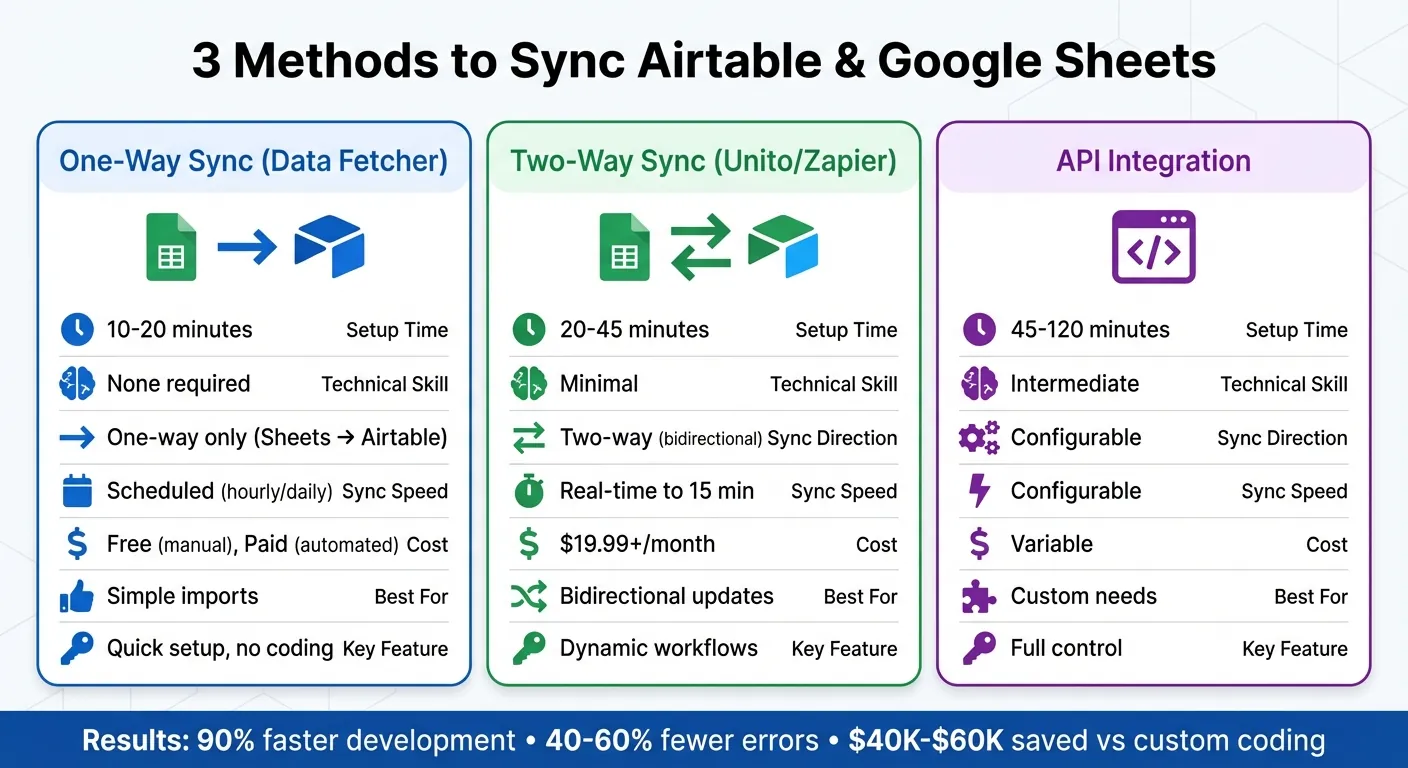
Comparación de 3 métodos para sincronizar Airtable y Google Sheets
La sincronización de datos de tareas entre Airtable y Google Sheets se puede hacer de tres formas, cada una dirigida a diferentes niveles de experiencia técnica y necesidades de sincronización. Ya sea que busques una importación directa, una sincronización bidireccional dinámica o una solución completamente personalizable, hay una opción para ti.
Método 1: Sincronización unidireccional usando extensiones de Airtable
La Data Fetcher La extensión es una forma simple de extraer datos de Google Sheets a Airtable. Es rápido de configurar - alrededor de 10 a 20 minutos - y no requiere habilidades de codificación. Sin embargo, este método solo permite que los datos fluyan de Google Sheets a Airtable, por lo que los cambios en Airtable no actualizarán tu hoja de cálculo.
Para comenzar, añade la Data Fetcher extensión del mercado de Airtable. Crea una nueva solicitud, selecciona Google Sheets como tu fuente, y autoriza la conexión a través de OAuth. Luego, elige la hoja de cálculo y la hoja que deseas sincronizar, y mapea tus columnas a los campos de Airtable.
Para evitar entradas duplicadas, usa la opción de Actualizar basado en campo(s) bajo Configuración avanzada y selecciona un campo único como Task_ID. Una vez configurado, haz clic Guardar y ejecutar para iniciar tu primera sincronización.
Para actualizaciones continuas, usa la Programación pestaña para automatizar la sincronización en intervalos horarios o diarios. Ten en cuenta que la automatización programada requiere un plan pagado de Data Fetcher, aunque la sincronización manual sigue siendo gratuita.
Data Fetcher es increíblemente fácil de usar y entender. No tenemos experiencia con API ni datos, pero nuestro equipo puede integrar datos externos sin problemas.
- Thomas Coiner, CEO de ProU Sports
Método 2: Sincronización bidireccional con herramientas de terceros
Si necesitas que las actualizaciones fluyan en ambas direcciones, herramientas como Unito o Zapier proporcionan sincronización bidireccional. Esta configuración toma de 20 a 45 minutos y requiere solo conocimientos técnicos básicos.
Comienza conectando tus cuentas de Airtable y Google Sheets a través de la interfaz de la herramienta. Asigna campos entre las dos plataformas, especificando si cada campo debe sincronizarse bidireccionalalmente o en una sola dirección. Antes de sincronizar, agrega un campo de Última hora modificada campo en Airtable - la mayoría de las herramientas dependen de esto para rastrear cambios.
Para mantener las cosas organizadas, aplica filtros para sincronizar solo datos relevantes. Por ejemplo, puedes establecer reglas para sincronizar tareas marcadas como "Activo" o "En progreso". Esto asegura que tu espacio de trabajo no esté abarrotado de información innecesaria.
Importante: Muchas herramientas de terceros agregan columnas de seguimiento ocultas como UnitoID o Last Modified a tu hoja de Google. Aunque puedes ocultar estas columnas, eliminarlas interrumpirá la sincronización por completo.
Para herramientas como Zapier, es necesario crear dos flujos de trabajo: uno activado por cambios en Airtable y otro para actualizaciones en Google Sheets. Los planes gratuitos de Zapier se sincronizan cada 15 minutos, mientras que los planes pagados ($19.99/mes en adelante) ofrecen actualizaciones más rápidas.
Si necesitas aún más flexibilidad, considera profundizar en la integración basada en API.
Método 3: Integración basada en API
Para quienes buscan control total, las conexiones directas de API son el camino a seguir. Este enfoque es más técnico, requiere habilidades intermedias y toma de 45 a 120 minutos para configurar.
Para comenzar, obtén un token de acceso personal de Airtable y asegúrate de tener los permisos necesarios para tu hoja de Google. Herramientas como Apipheny o scripts personalizados pueden ayudarte a gestionar solicitudes de API. Especifica la URL del punto final de API y el método HTTP (por ejemplo, GET para recuperar datos, POST para crear registros, PATCH para actualizar), luego asigna los campos JSON a tus columnas de Airtable o Google Sheets.
Usando un identificador único, como Task_ID o Record_ID, asegura que las actualizaciones modifiquen registros existentes en lugar de crear duplicados. Programa solicitudes de API en intervalos para mantener tus datos sincronizados sin esfuerzo manual.
| Característica | Data Fetcher | Herramientas de terceros | Integración de API |
|---|---|---|---|
| Tiempo de configuración | 10–20 minutos | 20–45 minutos | 45–120 minutos |
| Habilidad técnica | Ninguna requerida | Mínimo | Intermedio |
| Dirección de sincronización | Solo en una dirección | Bidireccional | Configurable |
| Velocidad de sincronización | Programada | Tiempo real a 15 min | Configurable |
| Mejor para | Importaciones simples | Actualizaciones bidireccionales | Necesidades personalizadas |
Las organizaciones que utilizan estos métodos reportan ciclos de desarrollo más rápidos - hasta 90% más rápido que la codificación tradicional - y una reducción del 40-60% en errores de entrada de datos. Ya sea que busques simplicidad o personalización avanzada, hay un método de sincronización que se adapta a tu flujo de trabajo.
Asignación y formato de datos para una sincronización precisa
Una vez que tus integraciones estén configuradas, el siguiente paso es asegurar que tus datos se sincronicen sin problemas. En el corazón de este proceso está la asignación de datos. La precisión con la que tus campos se alinean entre Airtable y Google Sheets impacta directamente en el éxito de tu sincronización. Los formatos desalineados pueden llevar a errores, entradas duplicadas o incluso sincronizaciones fallidas. Pero no te preocupes - siguiendo algunas reglas directas puedes evitar estos problemas.
"Una estructura de datos limpia determina el 80% del éxito de tu integración." - El equipo de Adalo
Alinea tipos de campos entre plataformas
Para una sincronización sin problemas, asegúrate de que cada tipo de campo de Airtable tenga una contrapartida coincidente en Google Sheets. Por ejemplo, los campos de selección única de Airtable se emparejan mejor con las listas desplegables de validación de datos en Sheets. Sé preciso - las opciones desplegables deben coincidir exactamente. Por ejemplo, "En progreso" en Airtable no debe aparecer como "En-progreso" en Sheets.
Cuando se trata de fechas, siempre usa el AAAA-MM-DD formato. Esto evita problemas de clasificación y asegura que las APIs interpreten las fechas consistentemente. Si tus datos incluyen hora, asegúrate de habilitar la configuración de "Incluir un campo de hora" en la configuración de fecha de Airtable.
Para campos de texto, mantente con formato de texto sin formato. Evita usar celdas combinadas, y para encabezados de columna, reemplaza espacios con guiones bajos - escribe Task_Status en lugar de "Task Status." Este pequeño ajuste puede prevenir errores de asignación de API. Además, si trabajas con campos que contienen ceros iniciales (como "030"), establece la columna en Google Sheets al formato Texto sin formato para preservar esos ceros.
Aquí hay una tabla de referencia rápida para alinear tipos de campos:
| Tipo de campo de Airtable | Equivalente de Google Sheets | Requisito de formato |
|---|---|---|
| Selección única/múltiple | Lista desplegable de validación de datos | Las opciones deben coincidir exactamente |
| Fecha | Columna de fecha | Usar formato YYYY-MM-DD |
| Texto / Texto largo | Columna estándar | Evitar celdas combinadas |
| campo de Última hora modificada | Columna "Última modificación" | Requerido para rastrear actualizaciones |
Configurar claves únicas para actualizaciones de datos
Para evitar registros duplicados y garantizar que las actualizaciones se apliquen a las filas correctas, crea una Task_ID columna en ambas plataformas. En Google Sheets, puedes generar automáticamente IDs únicos usando la fórmula =ROW()-1. Esto asigna automáticamente un número único a cada fila, ahorrándote la entrada manual.
En Airtable, añade un campo "Last Modified Time" (distinto de "Last Modified By"). Este campo permite que el motor de sincronización rastree cambios con precisión. El marco de integración de Adalo destaca la importancia de claves únicas como estas para mantener actualizaciones consistentes entre plataformas.
Al configurar tu herramienta de integración, busca la opción etiquetada "Actualizar basado en campo(s)" y selecciona tu Task_ID columna. Esto asegura que las actualizaciones modifiquen registros existentes en lugar de crear duplicados. Si alguna vez cambias el nombre de una columna después de configurar la sincronización, no olvides revisitar tu herramienta de integración y actualizar las asignaciones de campos para mantener todo funcionando sin problemas.
Construcción de aplicaciones de gestión de tareas con Adalo Integración
Una vez que tus datos de Airtable o Google Sheets estén sincronizados y correctamente formateados, puedes crear una aplicación móvil o web que dé a tu equipo acceso directo a las tareas, sin necesidad de inicios de sesión en el navegador. Adalo se conecta sin problemas a tus datos sincronizados usando SheetBridge (para Google Sheets) o Colecciones Externas (para Airtable y Sheets). Esta conexión forma un vínculo en tiempo real entre tus hojas de cálculo y una aplicación nativa que funciona en iOS, Android y la web.
Después de vincular tu fuente de datos, Adalo detecta automáticamente tus columnas y configura Colecciones coincidentes en aproximadamente 10–20 minutos. Puedes habilitar sincronización bidireccional, asegurando que cualquier cambio realizado en la hoja de cálculo se refleje en la aplicación instantáneamente, mientras que las actualizaciones de usuarios móviles se escriben de nuevo en la fuente en tiempo real. Esto elimina la necesidad de entrada de datos manual, ahorrando tiempo valioso a tu equipo.
Una vez que tus datos estén sincronizados y las actualizaciones en tiempo real estén activas, puedes transformar tu flujo de trabajo en una aplicación móvil de gestión de tareas. La plantilla de función Asignar tareas de Adalo cubre alrededor del 80% de la funcionalidad típica del rastreador de tareas lista para usar. Incluye pantallas para Mis tareas, Tareas de equipo y Detalles de tarea. Desde allí, puedes agregar características como notificaciones push para alertar a los miembros del equipo sobre nuevas asignaciones o plazos cercanos. Para trabajadores de campo, puedes habilitar rastreo de ubicación GPS e integración de cámara, permitiéndoles documentar tareas con fotos y marcas de tiempo, lo que reduce significativamente los errores de entrada de datos.
Adalo también admite control de acceso basado en roles, de modo que los gerentes pueden ver todas las tareas mientras que los miembros del equipo ven solo sus propias asignaciones. Puedes personalizar vistas de tareas usando filtros de lista con lógica Y/O, por ejemplo, mostrando tareas de "Alta prioridad" asignadas al usuario que inició sesión. Para listas de tareas más grandes, puedes mejorar el rendimiento en dispositivos móviles añadiendo paginación (cargando 50 tareas a la vez) y funcionalidad de búsqueda. Estas herramientas, combinadas con la configuración rápida de Adalo, hacen que la gestión de tareas sea eficiente y escalable.
El desarrollo tradicional de aplicaciones para un rastreador de tareas puede costar entre $40,000 y $60,000 y tomar 6–12 meses. En contraste, construir la misma aplicación con Adalo cuesta aproximadamente $760–$793 en su primer año y puede lanzarse en solo días. Las organizaciones reportan ciclos de desarrollo 90% más rápidos con constructores visuales como Adalo en comparación con codificación desde cero. Además, retienes control total sobre tu estructura de datos, marca y aprobaciones de flujo de trabajo, sin estar vinculado a plantillas SaaS rígidas.
Conclusión
Mantener los datos de tareas sincronizados entre Airtable y Google Sheets asegura que todo se mantenga actualizado mientras se elimina la molestia de copiar y pegar manual. Esta configuración permite a las partes interesadas analizar informes de alto nivel en Google Sheets, mientras que los gerentes de proyecto profundizan en la gestión detallada de tareas en Airtable. Es una situación de ganar-ganar, permitiendo que todos trabajen en el entorno que prefieren.
Yendo un paso más allá, convertir datos de hojas de cálculo en aplicaciones móviles puede impulsar la productividad. Al vincular tus datos sincronizados a Adalo, los trabajadores de campo pueden actualizar estados de tareas en el sitio, y el personal de oficina puede rastrear el progreso en tiempo real. Esto reduce la entrada de datos manual y mantiene la gestión de tareas fluida. Características como notificaciones push, rastreo de ubicación con marca de tiempo GPS y carga de fotos añaden aún más eficiencia, conectando operaciones en el sitio con supervisión remota sin problemas.
Las organizaciones que utilizan estas herramientas reportan ciclos de desarrollo más rápidos en comparación con métodos de codificación tradicionales. Los equipos de campo han visto un aumento del 95% en la precisión del inventario, y los estudios de casos destacan ahorros de tiempo de hasta 15 horas por semana al eliminar actualizaciones manuales de hojas de cálculo y habilitar acceso móvil a través de integraciones de Adalo.
El costo es otra ventaja importante. Construir una aplicación personalizada puede costar $40,000–$60,000 y tomar 6–12 meses. En contraste, una aplicación construida con Adalo cuesta aproximadamente $760–$793 en su primer año. Además, mantienes control total sobre la estructura de datos, marca y flujos de trabajo de tu aplicación, sin preocuparte por cuotas de suscripción por usuario.
Configurar estructuras de datos limpias y bien asignadas es clave. Una integración sólida reduce errores en un 40–60%, acelera la toma de decisiones y asegura acceso universal a datos precisos y en tiempo real. Ya sea que elijas sincronización unidireccional a través de extensiones de Airtable, sincronización bidireccional con herramientas de terceros o integración basada en API, tu equipo puede colaborar sin problemas en plataformas y mantenerse alineado, sin importar dónde se encuentren.
Publicaciones de Blog Relacionadas
- ¿Cómo crear una aplicación usando Google Sheets como base de datos real?
- ¿Cómo Convertir Datos de Excel en una Aplicación?
- Sincronización de datos en tiempo real para aplicaciones sin código
- Airtable vs. Google Sheets para datos de MVP
Preguntas Frecuentes
¿Cuáles son las ventajas de sincronizar datos entre Airtable y Google Sheets?
Sincronizar datos entre Airtable y Google Sheets asegura actualizaciones instantáneas y trabajo en equipo fluido. Con una sincronización bidireccional, cualquier cambio que hagas en una plataforma aparece automáticamente en la otra. Sin más actualizaciones manuales tediosas ni preocupaciones sobre errores.
Esta configuración simplifica tus flujos de trabajo, mantiene a todos en la misma página y libera tu tiempo para abordar prioridades más grandes en lugar de lidiar con datos inconsistentes. Es una forma fácil de hacer que ambas herramientas funcionen juntas sin problemas.
¿Cómo puedo mantener los datos consistentes al sincronizar Airtable con Google Sheets?
Para mantener los datos alineados entre Airtable y Google Sheets, aprovecha herramientas que admitan sincronización en tiempo real o casi en tiempo real. Las opciones de automatización integradas de Airtable, conectores de terceros o plataformas de flujo de trabajo como Zapier son excelentes opciones. Estas herramientas te permiten asignar campos y configurar disparadores, asegurando que las actualizaciones fluyan sin problemas entre las dos plataformas.
Para un rendimiento óptimo, considera configurar sincronizaciones bidireccionales o disparadores que manejen tanto la adición como la actualización de registros automáticamente. Haz una costumbre de probar tus automatizaciones regularmente para confirmar que los cambios en una plataforma se reflejen correctamente en la otra. Con la configuración correcta, puedes mantener datos precisos y consistentes en Airtable y Google Sheets.
¿Qué habilidades necesito para sincronizar datos entre Airtable y Google Sheets usando APIs?
Para sincronizar datos entre Airtable y Google Sheets usando APIs, necesitarás una buena comprensión de API RESTful y algunas habilidades básicas de scripting. Esto significa saber cómo enviar solicitudes HTTP (como GET o POST) para interactuar con las APIs de Airtable y Google Sheets, así como gestionar métodos de autenticación como claves de API o OAuth 2.0.
Si estás familiarizado con lenguajes de scripting como JavaScript o Python, puedes escribir scripts personalizados para automatizar tareas - por ejemplo, sincronizar registros entre las dos plataformas o actualizar campos de datos específicos. También necesitarás saber cómo formatear solicitudes correctamente, trabajar con respuestas JSON y manejar errores en tus scripts.
Si la codificación no es tu fuerte, las herramientas de automatización pueden facilitar el proceso. Plataformas como Zapier o Make (anteriormente Integromat) te permiten conectar Airtable y Google Sheets sin codificación pesada. Sin embargo, incluso con estas herramientas, una comprensión básica de conceptos de API y estructuras de datos puede ser increíblemente útil para solucionar problemas o agregar ajustes personalizados.
En resumen, ya sea que estés escribiendo scripts desde cero o usando herramientas de automatización, combinar conocimientos de API, habilidades de scripting y conocimientos de gestión de datos es esencial para una integración sin problemas.

Construye tu aplicación rápidamente con una de nuestras plantillas de aplicación prediseñadas
Comienza a construir sin códigoContenido Relacionado

Cómo Sincronizar Datos en Aplicaciones Web y Móviles
Compara métodos de sincronización en tiempo real, periódica y sin conexión, además de almacenamiento, manejo de conflictos y consejos de implementación para mantener web y móvil

De Google Sheets a Aplicación Móvil: Guía Sin Código con Adalo
Convierte Google Sheets en una aplicación móvil con Adalo. Sigue esta guía sin código para crear una aplicación potente basada en datos en solo unos pocos pasos.
Sincronización de Google Sheets en tiempo real: mejores prácticas
Pasos prácticos para una sincronización confiable en tiempo real de Google Sheets: organizar datos, añadir identificadores únicos, establecer permisos, optimizar tasas de actualización y monitorear

Airtable vs. Google Sheets para datos de MVP
Compara Google Sheets y Airtable para MVPs: cuándo usar una hoja de cálculo para cálculos versus una base relacional para registros vinculados, integra