

Por qué Adalo es perfecto para convertir Google Sheets en aplicaciones reales
Tu hoja de cálculo ya contiene datos valiosos—ahora es hora de convertirlos en algo que tu equipo o clientes puedan usar realmente. Adalo es un constructor de aplicaciones sin código para aplicaciones web basadas en bases de datos y aplicaciones iOS y Android nativas—una versión en las tres plataformas, publicada en la App Store de Apple y Google Play. Esto la convierte en la solución ideal para transformar tus datos existentes de Google Sheets en aplicaciones móviles totalmente funcionales sin escribir una sola línea de código.
Cuando tu aplicación está en la App Store o Google Play, se vuelve instantáneamente accesible para cualquiera con un smartphone. Los usuarios pueden recibir notificaciones push cuando los datos cambian, acceder a información sin conexión en el campo e interactuar con tus datos de Google Sheets a través de una interfaz pulida diseñada para dispositivos móviles. Mientras tanto, tú continúas gestionando todo desde el entorno de Google Sheets que ya conoces—lo mejor de ambos mundos.
Por qué Adalo funciona para crear aplicaciones con Google Sheets
Las hojas de cálculo están en todas partes. Rastrean inventarios, gestionan listas de clientes, coordinan equipos en campo y ejecutan operaciones completas. Pero cuando necesitas esos datos en una aplicación móvil—algo que tu equipo pueda usar en el campo, o que los clientes puedan descargar de la App Store—la brecha entre hoja de cálculo y aplicación se siente enorme.
Adalo, un constructor de aplicaciones impulsado por IA, cierra esa brecha. Transforma tus datos de Google Sheets en aplicaciones iOS y Android nativas que se publican directamente en la App Store de Apple y Google Play Store desde una única base de código. Tus usuarios obtienen una experiencia móvil pulida con notificaciones push y acceso sin conexión, mientras que tú continúas gestionando todo desde la interfaz familiar de hoja de cálculo que ya conoces.
La integración funciona a través de SheetBridge, que proporciona sincronización bidireccional perfecta entre tu hoja de cálculo y la aplicación. Cada fila se convierte en un registro, cada columna se convierte en un campo, y los cambios fluyen en ambas direcciones casi en tiempo real. Esta guía te lleva a través del proceso completo—desde organizar tus datos hasta publicar tu aplicación terminada.
Aquí está el proceso en pocas palabras:
- Organiza tus datos: Usa encabezados de columna claros, identificadores únicos y tipos de datos consistentes. Evita filas vacías, celdas combinadas o caracteres especiales en encabezados.
- Configura permisos: Asegúrate de que tu cuenta de Google tenga derechos de edición. Permite acceso amplio temporalmente durante el desarrollo pero asegura los permisos antes del lanzamiento.
- Conecta a Adalo: Usa SheetBridge para sincronización bidireccional perfecta. Cada fila en tu hoja se convierte en un registro en Adalo.
- Construye características de la aplicación: Agrega listas, formularios y filtros para mostrar e interactuar con tus datos. Usa lógica condicional para acceso basado en roles o validación de datos.
- Habilita operaciones CRUD: Permite que los usuarios agreguen, editen y eliminen registros directamente en la aplicación, con cambios reflejados en tiempo real en tu Google Sheet.
- Prueba e implementa: Verifica sincronización, funcionalidad sin conexión y roles de usuario. Publica como aplicación web o envía a tiendas de aplicaciones para implementación móvil.
Adalo simplifica la creación de aplicaciones al permitirte construir una vez e implementar en las tiendas de aplicaciones iOS y Android sin reconstruir. Este enfoque ahorra tiempo y dinero, lo que lo hace ideal para empresas que buscan agilizar flujos de trabajo o probar desarrollo de aplicación MVP ideas. Con planes pagos que ofrecen registros de base de datos ilimitados y sin cargos basados en uso, no enfrentarás facturas sorpresa mientras tu aplicación crece. Ten en cuenta que Google Sheets funciona mejor para conjuntos de datos con menos de 50,000 filas y puede manejar hasta 10 millones de celdas—pero la infraestructura de Adalo puede escalar mucho más allá de eso cuando estés listo para migrar a una base de datos completa.
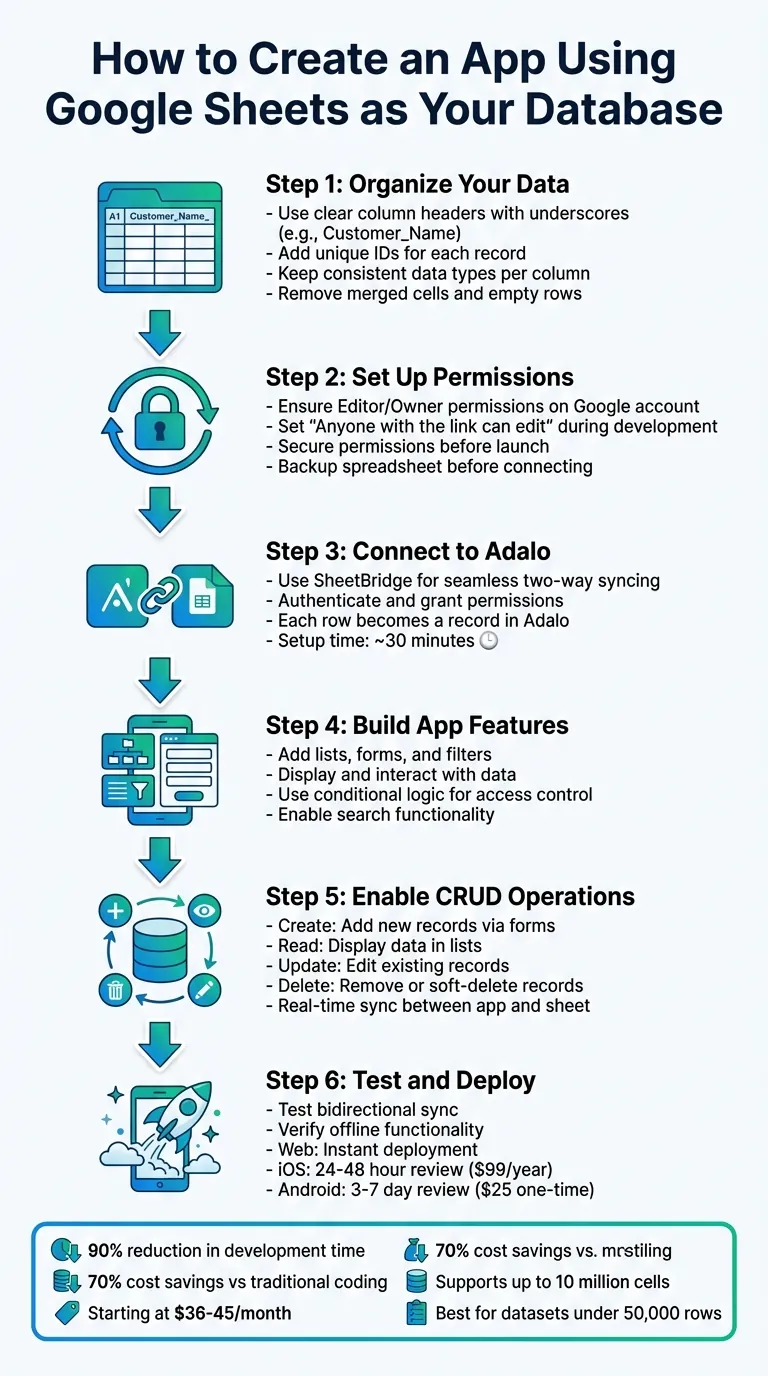
Proceso de 6 pasos para crear una aplicación usando Google Sheets como base de datos
Configuración de tu Google Sheets para integración de aplicaciones
Antes de conectar tu Google Sheets a Adalo, es crucial organizar tus datos correctamente. Una hoja bien estructurada asegura que tu aplicación funcione como se pretende y se sincronice sin errores.
Organización de datos en Google Sheets
Comienza configurando encabezados de columna claros en la primera fila. Usa guiones bajos en lugar de espacios o caracteres especiales—piensa en Customer_Name o Order_Date. Esto evita errores de análisis cuando Adalo procesa tus datos. Asegúrate de incluir una columna de identificador único, como ID o Order_Number, para diferenciar registros.
La consistencia es clave. Cada columna debe adherirse a un único tipo de dato. Por ejemplo, si una columna es para fechas, no mezcles texto o números. Del mismo modo, si una columna rastrea precios, asegúrate de que todas las entradas sean numéricas. Evita celdas combinadas, elimina filas vacías y muestra cualquier columna oculta para prevenir problemas de integración. Para conjuntos de datos más complejos, considera dividir tus datos en hojas separadas, como "Clientes" y "Pedidos".
| Característica | Requisito para compatibilidad con Adalo |
|---|---|
| Fila 1 | Debe contener encabezados de columna |
| Celdas combinadas | Deben ser eliminadas |
| Identificador único | Requerido para identificación de registros |
| Caracteres especiales | Evitar en encabezados; usar guiones bajos |
| Tipos de datos | Debe permanecer consistente dentro de cada columna |
| Filas vacías | Deben ser eliminadas |
Usa reglas de validación de datos para minimizar errores al ingresar datos manualmente. Si estás trabajando con fórmulas, mantenlas en columnas separadas en lugar de mezclarlas con datos sin procesar. Para aplicaciones que manejan conjuntos de datos grandes, considera archivar registros más antiguos (por ejemplo, aquellos con más de 12 meses) en una hoja dedicada de "Archivo".
Una vez que tus datos estén organizados, deberás configurar tu cuenta de Google para permitir sincronización completa.
Preparación de tu cuenta de Google
Tu cuenta de Google debe tener permisos de Editor o Propietario; el acceso de solo lectura no funcionará. Adalo requiere la capacidad de crear, actualizar y eliminar registros para una sincronización de datos sin problemas.
Durante el desarrollo, establece los permisos de uso compartido de tu hoja de cálculo en "Cualquiera con el enlace puede editar". Sin embargo, una vez que tu aplicación se ponga en marcha, refuerza estos permisos para proteger tus datos. Asegúrate de copiar y guardar la cadena larga en la URL de tu hoja de cálculo (que se encuentra después de docs.google.com/spreadsheets/d/) ya que puede ser necesaria para el mapeo manual de API. Siempre haz una copia de seguridad de tu hoja de cálculo antes de conectarla a herramientas externas para proteger tus datos durante el proceso de sincronización inicial.
Conectar Google Sheets a Adalo
Una vez que tu hoja de cálculo está organizada y tu cuenta de Google está lista, es hora de conectarla a Adalo. Entender los conceptos básicos de bases de datos para crear una aplicación móvil te ayudará a estructurar esta conexión de manera efectiva. Adalo se integra con Google Sheets usando SheetBridge, Zapier, o Colecciones Externas. Entre estas, SheetBridge destaca por su integración rápida y bidireccional con configuración mínima.
Autenticación y Concesión de Permisos
Para comenzar, dirígete a sheetbridge.adalo.com e inicia sesión con tu cuenta de Adalo. Haz clic en Conectar Google Sheets para permitir que Adalo acceda a tu cuenta de Google. Necesitarás otorgar permisos para que Adalo lea, cree, actualice y elimine registros en tus hojas de cálculo. Una vez hecho, SheetBridge mostrará una lista de tus hojas de cálculo almacenadas en Google Drive.
Si estás utilizando el método de Colecciones Externas (disponible con planes Profesionales a partir de $52/mes), necesitarás publicar tu Hoja de Google en la web. Para hacerlo, ve a Archivo > Compartir > Publicar en la web en Google Sheets. Luego, toma la URL proporcionada y conviértela en un punto final JSON, habilitando acceso a nivel de API.
Seleccionar y Vincular tu Hoja de Cálculo
Después de la autenticación, SheetBridge detecta automáticamente el esquema de tu hoja de cálculo. Esto incluye nombres de columnas, tipos de datos y cualquier relación. Revisa el mapeo para asegurar que todo se alinee correctamente (por ejemplo, Customer_Name como texto, Order_Date como fecha).
Para usuarios de Zapier, necesitarás configurar un disparador como Fila de Hoja de Cálculo Nueva o Actualizada y mapear manualmente cada columna a su campo correspondiente en Adalo.
Con SheetBridge, cada hoja se transforma en una colección de Adalo, y cada fila se convierte en un registro. Si estás trabajando con múltiples hojas, como "Clientes" y "Pedidos", las relaciones entre ellas se reconocen automáticamente basándose en identificadores únicos compartidos. Este proceso de configuración típicamente toma alrededor de 30 minutos.
Sincronización en Tiempo Real
Una de las fortalezas de SheetBridge es su sincronización bidireccional casi instantánea. Cualquier cambio realizado en tu aplicación se refleja en Google Sheets en cuestión de segundos, y las actualizaciones en la hoja se sincronizan automáticamente con la aplicación. Para aplicaciones con mucho tráfico, SheetBridge utiliza sincronización incremental, que actualiza solo los registros modificados. Esto te ayuda a mantenerte dentro del límite de API de Google de 300 solicitudes por minuto.
Ten en cuenta que Google Sheets admite hasta 10 millones de celdas, pero el rendimiento puede ralentizarse con conjuntos de datos extremadamente grandes. Cuando superes las limitaciones de la hoja de cálculo, la base de datos integrada de Adalo ofrece sin límites de registros en planes pagos—puedes migrar tus datos y continuar escalando sin cambiar de plataforma. Además, las aplicaciones de Adalo tienen capacidades sin conexión, almacenando cambios localmente cuando no hay conexión a Internet. Una vez que la aplicación se reconecta, estos cambios se sincronizan nuevamente con Google Sheets.
Crear Funciones de Aplicaciones con Datos de Google Sheets
Una vez que hayas conectado tu Google Sheets a Adalo, estás listo para comenzar a crear funciones de aplicaciones vinculando tus datos a componentes visuales. El constructor visual de la plataforma, descrito por usuarios como "tan fácil como PowerPoint", te permite arrastrar elementos como listas, formularios o gráficos a tu lienzo y conectarlos usando la pestaña "Datos". Cada fila en tu hoja de cálculo se convierte en un registro utilizable e interactivo. A partir de ahí, puedes mostrar, filtrar y aplicar controles condicionales para crear una aplicación dinámica y funcional.
Mostrar y Filtrar Datos
Las listas son una forma sencilla de mostrar múltiples registros de tu hoja de cálculo. Después de agregar un componente de lista a tu pantalla, vincularlo a tu colección de Google Sheets y decidir qué columnas mostrar, como nombres de clientes, fechas de pedidos o campos de estado. Para conjuntos de datos extensos con más de 5,000 filas, habilita la opción "Cargar elementos mientras el usuario desplaza". Esto mantiene tu aplicación funcionando sin problemas y evita exceder los límites de solicitudes de API de Google. Si recién estás comenzando, es posible que desees aprender a crear una aplicación web desde cero.
¿Quieres agregar funcionalidad de búsqueda? Coloca una barra de búsqueda encima de tu lista y configúrala para escanear campos específicos en tu hoja de cálculo, como Customer_Name, Correo Electrónico, o Empresa. Puedes ajustar la lógica de búsqueda para que coincida con frases que "contengan", "comiencen con" o sean una "coincidencia exacta".
Los filtros dan a los usuarios más control sobre los datos que ven. Agrega elementos de entrada como menús desplegables, selectores de fecha o alternancias, y establece condiciones de filtro en las propiedades de tu lista. Puedes combinar múltiples condiciones usando lógica AND/OR. Por ejemplo, es posible que muestres pedidos donde el Estado sea "Pendiente" y el Total sea superior a $1,000.
Usando Lógica Condicional
La lógica condicional te permite controlar qué componentes de la aplicación son visibles en función de valores específicos en tu Google Sheets. Por ejemplo, puedes mostrar una advertencia de "Inventario Bajo" cuando el inventario cae por debajo de 10 unidades u ocultar un botón de "Reabastecer" cuando los niveles de stock son suficientes. Estos ajustes son fáciles de configurar utilizando las opciones "Cambiar Visibilidad", que te permiten crear reglas como "cuando el inventario es menor a 10".
Esta lógica también es útil para el control de acceso basado en roles. Si tu hoja de cálculo incluye una columna de Rol , puedes configurar tu aplicación para mostrar datos diferentes a diferentes usuarios. Por ejemplo, los gerentes podrían ver todos los registros, mientras que el personal de campo solo ve sus tareas asignadas. También puedes implementar un sistema de "eliminación lógica" actualizando un campo de Estado a "Eliminado" en lugar de eliminar filas por completo, luego filtrando esos registros de la pantalla de la aplicación.
Un minorista boutique con múltiples ubicaciones utilizó lógica condicional para gestionar alertas de inventario. Cuando los niveles de stock caían por debajo de un umbral establecido, la aplicación activaba advertencias de inventario bajo. Esto redujo los agotamientos de existencias en un 40% y mejoró la precisión del inventario del 75% al 95%. Los artículos agotados se ocultaron automáticamente de las pantallas orientadas al cliente, mientras que los gerentes recibieron alertas de reorden.
La lógica condicional también puede mejorar la validación de datos. Por ejemplo, puedes evitar que los usuarios envíen formularios hasta que se completen todos los campos obligatorios o mostrar mensajes de error cuando se cumplen ciertas condiciones, como cuando un número excede un límite establecido o un campo obligatorio se deja en blanco. Esto asegura que solo datos limpios y validados se sincronicen nuevamente con tu Google Sheets, evitando problemas como errores "NaN" o valores nulos.
Gestionar Datos: Crear, Leer, Actualizar, Eliminar (CRUD)
Dale vida a tu aplicación permitiendo que los usuarios agreguen, editen y eliminen registros. Estas operaciones esenciales, conocidas colectivamente como CRUD (Crear, Leer, Actualizar, Eliminar), convierte una aplicación estática en una experiencia dinámica e interactiva. Con Adalo, configurar esto es sencillo y sin código. Al habilitar la funcionalidad CRUD, tu aplicación puede manejar datos dinámicos sin problemas.
Crear Nuevos Registros
Para agregar nuevos datos, comienza usando una Pantalla de Formulario. Esta pantalla te permite incluir campos de entrada como texto, números, fechas o menús desplegables, que se pueden asignar directamente a las columnas de tu hoja de cálculo (por ejemplo, Customer_Name, Order_Date, Total). Cuando los usuarios envíen el formulario, configura el botón "Enviar" con una Crear acción que envíe los datos a tu colección de Google Sheets. Gracias a la sincronización bidireccional en tiempo real, la nueva fila aparecerá en tu hoja de cálculo casi instantáneamente.
Para garantizar la precisión de los datos, marca los campos clave como Requerido y aplica tipos de datos específicos. Esto ayuda a prevenir entradas incompletas o formateadas incorrectamente. Además, siempre incluye una columna de ID único (como ID o UUID) para que la aplicación pueda identificar y gestionar fácilmente registros individuales.
Actualizar y Eliminar Datos
Para editar registros, configura una Pantalla de Edición que complete automáticamente los campos con datos del "Elemento Actual". Configura el botón "Guardar" para actualizar el registro. La aplicación utilizará el ID único para encontrar la fila correcta en tu Google Sheets y reemplazar los valores antiguos con los actualizados.
Cuando se trata de eliminaciones, tienes dos opciones: una eliminación física, que elimina permanentemente la fila, o una eliminación lógica, que actualiza un Estado campo a valores como "Inactivo" o "Eliminado". Para eliminaciones lógicas, puedes filtrar las listas de tu aplicación para ocultar registros con estos estados, manteniendo la interfaz de usuario limpia mientras se preserva un registro de auditoría. Para prevenir eliminaciones accidentales, siempre incluye un diálogo de confirmación antes de ejecutar acciones de eliminación. Estas características CRUD hacen que la gestión de datos en tu aplicación sea eficiente y fácil de usar.
Pruebar e Implementar Tu Aplicación
Antes de lanzar tu aplicación, es crucial confirmar que todo funcione como se esperaba. Adalo proporciona varias opciones de prueba, incluidas vistas previas del navegador, pruebas en dispositivos móviles y vistas previas web, para ayudarte a validar la funcionalidad de tu aplicación. Comienza comprobando sincronización bidireccional—crea un registro en tu aplicación y verifica que aparezca en tu Google Sheet conectada. Luego, actualiza un valor directamente en la hoja de cálculo y confirma que el cambio se refleje en la aplicación. Esto garantiza que los datos fluyan sin problemas entre la aplicación y la hoja de cálculo. Estas pruebas se basan en tu configuración anterior de CRUD e integración.
También es importante probar escenarios específicos. Por ejemplo, habilita modo avión en un dispositivo físico para verificar la funcionalidad sin conexión y ver si los datos se sincronizan automáticamente una vez que se restaura la conexión. Prueba envíos de formularios con datos inválidos para asegurarte de que el manejo de errores funcione como se espera. Si tu aplicación incluye permisos basados en roles, inicia sesión con diferentes cuentas de prueba para confirmar que los usuarios solo tengan acceso a las pantallas y datos relevantes para sus roles.
Una vez completadas las pruebas, estás listo para implementar tu aplicación. Para aplicaciones web, puedes publicar instantáneamente en un subdominio gratuito de Adalo (por ejemplo, tuapp.adalo.com). Si estás en un plan de pago, puedes conectar un dominio personalizado configurando los ajustes de DNS con un registro CNAME. Para aplicaciones móviles, la implementación implica pasos adicionales. Necesitarás inscribirse en Programa de Desarrolladores de Apple ($99/año) y crear una Google Play Developer cuenta ($25 tarifa única). Apple generalmente revisa las aplicaciones en 24-48 horas, mientras que el proceso de revisión de Google Play tarda 3-7 días. Asegúrate de preparar los activos requeridos, como iconos de aplicación (que van desde 20pt a 1024pt para iOS, y un icono de 512x512px más un gráfico de función de 1024x500px para Android) y una URL de política de privacidad.
| Plataforma | Método | Tiempo de Revisión | Requisitos |
|---|---|---|---|
| Web | Subdominio o Dominio Personalizado | Inmediata | Configuración de CNAME de DNS (para dominios personalizados) |
| iOS | App Store de Apple | 24–48 horas | Membresía de Apple Developer ($99/año), Política de Privacidad |
| Android | Google Play Store | 3–7 Días | Cuenta de Google Play ($25 única), Activos de la Tienda |
Ten en cuenta que las actualizaciones de aplicaciones web se activan inmediatamente, pero actualizar una aplicación móvil requiere enviar la nueva versión para revisión por Apple o Google. Para usar dominios personalizados y publicar en tiendas de aplicaciones, necesitarás al menos el Plan Adalo Starter en $36/mes—que incluye actualizaciones de aplicaciones ilimitadas una vez publicadas y sin cargos basados en el uso.
Cómo Adalo se Compara con Otros Constructores de Aplicaciones de Hojas de Cálculo
Varias plataformas te permiten construir aplicaciones a partir de datos de hojas de cálculo, pero difieren significativamente en lo que realmente puedes lanzar. Aquí te mostramos cómo Adalo se compara con alternativas comunes.
Glide se enfoca mucho en plantillas, lo que hace que sea rápido construir y publicar, pero crea aplicaciones genéricas y simplistas con libertad creativa limitada. Aunque Glide es la opción preferida para aplicaciones basadas en hojas de cálculo, no se compara con la conveniencia de SheetBridge, que convierte una Hoja de cálculo de Google en una base de datos real para el control más fácil sin aprendizaje relacionado con bases de datos. El precio de Glide comienza en $60/mes para dominios personalizados, pero aún está limitado por actualizaciones de aplicaciones y filas de registros de datos, que atraen cargos adicionales. Lo más importante, Glide no admite publicación en Apple App Store o Google Play Storetu aplicación se mantiene solo en web.
Softr es otro constructor enfocado en hojas de cálculo, pero el precio comienza desde $167/mes para publicar una aplicación web progresiva real, que aún está restringida por registros por aplicación y registros por fuente de datos. Como Glide, Softr no admite la creación nativa de aplicaciones iOS y Android ni la publicación en tienda de aplicaciones.
Bubble ofrece más personalización que la mayoría de las alternativas, pero esa flexibilidad a menudo resulta en aplicaciones más lentas que sufren bajo carga aumentada. La solución móvil de Bubble es un contenedor para la aplicación web, lo que introduce posibles desafíos de rendimiento a escala. Su precio comienza en $69/mes con Unidades de carga basadas en uso que pueden crear facturas impredecibles. Una versión de la aplicación no actualiza automáticamente aplicaciones web, Android e iOS implementadas en sus respectivas tiendas.
| Plataforma | Precio inicial | Publicación en App Store | Límites de base de datos | Cargos por uso |
|---|---|---|---|---|
| Adalo | $36/mes | Sí (iOS y Android) | Ilimitado en planes pagos | Ninguno |
| Glide | $60/mes | No | Límites de filas + cargos | Sí |
| Softr | $167/mes | No | Límites de registros | Sí |
| Bubble | $69/mes | Solo Wrapper | Límites de carga de trabajo | Sí |
El diferenciador clave: Adalo crea aplicaciones nativas verdaderas de iOS y Android que publican directamente en la App Store y Play Store desde una única base de código. Sin límites de registros en planes pagos y sin cargos basados en el uso, no enfrentarás facturas sorpresa mientras tu aplicación crece. Después de la revisión de infraestructura de Adalo 3.0 a finales de 2025, las aplicaciones se ejecutan 3-4 veces más rápido con una infraestructura modular que se adapta a más de 1 millón de usuarios activos mensuales.
Conclusión
Crear una aplicación utilizando Google Sheets como base de datos con Adalo ofrece un camino práctico de hoja de cálculo a aplicación móvil completamente funcional en días en lugar de meses. Siguiendo esta guía, has aprendido a organizar tus datos con encabezados claros, autenticar tu cuenta de Google, vincular tu hoja de cálculo a través de SheetBridge y construir funciones usando filtrado y lógica condicional. También has implementado operaciones CRUD completas y probado tu aplicación antes del despliegue.
El ahorro de tiempo y costos es sustancial. Al integrar hojas de cálculo con el constructor visual de Adalo, el tiempo de desarrollo se puede reducir hasta un 90% en comparación con la codificación tradicional, mientras que los costos se pueden reducir aproximadamente un 70%. Con precios comenzando en $36/mes y sin cargos basados en uso, puedes desplegar tu aplicación en semanas mientras mantienes tus datos sincronizados en tiempo real.
Antes de publicar, asegúrate de que tus datos estén limpios y verifica que la sincronización funcione como se esperaba. Prueba exhaustivamente para confirmar que los registros nuevos y actualizados aparezcan correctamente tanto en tu aplicación como en la hoja de cálculo. Ten en cuenta que Google Sheets tiene un límite de 10 millones de celdas, y el rendimiento puede disminuir con conjuntos de datos que excedan 50,000 a 100,000 filas. Si tu aplicación supera las capacidades de la hoja de cálculo, Adalo proporciona una ruta de actualización clara a su base de datos integrada sin límites de registros, para que puedas escalar sin empezar desde cero.
Ya sea que estés construyendo un rastreador de proyectos, un sistema de inventario o una aplicación de operaciones de campo, este flujo de trabajo te permite crear experiencias móviles prácticas sin codificación. Se han creado más de 3 millones de aplicaciones en la plataforma, y la simplicidad del constructor visual combinada con la familiaridad de Google Sheets te permite crear prototipos rápidamente, adaptarte según la retroalimentación y mantener tu aplicación simplemente actualizando tu hoja de cálculo.
Publicaciones de Blog Relacionadas
- Cómo Lanzar Tu Primera Aplicación Móvil Sin Programar
- Cómo crear tu propio CRM diseñado a propósito
- Cómo crear una aplicación usando datos de OracleDB
- ¿Cómo crear una aplicación usando datos de MS SQL?
Preguntas frecuentes
¿Por qué elegir Adalo sobre otras soluciones de construcción de aplicaciones?
Adalo es un constructor de aplicaciones impulsado por IA que crea aplicaciones nativas verdaderas de iOS y Android a partir de una única base de código. A diferencia de contenedores web o constructores restringidos por plantillas, compila código nativo y publica directamente tanto en Apple App Store como en Google Play Store. Con registros de base de datos ilimitados en planes pagados y sin cargos basados en uso, obtienes costos predecibles a medida que tu aplicación se escala.
¿Cuál es la forma más rápida de construir y publicar una aplicación en la App Store?
Ada, el constructor de IA de Adalo, te permite describir lo que deseas y genera tu app. Magic Start crea fundaciones de aplicaciones completas a partir de una descripción, mientras que Magic Add agrega funciones mediante lenguaje natural.
La interfaz de arrastrar y soltar de Adalo, descrita como "tan fácil como PowerPoint", te permite pasar de idea a aplicación publicada en días. La plataforma maneja el proceso complejo de envío de App Store, para que puedas enfocarte en funciones y experiencia del usuario en lugar de luchar con certificados, perfiles de aprovisionamiento y directrices de tienda. Las funciones de construcción asistidas por IA como Magic Start generan bases de aplicaciones completas a partir de descripciones simples.
¿Se sincronizan los datos en tiempo real entre mi Google Sheets y la aplicación de Adalo?
Sí, al usar SheetBridge para conectar Google Sheets a Adalo, obtienes sincronización bidireccional casi instantánea. Los cambios realizados en tu aplicación aparecen en Google Sheets en segundos, y las actualizaciones de la hoja de cálculo se sincronizan automáticamente con la aplicación. SheetBridge también utiliza sincronización incremental para aplicaciones de alto tráfico para mantenerse dentro de los límites de la API de Google.
¿Cuáles son los límites de datos al usar Google Sheets como base de datos de aplicación?
Google Sheets admite hasta 10 millones de celdas, pero el rendimiento funciona mejor para conjuntos de datos de menos de 50,000 filas. Para conjuntos de datos más grandes, considera archivar registros más antiguos en una hoja separada y habilitar funciones de paginación como "Cargar elementos mientras el usuario se desplaza". Cuando superes las limitaciones de la hoja de cálculo, la base de datos integrada de Adalo ofrece sin límites de registros en planes pagados.
¿Pueden los usuarios añadir, editar y eliminar registros directamente desde mi aplicación?
Sí, Adalo admite operaciones CRUD completas (Crear, Leer, Actualizar, Eliminar). Los usuarios pueden enviar formularios para crear nuevos registros, editar entradas existentes a través de pantallas de edición rellenadas previamente y eliminar registros con diálogos de confirmación. Todos los cambios se sincronizan automáticamente con tu Google Sheets en tiempo real.
¿Cómo controlo qué datos pueden ver diferentes usuarios en mi aplicación?
La lógica condicional de Adalo te permite implementar control de acceso basado en roles usando una columna "Rol" en tu hoja de cálculo. Puedes configurar opciones de visibilidad para que los gerentes vean todos los registros mientras que el personal de campo solo vea sus tareas asignadas. Esta misma lógica puede mostrar advertencias, ocultar botones o mostrar contenido diferente según los valores de datos en tus hojas.
¿Cuál es más asequible, Adalo o Glide?
Adalo comienza en $36/mes con registros de base de datos ilimitados y sin cargos basados en uso. Glide comienza en $60/mes pero incluye límites de filas y cargos adicionales para registros de datos. Lo más importante, Glide no admite publicación en App Store o Play Store, tu aplicación se mantiene solo en web, mientras que Adalo publica aplicaciones nativas en ambas tiendas.
¿Cuál es mejor para aplicaciones móviles, Adalo o Bubble?
Adalo crea aplicaciones nativas verdaderas de iOS y Android que publican directamente en tiendas de aplicaciones a partir de una única base de código. La solución móvil de Bubble es un contenedor para aplicaciones web, que puede introducir desafíos de rendimiento a escala. El precio de Adalo ($36/mes) también incluye uso ilimitado, mientras que las Unidades de carga de Bubble pueden crear facturas impredecibles.
¿Cuánto tiempo se tarda en construir una aplicación de Google Sheets?
La mayoría de los usuarios pueden conectar su hoja de cálculo y construir una aplicación funcional en pocas horas. El proceso de configuración de SheetBridge suele tomar alrededor de 30 minutos, y el constructor visual de Adalo te permite añadir pantallas, listas y formularios arrastrando y soltando componentes. El despliegue completo a tiendas de aplicaciones añade 1-7 días para revisión.
¿Necesito experiencia en programación para construir una aplicación con Adalo?
No se requiere experiencia en codificación. El constructor visual de Adalo utiliza componentes de arrastrar y soltar, y la interfaz ha sido descrita como "tan fácil como PowerPoint". Conectas fuentes de datos, configuras lógica y diseñas pantallas completamente a través del editor visual. Se han creado más de 3 millones de aplicaciones en la plataforma por usuarios sin antecedentes de codificación.

Construye tu aplicación rápidamente con una de nuestras plantillas de aplicación prediseñadas
Comienza a construir sin códigoContenido Relacionado
.webp)
Cómo crear una aplicación desde Google Sheets (Guía 2026) | Adalo
Transforma tu hoja de cálculo en una aplicación funcional con Adalo—prepara tus datos, crea pantallas e implementa con autenticación y uso compartido.

Cómo crear una aplicación usando datos de SAP
Guía paso a paso para conectar las API de SAP OData/REST a un generador de aplicaciones sin código, configurar la autenticación, asignar datos, probar e implementar en web y móvil.

De Google Sheets a Aplicación Móvil: Guía Sin Código con Adalo
Convierte Google Sheets en una aplicación móvil con Adalo. Sigue esta guía sin código para crear una aplicación potente basada en datos en solo unos pocos pasos.
%20%20%20Adalo.webp)
Cómo construir una aplicación desde Excel (Guía 2026) | Adalo
Convierte una hoja de cálculo de Excel en una aplicación móvil o web en vivo con Adalo: configura datos, genera pantallas CRUD e implementa de forma segura.