

Por qué Adalo funciona para convertir datos de Excel en aplicaciones móviles
Cuando los datos de tu hoja de cálculo necesitan convertirse en una aplicación móvil completamente funcional, necesitas una plataforma que maneje tanto la gestión de datos como la implementación multiplataforma. Adalo es un constructor de aplicaciones sin código para aplicaciones web impulsadas por bases de datos y aplicaciones nativas de iOS y Android—una versión en las tres plataformas, publicada en la App Store de Apple y Google Play. Esto la convierte en la solución perfecta para transformar tus archivos de Excel en aplicaciones profesionales sin escribir código ni gestionar compilaciones separadas para cada plataforma.
Convierte tus datos en una aplicación nativa con Adalo Excel a aplicación herramientas.
Publicar tu aplicación impulsada por Excel en la App Store y Google Play significa que tu equipo o clientes pueden acceder a datos en vivo desde cualquier lugar, recibir notificaciones push para actualizaciones importantes e interactuar con la información de formas que las hojas de cálculo simplemente no pueden soportar. En lugar de enviar archivos actualizados por correo electrónico o tratar con conflictos de versiones, todos trabajan desde la misma fuente en tiempo real—transformando filas y columnas estáticas en una experiencia dinámica y atractiva.
Gestionar datos en Excel es directo, pero cuando necesitas acceso móvil, actualizaciones en tiempo real o automatización, las hojas de cálculo se quedan cortas. Transformar datos de Excel en una aplicación resuelve estos problemas, permitiéndote crear una herramienta dinámica que funciona en web, iOS y Android sin reconstruir para cada plataforma. Adalo, un constructor de aplicaciones impulsado por IA, hace que este proceso sea simple permitiéndote:
- Importar y estructurar datos de Excel en colecciones
- Crear pantallas responsivas con componentes de arrastrar y soltar
- Agregar características como autenticación de usuarios, actualizaciones en vivo y notificaciones
- Publicar tu aplicación en web y tiendas de aplicaciones con mínimo esfuerzo
La plataforma destaca por permitirte crear una aplicación e implementarla en plataformas sin problemas. Ya sea que estés rastreando inventario, creando un CRM sin código, o optimizando servicios de campo, convertir Excel en una aplicación puede aumentar la eficiencia y eliminar problemas de control de versiones.
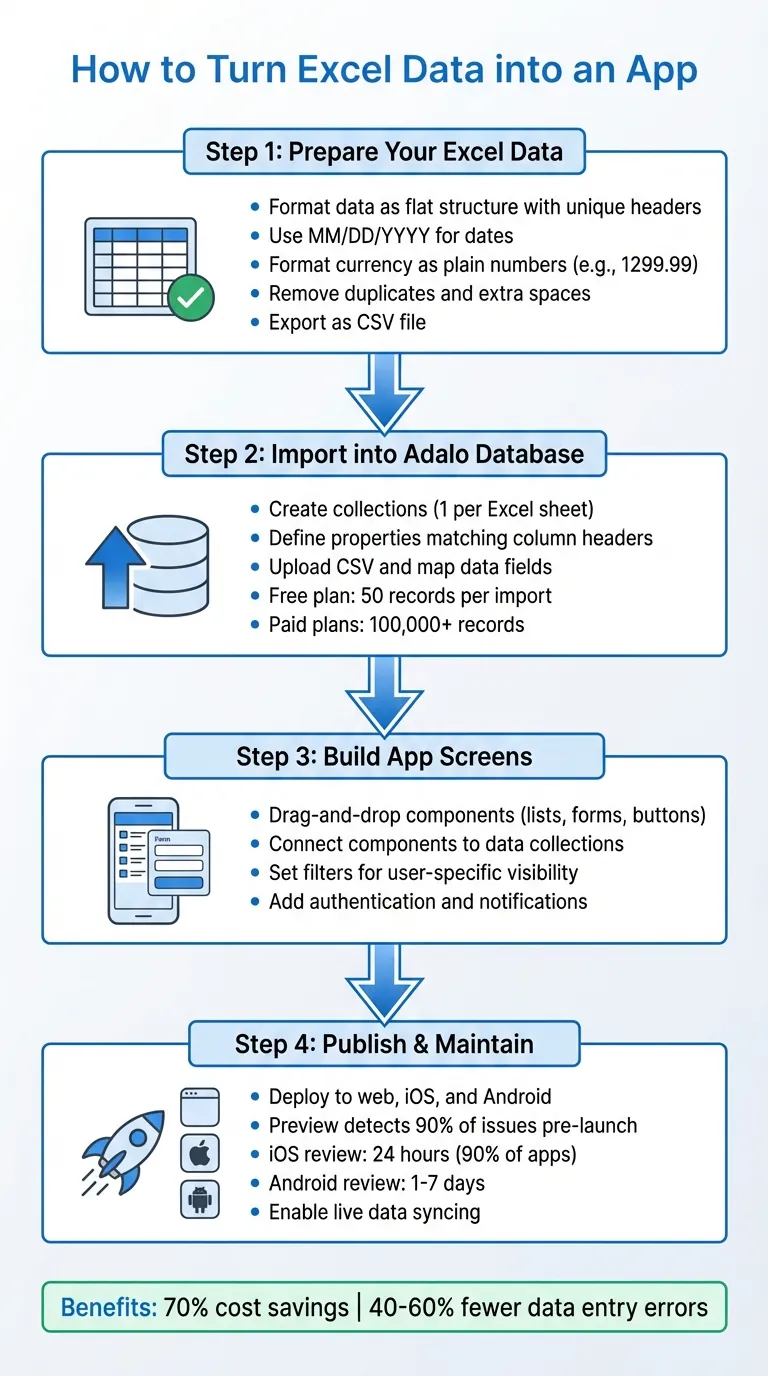
Guía paso a paso para convertir datos de Excel en una aplicación
Si buscas una plataforma que haga esta transformación sin problemas, Adalo te permite crear aplicaciones web impulsadas por bases de datos y aplicaciones nativas de iOS y Android—publicadas en la App Store y Google Play—desde un editor visual único. Con más de 3 millones de aplicaciones creadas en la plataforma y un constructor descrito como "tan fácil como PowerPoint", puedes pasar de hoja de cálculo a aplicación publicada más rápido que con enfoques de desarrollo tradicionales.
Por qué Adalo es perfecta para convertir datos de Excel en una aplicación
Adalo es un constructor de aplicaciones impulsado por IA para aplicaciones web impulsadas por bases de datos y aplicaciones nativas de iOS y Android—una versión en las tres plataformas, publicada en la App Store de Apple y Google Play. Esto la convierte en la solución ideal para transformar tus hojas de cálculo de Excel en aplicaciones completamente funcionales, ya que tus datos ya residen en un formato estructurado que se traduce naturalmente en las colecciones de bases de datos de Adalo.
Publicar tu aplicación basada en Excel en las tiendas de aplicaciones significa que tu equipo puede acceder a datos en tiempo real desde cualquier lugar, recibir notificaciones push cuando cambien los registros y mantenerse sincronizado sin enviar hojas de cálculo de un lado a otro por correo electrónico. Ya sea que estés convirtiendo listas de inventario, bases de datos de clientes o rastreadores de proyectos, tener una aplicación nativa garantiza un rendimiento más rápido y mejor participación que compartir archivos estáticos.
La característica de la plataforma infraestructura modular de la plataforma escala para servir aplicaciones con millones de usuarios activos mensuales, sin límite superior. A diferencia de los envoltivos de aplicaciones que alcanzan restricciones de velocidad bajo carga, la arquitectura propósito-construida de Adalo mantiene el rendimiento a escala. Los planes pagos incluyen registros de base de datos ilimitados—sin límites en cuántos datos de Excel puedes importar y gestionar. Combinado con sin cargos basados en uso, obtienes costos predecibles sin importar cómo crezca tu aplicación.
Prepara tus datos de Excel para importar
Antes de importar datos en Adalo, es esencial limpiar y organizar tu hoja de cálculo para cumplir con los requisitos de base de datos de la plataforma. Un archivo bien preparado minimiza el riesgo de errores de importación y garantiza una integración sin problemas.
Formatea tus datos de Excel
Comienza creando una copia de seguridad de tu archivo original—por si acaso. Luego, asegúrate de que tu hoja de cálculo sea "plana", es decir, cada columna debe representar un único tipo de información, sin filas en blanco. Incluye una fila de encabezado donde cada nombre de columna sea único y libre de espacios.
Para columnas de fechas, utiliza el MM/DD/YYYY formato. Puedes ajustar esto en Excel seleccionando "Formatear celdas" y eligiendo la configuración regional de EE.UU. Si tus fechas se almacenan como texto, conviértelas utilizando la función DATEVALUE o la herramienta "Texto a columnas".
Las columnas de moneda deben formatearse como números simples. Elige el formato "Número" de Excel y elimina cualquier símbolo de moneda o separador de miles (por ejemplo, 1299.99 en lugar de $1.299,99).
Para limpiar aún más tus datos:
- Utilice el Utiliza la función TRIM() para eliminar espacios adicionales
- Usa la herramienta "Eliminar duplicados" para deshacerte de entradas redundantes
- Ejecuta una revisión ortográfica para detectar cualquier error tipográfico en campos de texto
Una vez que tus datos estén limpios, expórtalos como archivo CSV para importar en Adalo.
Estructura los datos para relaciones
Después de formatear, es hora de organizar tus datos en tablas relacionadas. En lugar de agrupar toda la información en una sola hoja de cálculo grande, divídela en tablas más pequeñas y relacionadas. Por ejemplo, si estás creando una aplicación de gestión de clientes, podrías crear:
- A Clientes tabla con columnas como ID de cliente, Nombre, Correo electrónico y Teléfono
- Un Pedidos tabla con ID de pedido, ID de cliente, Producto, Cantidad y Fecha
Cada tabla debe incluir un identificador único. Por ejemplo, cada cliente necesita un ID de cliente, y cada pedido debe tener ambos un ID de pedido y el ID de cliente al que se relaciona. Durante la importación, el valor en la ID de cliente columna de tu tabla de Pedidos debe coincidir exactamente con la "Primera propiedad" (campo de etiqueta) en tu colección de Clientes. Por ejemplo, si el campo de etiqueta para clientes es una dirección de correo electrónico, tu tabla de Pedidos debe incluir ese correo electrónico exacto en la columna de relación.
Esta estructura relacional reduce la redundancia y funciona sin problemas con el sistema de base de datos de Adalo. Al importar tus archivos CSV, Adalo te permite mapear el ID de cliente en la tabla de Pedidos a la colección de Clientes, creando una relación integrada similar a la función VLOOKUP de Excel. Con sin límites de registros en planes pagos, puedes importar extensos historiales de clientes y pedidos sin preocuparte por alcanzar límites de datos.
| Tarea de limpieza | Herramienta de Excel | Propósito |
|---|---|---|
| Eliminar espacios extra | TRIM | Limpia espacios innecesarios |
| Estandarizar mayúsculas | PROPER, UPPER, LOWER | Garantiza capitalización consistente |
| Eliminar Duplicados | Herramienta "Eliminar duplicados" | Elimina filas duplicadas |
| Corregir números como texto | VALUE o Verificación de errores | Convierte números con formato de texto |
| Dividir datos en columnas | Asistente de texto a columnas | Separa datos combinados en campos |
| Validar fechas | función DATEVALUE | Convierte fechas con formato de texto |
Importar datos de Excel a la base de datos de Adalo
Una vez que tu archivo de Excel esté listo, el siguiente paso es importar sus datos a la base de datos de Adalo. Este proceso transforma tus hojas de Excel en colecciones, carga los datos y conecta registros relacionados para impulsar tu aplicación de manera efectiva.
Crear colecciones que coincidan con tus datos
En Adalo, cada hoja de Excel se convierte en una colección, con filas convirtiéndose en registros y columnas en propiedades. Comienza iniciando sesión en tu cuenta de Adalo, creando un nuevo proyecto y dirigiéndote a Base de datos pestaña. Haga clic + Agregar Colección, luego nómbralo para reflejar el propósito de tu hoja de Excel, como "Inventario" para detalles de productos o "Clientes" para información de clientes.
A continuación, define propiedades que coincidan con los encabezados de tus columnas. Por ejemplo, si tu hoja de inventario incluye columnas como "Nombre del producto", "Cantidad" y "Precio", necesitarás crear propiedades con tipos de datos correspondientes: Texto para nombres, Número para cantidades y precios, y Fecha para marcas de tiempo. Cada colección debe tener al menos una propiedad, y la primera propiedad sirve como la "Etiqueta", el identificador único que Adalo usa para mostrar registros. Elige algo distintivo, como un ID de producto o un correo electrónico de cliente.
Ada, el constructor de IA de Adalo, te permite describir lo que deseas y genera tu app. Magic Start crea fundaciones de aplicaciones completas a partir de una descripción, mientras que Magic Add agrega funciones mediante lenguaje natural.
Para usuarios que desean una configuración aún más rápida, Magic Start puede generar fundamentos de aplicación completos a partir de una descripción simple. Dile que necesitas una aplicación de seguimiento de inventario, y crea tu estructura de base de datos, pantallas y flujos de usuario automáticamente, lo que solía tomar días de planificación ocurre en minutos.
Importar y asignar propiedades de datos
Para cargar tus datos, ve a la pestaña Base de datos , selecciona la colección relevante y haz clic en Registros. Presiona el botón Carga y elige tu archivo CSV. Adalo asignará automáticamente las columnas del CSV a las propiedades que has configurado. Verifica que los formatos se alineen con los estándares estadounidenses: usa puntos para decimales y MM/DD/YYYY para fechas. Para campos booleanos, ingresa "true" para valores verdaderos o deja el campo en blanco para falso.
Si Adalo asigna incorrectamente algunas columnas, puedes ajustarlas manualmente o elegir Ninguno para omitir columnas innecesarias. La plataforma maneja conjuntos de datos grandes de manera eficiente—con la revisión de infraestructura de Adalo 3.0 lanzada a finales de 2025, la plataforma ahora 3-4 veces más rápidas y puede escalar infraestructura con las necesidades de la aplicación. Para archivos con más de 10,000 registros, considera dividir los datos en lotes más pequeños para cargas más suaves. Una vez que las asignaciones estén completas, haz clic en Importar y revisa registros de ejemplo para asegurar que todo es exacto.
Configurar relaciones entre colecciones
Para vincular colecciones, usa un identificador compartido de tus hojas de Excel, como un ID de cliente. Por ejemplo, si deseas conectar "Pedidos" a "Clientes", edita la colección "Pedidos", agrega una nueva propiedad y selecciona Relación como el tipo. Luego, elige la colección "Clientes" como destino y establece la cardinalidad en característica Uno a Muchos (por ejemplo, un cliente puede tener varios pedidos).
Asegúrate de que el campo en tu CSV de Pedidos coincida exactamente con el campo Etiqueta en la colección Clientes. Si la Etiqueta es un correo electrónico de cliente, tu hoja de Pedidos debe incluir ese correo electrónico exacto en la columna de relación. Al importar el CSV de Pedidos, Adalo usará automáticamente estos valores coincidentes para vincular registros. Esta configuración relacional evita duplicación de datos y facilita mostrar características como el historial de pedidos completo de un cliente con solo un toque.
Con configuraciones adecuadas de relaciones de datos, las aplicaciones de Adalo pueden escalar más allá 1 millón de usuarios activos mensuales. La infraestructura modular de la plataforma significa que tu conversión de Excel a aplicación puede crecer de una herramienta de equipo pequeño a una solución de nivel empresarial sin alcanzar límites de rendimiento.
| Tipo de Propiedad | Requisito de formato CSV |
|---|---|
| Texto | Funciona cualquier formato |
| Número | Completo, decimal o negativo; sin símbolos (por ejemplo, 1299.99) |
| Verdadero/Falso | "true" o en blanco para falso |
| Fecha | MM/DD/YYYY o YYYY-MM-DD |
| Relación | Debe coincidir exactamente con el campo Etiqueta de la colección relacionada |
Crear pantallas y conectar datos
Una vez que tus datos de Excel se hayan importado y se configuren las relaciones, es hora de dar vida a tu aplicación. El constructor visual de Adalo facilita transformar filas de hojas de cálculo en listas interactivas, formularios y pantallas de detalles. Al arrastrar y vincular componentes a tus colecciones de datos, puedes crear interfaces que funcionen sin problemas en plataformas web y móviles.
Diseña pantallas de aplicaciones con el Constructor Visual
Para comenzar, abre el constructor visual haciendo clic Pantallas en el menú izquierdo de tu panel de control de Adalo. Luego, selecciona Añadir Pantalla para comenzar a crear. El constructor utiliza una interfaz simple de arrastrar y soltar donde puedes agregar componentes—como listas, formularios, botones, campos de texto e imágenes—desde la barra de herramientas de la izquierda. Organiza estos componentes en un lienzo receptivo que se ajusta a diferentes tamaños de pantalla.
Por ejemplo, para mostrar una lista de elementos, arrastra el Lista componente al lienzo. Puedes elegir diseños como "Lista de tarjetas" para una presentación más visual o "Lista simple" para datos basados en texto. Personaliza la lista agregando encabezados o barras de búsqueda para que coincida con el diseño de tu aplicación. El constructor visual puede mostrar hasta 400 pantallas a la vez en un solo lienzo, dándote una descripción general completa de la estructura de tu aplicación—una ventaja significativa al construir aplicaciones complejas basadas en datos.
¿Quieres agregar una nueva función rápidamente? Magic Add te permite describir lo que deseas en lenguaje natural. Escribe "agregar una barra de búsqueda que filtre por nombre de producto", y la IA genera el componente con los enlaces de datos correctos ya configurados.
Conecta componentes a colecciones de datos
Después de diseñar tus pantallas, el siguiente paso es vincular componentes a tus datos importados. Selecciona un componente y luego ve a la Datos pestaña en el panel de propiedades. Para un componente de lista, verás una opción etiquetada ¿Qué es esto una lista de?—elige la colección apropiada, como "Inventario" o "Clientes". Luego, asigna los campos que deseas mostrar. Por ejemplo, si tu hoja de inventario de Excel tiene columnas como "Nombre del producto", "Cantidad" y "Precio", puedes usar Texto mágico para vincular estos campos a los elementos de texto y detalle de la lista, mostrando datos en vivo directamente en tu aplicación.
Para formularios, arrastra un Formulario componente a la pantalla. En el panel de propiedades, establece la Acción de Envío en acción Crear Registro o Actualizar Registro, dependiendo de si el formulario es para agregar nuevas entradas o editar las existentes. Asigna cada campo de entrada a una propiedad específica en tu colección de datos. Incluso puedes validar entradas marcando campos esenciales como Obligatorio, asegurando que todos los datos necesarios se capturen antes del envío.
Establece filtros y visibilidad específica del usuario
Los filtros ayudan a garantizar que los usuarios solo vean los datos relevantes para ellos. En la Datos , haga clic Agregar otro filtro del componente de lista y crea condiciones como "Dónde ID de cliente de pedido = ID de usuario conectado" para mostrar vistas personalizadas. Por ejemplo, podrías mostrar solo los pedidos de un cliente en su pantalla de historial de pedidos. También puedes combinar condiciones usando lógica AND/OR, como filtrar por estado de pedido y monto total.
Para controlar lo que los usuarios pueden ver según sus roles, configura reglas de visibilidad en las propiedades del componente. Por ejemplo, establece una condición como "Si rol de usuario conectado = Administrador, Visible = Verdadero" para mostrar datos sensibles u opciones de edición solo a administradores. En una aplicación de inventario, podrías filtrar una lista para mostrar "Cantidad < 10" para alertas de bajo stock visibles solo para gerentes, mientras que otros usuarios pueden ver el inventario completo.
Asegúrate de que tus filtros y pantallas sigan los estándares de formato de EE.UU. Usa fechas en formato MM/DD/AAAA, números con comas como separadores de miles (p. ej., 1000) y muestra la moneda con signos de dólar (p. ej., $19,99). Esta consistencia se alineará con el formato que aplicaste durante el proceso de importación, creando una experiencia pulida y fácil de usar.
Personaliza y agrega funciones de la aplicación
Una vez que tus pantallas estén vinculadas, es hora de mejorar tu aplicación agregando funciones como autenticación de usuarios, formato específico de EE.UU. y sincronización de datos en vivo. Estas mejoras transforman tus datos de Excel importados en una herramienta funcional para tareas como gestión de inventario, seguimiento de clientes u otros procesos comerciales.
Agrega autenticación de usuarios y notificaciones
Con tus pantallas y conexiones de datos en su lugar, puedes habilitar la autenticación de usuarios en la Usuarios colección. Esto permite que los usuarios se registren o inicien sesión usando correo electrónico/contraseña, cuentas sociales como Google o Facebook, o inicio de sesión único (SSO) para seguridad de nivel empresarial. También se pueden aplicar controles basados en roles para personalizar la experiencia del usuario—por ejemplo, otorgando a administradores acceso a opciones de edición o proporcionando a gerentes alertas de inventario.
Las notificaciones push son otra excelente manera de mantener informados a los usuarios. Agrega una Enviar Notificación acción para desencadenar alertas para eventos clave como inventario bajo o actualizaciones de pedidos. Además, usa automatizaciones de flujo de trabajo para enviar recordatorios por correo electrónico a equipos de ventas para seguimientos o notificarles cuando un acuerdo avanza.
Después de configurar la autenticación y las notificaciones, ajusta la configuración de visualización de tu aplicación para alinearse con los estándares de EE.UU.
Aplica localización específica de EE.UU.
Para asegurar que tu aplicación cumpla con las expectativas de los usuarios de EE.UU., formatea campos numéricos como USD (p. ej., $19,99) y usa el formato de fecha MM/DD/AAAA. Para medidas, etiqueta campos de entrada con unidades imperiales como "lbs", "millas" o "pulgadas", facilitando la entrada de datos directa y precisa.
Si tus datos usan unidades métricas, puedes convertirlas usando fórmulas. Por ejemplo, multiplica kilogramos por 2,20462 para mostrar pesos en libras. De esta manera, tus datos originales permanecen intactos mientras se presentan en un formato familiar para usuarios de EE.UU.
Una vez que la localización esté completa, concéntrate en mantener actualizado el software de tu aplicación.
Habilita actualizaciones de datos en vivo
Las importaciones de datos estáticos están bien para transferencias únicas, pero las actualizaciones en vivo son esenciales para aplicaciones que dependen de información que cambia constantemente. La función Colecciones externas de Adalo te permite conectar tu aplicación a colecciones externas como MySQL, PostgreSQL, o Snowflake a través de APIs generadas por DreamFactory. Este método es especialmente útil para manejar grandes conjuntos de datos de manera eficiente.
Para configuraciones más simples, puedes mantener una conexión en vivo con tu hoja de cálculo original usando herramientas de terceros o la SheetBridge función de Adalo, que convierte una hoja de Google en una base de datos real para el control más fácil sin curvas de aprendizaje relacionadas con bases de datos. La sincronización bidireccional asegura que los equipos puedan seguir usando sus hojas de cálculo mientras se benefician de la accesibilidad móvil y la validación de datos.
Antes de publicar, usa X-Ray para identificar posibles problemas de desempeño. Esta herramienta de diagnóstico impulsada por IA destaca cuellos de botella en tus consultas de datos y configuraciones de pantalla, ayudándote a optimizar tu aplicación antes de que los usuarios encuentren problemas. Las organizaciones que utilizan constructores visuales de aplicaciones reportan un promedio de 70% de ahorros en costos de desarrollo, mientras que las aplicaciones creadas a partir de hojas de cálculo pueden reducir errores de entrada de datos del 40–60% a través de flujos de trabajo automatizados y validación móvil.
Publica y mantén tu aplicación
Una vez que hayas personalizado tu aplicación, el siguiente paso es implementar, probar y publicar tu aplicación para mantenerla funcionando sin problemas.
Con Adalo, puedes implementar tu aplicación en web, iOS y Android desde una única compilación. Esto facilita llegar a tu audiencia, ya sea que estén navegando tu rastreador de inventario en una computadora de escritorio o verificando detalles de clientes en su smartphone.
Vista previa y prueba tu app
Antes de publicar, aprovecha la Vista Previa función para ver cómo se desempeña tu aplicación en tiempo real en web, iOS y Android. Incluso puedes escanear un código QR para probarla directamente en tu teléfono. Esto garantiza que tus datos de Excel aparezcan correctamente en formatos de EE.UU. (por ejemplo, fechas como MM/DD/YYYY y moneda como $1.234,56). Durante este paso, verifica nuevamente que los filtros, la autenticación de usuarios y las conexiones de datos funcionen correctamente.
La función de vista previa en tiempo real de la plataforma identifica la mayoría de los posibles problemas antes de que tu aplicación llegue a los usuarios. Con la infraestructura de Adalo 3.0 funcionando 3-4 veces más rápidas que las versiones anteriores, tu experiencia de vista previa refleja con precisión el rendimiento que tus usuarios experimentarán.
Publica en la web y en las tiendas de aplicaciones
Utilizando el Publicar pestaña en Adalo, puedes lanzar tu aplicación en la web a través de un enlace compartible o un dominio personalizado. Para aplicaciones móviles, Adalo genera compilaciones nativas reales para iOS y Android, no envoltorios web. Para publicar en iOS, necesitarás una Apple Developer cuenta ($99/año), y para Android, hay una tarifa única de $25. Apple procesa aproximadamente el 90% de los envíos de aplicaciones dentro de 24 horas, mientras que Google Play las revisiones suelen tomar de 1 a 7 días.
Desde la misma interfaz, puedes cargar iconos de aplicación, capturas de pantalla y descripciones personalizadas para usuarios de EE.UU., luego enviar tu aplicación para revisión. Adalo maneja el complejo proceso de envío de la App Store, para que puedas enfocarte en las características y la experiencia del usuario de tu aplicación en lugar de lidiar con certificados, perfiles de aprovisionamiento y directrices de tienda. Todos los planes pagados incluyen actualizaciones de aplicaciones ilimitadas una vez publicados—sin cargos adicionales por impulsar mejoras a tus usuarios.
Mantén y Escala Tu Aplicación
Para aplicaciones web, las actualizaciones se publican instantáneamente después de realizar cambios en el constructor. Las actualizaciones para iOS y Android requieren que se envíen nuevas compilaciones a sus respectivas tiendas de aplicaciones, pero Adalo agiliza este proceso con republishing ilimitado en todos los planes pagados.
A medida que los datos de tu aplicación crecen, puedes monitorear su rendimiento a través del panel de Adalo. Con sin límites de registros en planes pagos, no alcanzarás límites de datos mientras tu aplicación basada en Excel acumula más registros. La infraestructura modular de la plataforma se escala automáticamente según tus necesidades: las aplicaciones pueden crecer para servir a más de 1 millón de usuarios activos mensuales sin requerir cambios de arquitectura o intervención de expertos.
Si tu aplicación depende de datos de Excel frecuentemente actualizados, puedes integrarte con herramientas como Zapier o Pipedream para sincronización automática. De esta manera, tu aplicación se mantiene actualizada sin necesidad de actualizaciones manuales o republishing.
Cómo se Compara Adalo para la Conversión de Excel a Aplicación
Al convertir datos de Excel en una aplicación, varias plataformas ofrecen diferentes enfoques. Aquí te mostramos cómo se compara Adalo con alternativas comunes para este caso de uso específico.
Glide a menudo se menciona para aplicaciones basadas en hojas de cálculo, y destaca en convertir rápidamente Google Sheets en aplicaciones simples. Sin embargo, Glide se enfoca mucho en plantillas, lo que crea aplicaciones genéricas con libertad creativa limitada. Los precios comienzan en $60/mes para capacidad de dominio personalizado, pero aún estás limitado por actualizaciones de aplicaciones y filas de registros de datos que atraen cargos adicionales. Lo más importante es que Glide no admite la publicación en la App Store de Apple o Google Play Store: tu aplicación sigue siendo una experiencia solo web.
Softr es otra opción enfocada en hojas de cálculo, pero los precios comienzan desde $167/mes para publicar una Aplicación Web Progresiva real, que sigue estando restringida por registros por aplicación y registros por fuente de datos. Como Glide, Softr no admite la creación de aplicaciones nativas para iOS y Android ni la publicación en tiendas de aplicaciones.
El enfoque de Adalo es significativamente diferente. En $36/mes, obtienes un verdadero constructor de aplicaciones móviles nativas con uso ilimitado, publicación en tiendas de aplicaciones y actualizaciones ilimitadas de aplicaciones una vez publicadas. La función SheetBridge de la plataforma te permite convertir una Hoja de Google en una base de datos real para el control más fácil sin conocimiento relacionado con bases de datos, combinando la conveniencia de herramientas basadas en hojas de cálculo con el poder de la publicación de aplicaciones nativas.
| Característica | Adalo | Glide | Softr |
|---|---|---|---|
| Precio inicial | $36/mes | $60/mes | $167/mes |
| Aplicaciones nativas iOS/Android | Sí | No | No |
| Publicación en App Store | Sí | No | No |
| Límites de Registros de Base de Datos | Ilimitado (planes pagos) | Limitado, cargos adicionales | Limitado por aplicación |
| Integración de hojas de cálculo | SheetBridge | Google Sheets Nativo | Airtable/Sheets |
| Libertad Creativa | Diseño completamente personalizado | Restringida a plantillas | Restringida a plantillas |
Tenga en cuenta que muchas comparaciones de plataformas de terceros y calificaciones son anteriores a la revisión de infraestructura de Adalo 3.0 lanzada a finales de 2025, que reconstruyó completamente el backend para 3-4x más rápido y escalabilidad ilimitada.
Publicaciones de Blog Relacionadas
- Cómo Lanzar Tu Primera Aplicación Móvil Sin Programar
- Cómo crear una aplicación de facturación
- Cómo Crear la Aplicación de Calendario Digital que Necesitas para iPhone e iOS
- ¿Cómo crear una aplicación usando Google Sheets como base de datos real?
Preguntas frecuentes
¿Por qué elegir Adalo sobre otras soluciones de construcción de aplicaciones?
Adalo es un constructor de aplicaciones impulsado por IA que crea verdaderas aplicaciones nativas de iOS y Android a partir de una única base de código. A diferencia de los envoltorios web, se compila en código nativo y se publica directamente en la App Store de Apple y Google Play Store. Con registros de base de datos ilimitados en planes pagos y sin cargos basados en el uso, obtiene costos predecibles a medida que su aplicación escala.
¿Cuál es la forma más rápida de construir y publicar una aplicación en la App Store?
La interfaz de arrastrar y soltar de Adalo y la construcción asistida por IA le permiten pasar de una idea a una aplicación publicada en días en lugar de meses. Magic Start genera fundamentos completos de aplicaciones a partir de descripciones, y la plataforma maneja el complejo proceso de envío de App Store (certificados, perfiles de aprovisionamiento y directrices de tienda) para que pueda enfocarse en las características de su aplicación.
¿Cómo preparo mis datos de Excel antes de importarlos en Adalo?
Asegúrate de que tu hoja de cálculo sea "plana" con encabezados de columna únicos, sin filas en blanco y con formato adecuado: fechas en formato MM/DD/YYYY y moneda como números simples sin símbolos. Usa la función TRIM() de Excel para eliminar espacios adicionales, elimina duplicados y exporta el archivo como CSV para importarlo sin problemas en las colecciones de bases de datos de Adalo.
¿Puedo crear relaciones entre diferentes hojas de Excel en mi aplicación?
Sí, Adalo admite estructuras de datos relacionales similares a las relaciones de bases de datos. Divide tus datos de Excel en colecciones separadas (como Clientes y Pedidos), incluye identificadores únicos en cada una, y Adalo vinculará automáticamente los registros durante la importación cuando la columna de relación coincida con el campo Etiqueta de la colección relacionada.
¿Cómo mantengo los datos de mi aplicación sincronizados con archivos de Excel actualizados?
Usa la función Colecciones Externas de Adalo para conectarse a bases de datos a través de API, o usa SheetBridge para convertir una Hoja de Google en una base de datos real para control fácil. También puedes integrarte con Zapier o Pipedream para sincronización automática, asegurando que tu aplicación se mantenga actualizada sin actualizaciones manuales.
¿Cuál es más asequible, Adalo o Glide?
Adalo comienza en $36/mes con uso ilimitado, publicación de aplicaciones nativas y registros de bases de datos ilimitados. Glide comienza en $60/mes para capacidad de dominio personalizado pero está limitado por actualizaciones de aplicaciones y filas de registros de datos que atraen cargos adicionales. Glide tampoco admite la publicación en App Store o Play Store.
¿Es Adalo mejor que Softr para aplicaciones móviles?
Sí, específicamente para aplicaciones móviles. Softr comienza en $167/mes para Aplicaciones Web Progresivas y no admite la creación de aplicaciones nativas para iOS o Android ni la publicación en tiendas de aplicaciones. Adalo crea verdaderas aplicaciones móviles nativas que se publican en ambas tiendas de aplicaciones desde una única base de código a $36/mes.
¿Cuánto tiempo se tarda en crear una conversión de Excel a aplicación?
Con datos preparados y el constructor visual de Adalo, puedes crear una aplicación funcional en horas o días dependiendo de la complejidad. Magic Start puede generar la estructura inicial de tu aplicación en minutos a partir de una descripción, y la interfaz de arrastrar y soltar, descrita como "tan fácil como PowerPoint", acelera significativamente el diseño de pantallas.
¿Necesito experiencia en codificación para convertir Excel en una aplicación?
No se requiere experiencia en codificación. El constructor visual de Adalo utiliza componentes de arrastrar y soltar, y Magic Add te permite describir características en lenguaje natural. La plataforma maneja automáticamente toda la complejidad técnica de la compilación de aplicaciones nativas y el envío a tiendas de aplicaciones.
¿Puedo publicar mi aplicación basada en Excel en la App Store?
Sí, Adalo publica verdaderas aplicaciones nativas de iOS en la App Store de Apple y aplicaciones de Android en Google Play desde una única compilación. Necesitarás una cuenta de Apple Developer ($99/año) y una cuenta de desarrollador de Google Play ($25 de tarifa única). Adalo maneja el proceso de envío y permite actualizaciones ilimitadas de aplicaciones en todos los planes pagos.

Construye tu aplicación rápidamente con una de nuestras plantillas de aplicación prediseñadas
Comienza a construir sin códigoContenido Relacionado

Cómo diseñar una aplicación
Diseño de aplicaciones sin código paso a paso: define usuarios, mapea datos y flujos de trabajo, diseña pantallas, añade lógica, prueba y publica para iOS, Android y web

La Revolución de IA Sin Código: Por Qué Adalo Está Añadiendo Construcción de Prompts
Convierte ideas de aplicaciones en inglés simple en aplicaciones nativas de iOS, Android y web con creación de aplicaciones con indicaciones de IA—creación de aplicaciones rápida y de bajo costo con edición visual
Mejor constructor de aplicaciones multiplataforma con IA en 2026
Mejor constructor de aplicaciones multiplataforma con IA en 2026
Compara los mejores constructores de apps con IA para multiplataforma en 2026. Datos independientes de 345 fuentes públicas. Descubre qué plataformas publican en iOS, Android y web desde un proyecto.

Adalo vs Softr: ¿Cuál constructor de aplicaciones es el adecuado para ti?
Compara Adalo y Softr. Adalo construye aplicaciones web, iOS y Android desde un lienzo único. Softr construye aplicaciones web en Airtable. Descubre cuál se ajusta mejor.