
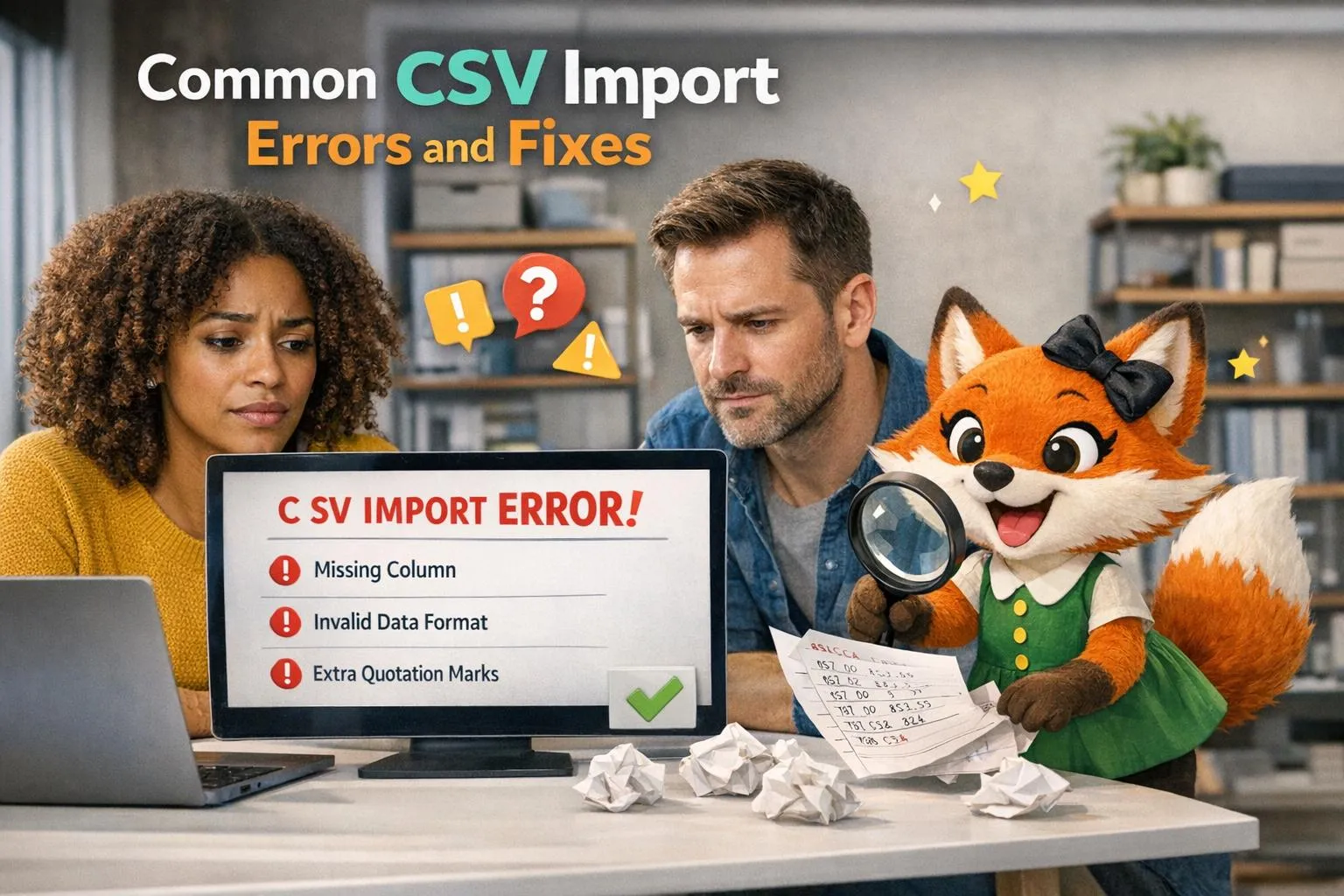
Las importaciones de CSV son un salvavidas para gestionar grandes conjuntos de datos, pero a menudo fallan debido a errores simples. Esto es lo que necesitas saber para evitar los problemas más comunes:
- Límites de tamaño de archivo: Mantén los archivos por debajo de 10,000 registros para importaciones más fluidas. Los datos ocultos en filas o columnas vacías pueden inflar el tamaño del archivo, así que limpia tu archivo antes de cargarlo.
- Formatos de archivo incorrectos: Utiliza
.csvarchivos con codificación UTF-8. Formatos como.xlso.txtfallarán a menos que se conviertan correctamente. - Desajustes de encabezados y columnas: Asegúrate de que los encabezados de columna coincidan con los campos de la base de datos. Los espacios adicionales, celdas combinadas o encabezados faltantes pueden causar errores.
- Errores de tipo de datos: Los números no deben incluir símbolos como
$o comas, las fechas deben seguir formatos comoMM/DD/YYYY, y los valores booleanos deben ser "true" o estar en blanco. - Problemas de codificación: Los caracteres distorsionados (por ejemplo, "é") indican problemas de codificación. Guarda tu archivo como UTF-8 o usa herramientas como Google Sheets para volver a exportarlo.
Consejos rápidos:
- Prueba con 50 registros antes de una carga completa.
- Divide los conjuntos de datos grandes en fragmentos más pequeños de 10,000 filas o menos.
- Usa editores de texto sin formato para detectar problemas ocultos como comillas sin escape o delimitadores mixtos.
Al seguir estos pasos, evitarás el 72% de los errores comunes de importación de CSV y garantizarás un proceso de carga sin problemas.
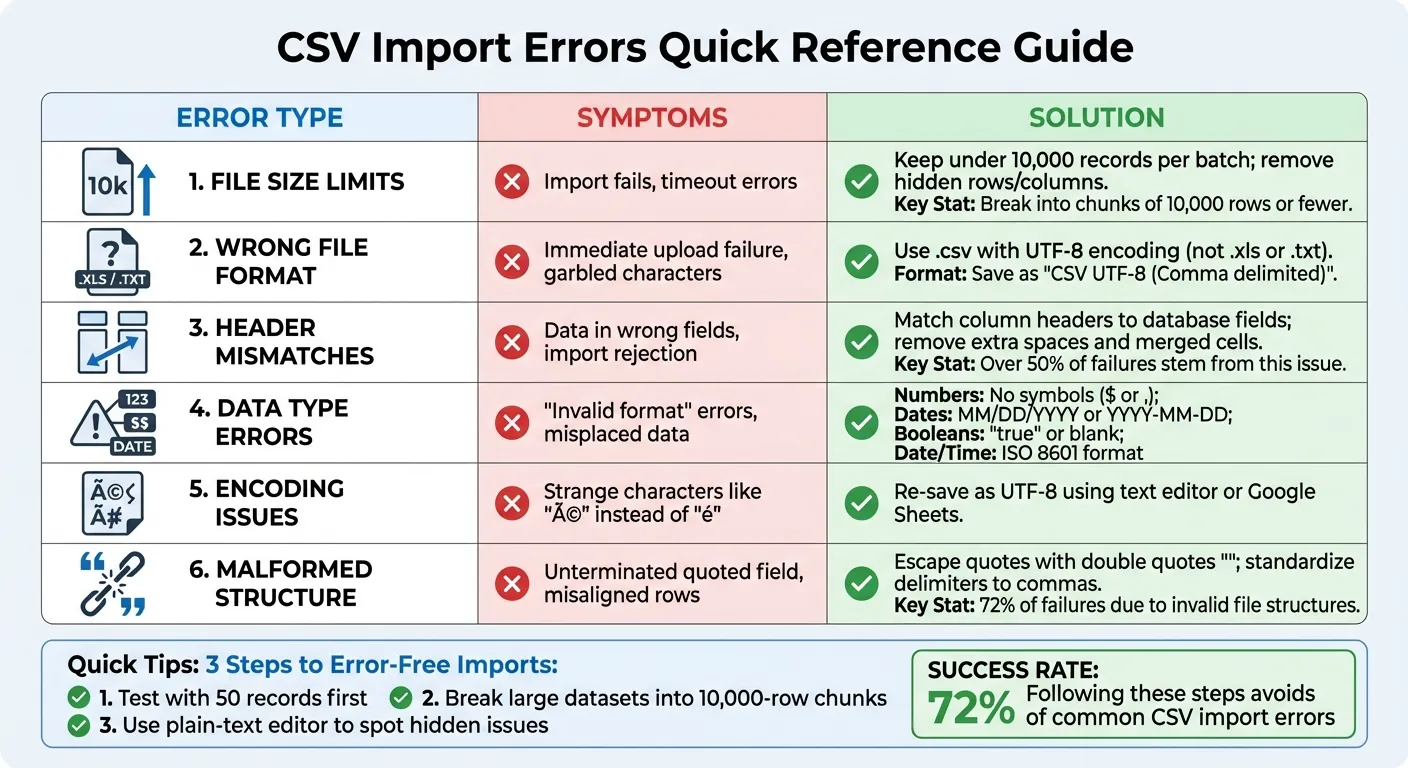
Errores comunes en la importación de CSV y cómo solucionarlos - Guía de referencia rápida
Problemas de tamaño y formato de archivo
El tamaño del archivo excede los límites
Las importaciones de CSV son un salvavidas para gestionar grandes conjuntos de datos en Adalo, un creador de aplicaciones sin código para aplicaciones web impulsadas por bases de datos y aplicaciones nativas de iOS y Android, una versión en las tres plataformas, publicadas en la App Store de Apple y Google Play. Esto es lo que necesitas saber para evitar los problemas más comunes:
Un culpable común detrás de los tamaños de archivo inflados es los datos ocultos "fantasma" - esas filas o columnas aparentemente vacías que aún ocupan espacio en tu archivo. Estos pueden llevar a errores de análisis si no se limpian adecuadamente.
Si tu conjunto de datos excede 10,000 registros, es mejor convertir manualmente archivos de Excel a CSV en lugar de depender de la conversión del lado del servidor, que puede ser más lenta y propensa a errores. Además, el mapeador de bases de datos de Adalo te permite reducir la carga de procesamiento seleccionando "Ninguno" para cualquier columna de CSV innecesaria.
Formatos de archivo incorrectos
Al trabajar con plataformas como Adalo, tus archivos deben tener una .csv extensión y usar codificación UTF-8. Cargar archivos en formatos como .txt o .xls/.xlsx sin convertirlos primero causará fallos inmediatos. Si notas caracteres distorsionados - a menudo descritos como "jeroglíficos alienígenas" - es una señal de que el archivo se guardó con la codificación incorrecta.
Para guardar tu archivo en el formato correcto:
- Microsoft Excel (2016 o posterior): Ve a Archivo > Guardar como y elige CSV UTF-8 (Valores separados por comas) (*.csv) en el menú desplegable.
- Google Sheets: Haz clic en Archivo > Descargar > Valores separados por comas (.csv) para asegurar la codificación UTF-8.
- Si la codificación sigue siendo incorrecta, abre el archivo en un editor de texto sin formato como Bloc de notas o TextEdit, selecciona Guardar como, y elige codificación UTF-8.
"Importar archivos de datos como CSV y hojas de cálculo de Excel no es para los débiles de corazón. Hay muchas cosas que pueden salir mal en el proceso de importación de datos, pero afortunadamente, estos errores comunes son fáciles de corregir." – Anne Bonner, Escritora, Flatfile
A continuación, profundizaremos en cómo los problemas de estructura de datos y mapeo pueden complicar aún más las importaciones de CSV.
Problemas de estructura de datos y mapeo
Desajustes de columnas y encabezados
Las cargas de CSV pueden ser complicadas, especialmente cuando los encabezados de tu archivo no se alinean con la estructura de tu base de datos. De hecho, más del 50% de las fallas de carga de CSV de autoservicio provienen de este problema. ¿Los sospechosos habituales? Filas de encabezado faltantes, espacios adicionales en los nombres de las columnas, o celdas combinadas restantes del formato de Excel. Incluso una Marca de orden de bytes (BOM) en archivos UTF-8 puede afectar el nombre de la primera columna, causando que la importación falle.
Adalo simplifica este proceso al hacer coincidir automáticamente las columnas de CSV con los campos de la base de datos, pero no estás limitado a coincidencias exactas de nombres. Durante la importación, puedes asignar manualmente cualquier columna de CSV a un campo de base de datos usando menús desplegables. Por ejemplo, si tu CSV tiene una columna titulada "Customer Name" pero tu base de datos la llama "Full Name", puedes emparejarlas fácilmente. ¿No usas una columna? Selecciona "None" para omitirla. Verifica dos veces tus asignaciones para evitar errores.
Campos de relación requieren atención adicional. Para relaciones uno a muchos, el valor en tu CSV debe coincidir perfectamente con la "Propiedad principal" (el campo de etiqueta) del registro relacionado. Por ejemplo, si estás vinculando pedidos a clientes y la "Propiedad principal" en tu colección de clientes es "Email", tu CSV debe incluir la dirección de correo electrónico exacta, no un ID de cliente o nombre.
Para facilitar las cosas, descarga un CSV de muestra de tu vista de base de datos de Adalo. Esto te proporciona una plantilla clara para formatear tus datos correctamente. Una vez que tus encabezados estén alineados, verifica dos veces las asignaciones de campos para evitar más problemas.
Problemas de asignación de campos
Los errores de asignación pueden desplazar datos, como colocar texto en campos numéricos o dejar campos requeridos en blanco. Alrededor del 72% de las fallas se deben a estructuras de archivo inválidas.
Cada tipo de propiedad en Adalo tiene requisitos de formato específicos:
- Números: No se permiten símbolos.
- Booleanos: Usa "true" o deja en blanco.
- Fechas: Usa los formatos MM/DD/YYYY o YYYY-MM-DD.
- Fecha y Hora: Usa el formato ISO 8601, como 2022-07-04T02:00:00Z.
- Ubicación: Ingresa direcciones completas separadas por comas.
"CSV no es realmente un formato estandarizado... siempre existe la posibilidad de que tu archivo sea un poco 'incorrecto' respecto a lo que tu herramienta de importación esperaba". – CSV Loader
Para conjuntos de datos grandes, divide tu CSV en fragmentos más pequeños de 10,000 filas o menos. Las importaciones masivas, como 100,000 registros, pueden tardar horas en procesarse (un ejemplo tardó aproximadamente 3 horas). Tomarse el tiempo para formatear y asignar campos correctamente te ahorrará dolores de cabeza y garantizará importaciones de CSV sin problemas con las herramientas de Adalo.
Problemas de tipo de datos y contenido
Tipos de datos inconsistentes
Los archivos CSV almacenan información como texto sin formato, lo que puede provocar errores de conversión cuando aparecen tipos de datos no coincidentes en campos específicos. Por ejemplo, si el texto termina en un campo numérico o booleano, el proceso de importación fallará. Los culpables comunes incluyen símbolos de formato, como signos de dólar en precios, comas en números grandes o guiones en números telefónicos. Las propiedades de Adalo Número solo aceptan números enteros, decimales o negativos, excluyendo estrictamente símbolos o letras.
Los campos de fecha son igualmente estrictos. Escribir "July 31st 2020" en lugar de "07/31/2020" o "2020-07-31" hará que el analizador falle. Para campos de fecha y hora, adhiérete al formato ISO 8601, como 2022-07-04T02:00:00Z.
Los espacios ocultos también pueden causar estragos. Por ejemplo, una celda que parece "John" podría contener en realidad " John " con espacios invisibles, lo que provocaría fallas en las coincidencias de relación. Las diferencias de formato regional añaden otra capa de dificultad: usar 1.234,56 en lugar de 1,234.56 para decimales puede confundir a los sistemas que esperan formatos de números estadounidenses.
Para evitar estos problemas, limpia tus datos antes de cargar:
- Elimina caracteres no numéricos y espacios adicionales de las columnas.
- Usa solo "true" o deja las celdas en blanco para campos booleanos.
- Estandariza todas las fechas a MM/DD/YYYY o AAAA-MM-DD.
Más allá de tipos de datos no coincidentes, los valores incompletos o inválidos también pueden interrumpir las importaciones de CSV.
Datos faltantes o inválidos
Los campos vacíos en columnas requeridas activarán un error "Missing required field", deteniendo la importación. A veces, el problema no es inmediatamente obvio: los datos podrían verse completos pero contener valores inválidos que no coincidan con el formato esperado.
Para detectar estos errores, abre tu CSV en un editor de texto sin formato como Notepad o TextEdit. A diferencia del software de hojas de cálculo como Excel, los editores de texto muestran datos sin formato, revelando problemas ocultos como delimitadores inconsistentes, comillas sin cerrar o caracteres extraños (por ejemplo, "é" o cuadros aleatorios). Estos a menudo provienen de problemas de codificación que deben corregirse antes de la importación.
Las herramientas de importación modernas, incluida la de Adalo, proporcionan retroalimentación de errores en tiempo real. Destacan celdas problemáticas con mensajes como "Invalid date format" o "Expected a number", facilitando la identificación y resolución de problemas. La herramienta de importación de Adalo requiere entradas de datos precisas, por lo que los formatos estandarizados y los campos completos son esenciales. Para campos de relación, el valor en tu CSV debe coincidir exactamente con la "Propiedad principal" del registro relacionado. Incluso detalles menores como la sensibilidad de mayúsculas o espacios adicionales pueden causar errores.
Para asegurar que tus datos estén listos para importar:
- Utiliza la plantilla proporcionada por tu sistema de destino para alinear correctamente el orden de columnas y los tipos de datos.
- Para conjuntos de datos grandes, importa en lotes de 10,000 registros o menos. Este enfoque aísla los errores y evita tiempos de espera del sistema.
- Elimina cualquier fila en blanco al final de tu archivo para evitar errores de "columna vacía".
| Tipo de Propiedad | Formato requerido para importaciones de CSV en Adalo | Error común a evitar |
|---|---|---|
| Número | Solo números enteros, decimales o negativos | Incluir símbolos de moneda o letras |
| Verdadero/Falso | "true" o [en blanco] para falso | Usar "Sí/No" o "1/0" |
| Fecha | MM/DD/YYYY o YYYY-MM-DD | Formatos inconsistentes dentro de la misma columna |
| Fecha y hora | ISO 8601 (p. ej., 2022-07-04T02:00:00Z) | Usar cadenas de hora local sin desplazamientos UTC |
| Ubicación | Completo separado por comas: Calle, Ciudad, Estado, Código postal, País | Componentes faltantes como código postal o país |
Fallos de codificación y análisis
Codificación incorrecta
Si tu archivo CSV muestra caracteres extraños como "é" en lugar de "é", probablemente estés ante un problema de codificación. Esto suele ocurrir cuando se utilizan formatos de codificación antiguos, como ASCII o Windows-1252, en lugar de UTF-8, que es el estándar para la mayoría de sistemas modernos.
"Si faltan caracteres especiales o el texto/caracteres se ven como jeroglíficos alienígenas, casi siempre es un problema de codificación". - CSV Loader
Para solucionarlo, abre el archivo en un editor de texto como Notepad (Windows) o TextEdit (Mac), selecciona "Guardar como" y elige UTF-8 como formato de codificación. Si utilizas Microsoft Excel 2016 o posterior, guarda el archivo como "CSV UTF-8 (delimitado por comas)". Otra solución rápida es cargar el archivo en Google Sheets y descargarlo nuevamente como CSV, lo que aplica automáticamente la codificación UTF-8.
En ocasiones, una BOM UTF-8 (marca de orden de bytes) puede hacer que el encabezado de la primera columna se muestre incorrectamente. Para solucionar esto, utiliza un editor de texto avanzado para guardar el archivo como "UTF-8 sin BOM".
Estructura CSV malformada
Incluso con la codificación correcta, los errores estructurales en el archivo CSV pueden causar problemas. Un problema común son las comillas sin escapar. Por ejemplo, si una celda contiene texto como This has a "quote" inside, el analizador podría malinterpretar la comilla interna como el final del campo, lo que genera una alineación incorrecta de datos o un error de "campo entre comillas sin terminar". Para resolverlo, duplica las comillas dentro de la celda: This has a ""quote"" inside.
Los delimitadores mixtos son otro culpable frecuente. Si algunas filas usan comas mientras que otras usan puntos y comas, el archivo podría no importarse correctamente. Utiliza la función "Buscar y reemplazar" de tu editor de texto para estandarizar todos los delimitadores a comas. Del mismo modo, asegúrate de que los saltos de línea sean consistentes ( o \r).
Según investigaciones de la industria, el 72% de los fallos de importación de CSV se deben a estructuras de archivo inválidas que podrían evitarse con una validación adecuada. Ver el archivo en un editor de texto plano puede ayudarte a identificar problemas ocultos como saltos de línea inconsistentes, tabulaciones sin entrecomillar o comas adicionales—problemas que el software de hojas de cálculo podría ocultar. Para una solución rápida, importa el archivo en Excel y guárdalo nuevamente como "CSV UTF-8", lo que a menudo corrige el escape de comillas y normaliza los saltos de línea automáticamente.
| Tipo de problema | Síntoma | Solución |
|---|---|---|
| Codificación incorrecta | Texto ilegible (p. ej., "é", símbolos inesperados) | Guardar nuevamente como UTF-8 usando un editor de texto o Excel |
| Problema de BOM | Encabezado de primera columna mal leído o caracteres extraños | Guardar como "UTF-8 sin BOM" |
| Comillas sin escapar | Alineación incorrecta de datos; error de "campo entre comillas sin terminar" | Reemplaza " con "" dentro de celdas |
| Delimitadores mixtos | Alineación incorrecta de datos entre filas | Estandarizar todos los delimitadores a comas |
| Saltos de línea | Filas combinadas o recuento de filas incorrecto | Normalizar saltos de línea a \r |
Mejores prácticas para importaciones de CSV sin errores en Adalo
Vista previa y validación de datos antes de importar
Para evitar errores comunes de importación de CSV, es crucial validar tus datos antes de cargarlos en Adalo. Comienza abriendo tu archivo CSV en un editor de texto plano. Esto te permite identificar posibles problemas como comillas sin escapar, delimitadores mixtos o saltos de línea inconsistentes—problemas que pueden interrumpir el proceso de importación. ¿Sabías que el 72% de los fallos de importación de CSV provienen de estructuras de archivo inválidas? Una verificación rápida aquí puede ahorrarte muchos problemas después.
Comienza probando tu importación con solo 50 registros. Esto te permite confirmar que tu formato y mapeo son correctos antes de proceder con una carga a gran escala. También limpia tus datos—elimina cualquier fila o columna vacía.
Asegúrate de que tus datos sigan las reglas de formato de Adalo. Por ejemplo:
- Números: Usa solo dígitos, decimales o signos negativos - sin signos de dólar ni comas.
- Fechas: Usa formatos como MM/DD/YYYY o AAAA-MM-DD.
- Fecha y Hora: Sigue el formato ISO 8601, como 2022-07-04T02:00:00Z.
- Campos Verdadero/Falso: Usa la palabra "verdaderas" para valores verdaderos; deja la celda en blanco para valores falsos.
- Campos de ubicación: Incluye el formato completo - calle, ciudad, estado, código postal y país.
Una vez que tus datos estén listos, las herramientas de mapeo de Adalo te ayudarán a alinearlos con la estructura de tu base de datos.
Usa las Herramientas de Adalo para Mapeo de Base de Datos
La herramienta de mapeo de Adalo simplifica el proceso de importación al hacer coincidir automáticamente tus columnas CSV con las propiedades de la base de datos. Si el emparejamiento automático no es preciso, puedes seleccionar manualmente las columnas correctas usando menús desplegables. También puedes excluir columnas innecesarias eligiendo "Ninguno". No te preocupes si los nombres de tus columnas CSV no coinciden con los nombres o el orden de las propiedades de Adalo - no es necesario que lo hagan.
Para campos de relación (Uno a Muchos), los valores en tu CSV deben coincidir exactamente con la "primera propiedad" (el campo de etiqueta) de la colección relacionada. Si encuentras problemas de mapeo, verifica que esta primera propiedad sea un campo de texto o número y que tus valores CSV se alineen perfectamente. Ten en cuenta que el importador de Adalo agrega registros nuevos en lugar de sobrescribir los existentes, por lo que tus datos actuales permanecen seguros.
Cuando tus datos y mapeo estén configurados correctamente, incluso las importaciones a gran escala pueden ejecutarse sin problemas.
Usa DreamFactory para Integraciones Complejas
El importador CSV nativo de Adalo funciona bien para la mayoría de importaciones estándar, pero cuando estés manejando conjuntos de datos de más de 10,000 registros o necesites más potencia de procesamiento, DreamFactory es tu herramienta ideal. Esta plataforma es especialmente útil para gestionar importaciones complejas o a gran escala, permitiéndote conectar Adalo a sistemas externos como ERPs o bases de datos heredadas - incluso aquellas sin APIs.
Para equipos que usan Adalo Blue, DreamFactory es invaluable. Permite la integración de datos sin problemas sin la molestia de estar constantemente exportando e importando archivos CSV. En su lugar, se conecta directamente a bases de datos como MS SQL Server y PostgreSQL, manteniendo tu aplicación Adalo sincronizada con tus datos de origen. Solo ten en cuenta que procesar un conjunto de datos grande - digamos, 100,000 registros - puede tomar hasta 3 horas, dependiendo de la complejidad de tus columnas. Con DreamFactory, puedes planificar y ejecutar estas importaciones de manera eficiente, haciendo que incluso las migraciones de datos más desafiantes sean manejables.
Importar archivos .csv ( evitando errores al cambiar el formato de fecha)
Conclusión
Importar archivos CSV en Adalo no tiene por qué ser un dolor de cabeza. ¿Sabías que el 72% de las fallas de importación de CSV ocurren por estructuras de archivo inválidas? Para evitar esto, es esencial saber qué requiere Adalo: los archivos deben usar codificación UTF-8, los encabezados deben alinearse con las reglas de formato de Adalo, y los datos deben seguir pautas específicas - como números sin símbolos, fechas en formato MM/DD/YYYY o YYYY-MM-DD, y valores booleanos como "true" o dejarlos en blanco.
Al importar, presta especial atención al mapeo de tus datos. Los campos de relación necesitan coincidir exactamente con la primera propiedad de la colección relacionada. Ten en cuenta que las importaciones de CSV en Adalo están diseñadas para agregar registros nuevos. Para conjuntos de datos más grandes, divide las importaciones en lotes de 10,000 registros o menos. Si tu conjunto de datos excede 10,000 registros o necesitas conectarte a bases de datos externas, herramientas como DreamFactory pueden ayudar. Sin embargo, procesar importaciones grandes - como 100,000 registros - usando DreamFactory puede tomar hasta 3 horas. Esto hace que la planificación y preparación para importaciones grandes sea aún más crítica.
Comienza en pequeño. Prueba tu configuración con un lote inicial de 50 registros. Usa un editor de texto plano para validar tu archivo CSV y depende de las herramientas de mapeo de Adalo para asegurar que todo se alinee. Ya sea que estés trabajando con un plan gratuito para importaciones más pequeñas o un plan pagado para importaciones más grandes, seguir estos pasos puede ahorrarte tiempo y frustración. Con datos precisos, formato adecuado y lotes inteligentes, puedes convertir las importaciones de CSV en un proceso fluido y predecible.
Publicaciones de Blog Relacionadas
- ¿Cómo crear una aplicación usando Google Sheets como base de datos real?
- ¿Cómo Convertir Datos de Excel en una Aplicación?
- Sincronización de datos en tiempo real para aplicaciones sin código
- Airtable vs. Google Sheets para datos de MVP
Preguntas Frecuentes
¿Qué pasos debo tomar para formatear correctamente mi archivo CSV para importación?
Para preparar tu archivo CSV para una importación fluida, comienza incluyendo una fila de encabezado que etiquete claramente cada columna. Cada campo debe separarse por una coma, y los datos dentro de cada columna deben seguir un formato consistente.
Para evitar problemas comunes, encierra cualquier texto que contenga comas, comillas o saltos de línea entre comillas dobles. Además, asegúrate de que tu archivo se guarde con codificación UTF-8 para prevenir problemas con caracteres inválidos durante el proceso de importación.
Antes de cargar, tómate un momento para verificar filas vacías o espacios innecesarios, ya que estos pueden interferir con la importación. Una revisión rápida puede ahorrarte tiempo y ayudar a evitar errores potenciales.
¿Qué debo hacer si mi importación de CSV falla debido a problemas de codificación?
Si tu importación de CSV no funciona debido a problemas de codificación, el primer paso es verificar la codificación de caracteres del archivo. Asegúrate de que esté configurada en un formato compatible como UTF-8, ya que las codificaciones no soportadas o los caracteres especiales a menudo generan errores durante el proceso de importación.
Para resolver esto, abre el archivo CSV usando un editor de texto o una herramienta de hojas de cálculo que te permita ajustar la configuración de codificación. Luego, guarda o exporta el archivo de nuevo, asegurándote de seleccionar codificación UTF-8. Este ajuste típicamente soluciona el problema y permite que la importación se lleve a cabo sin ningún inconveniente.
¿Qué debo hacer si mi conjunto de datos excede el límite de 10,000 registros al importar un archivo CSV?
Si tu conjunto de datos contiene más de 10,000 registros, divide tu archivo CSV en fragmentos más pequeños, cada uno con menos de 10,000 registros. Después de dividir, carga cada archivo individualmente. Este método previene que las restricciones del sistema causen problemas y asegura un proceso de importación de datos fluido.

Construye tu aplicación rápidamente con una de nuestras plantillas de aplicación prediseñadas
Comienza a construir sin códigoContenido Relacionado

Los 5 Principales Errores de la API de Mapas y Sus Soluciones
Correcciones rápidas para los cinco errores más comunes de Google Maps API: claves faltantes/inválidas, restricciones de referente, APIs deshabilitadas, facturación y localización

¿Cómo Convertir Datos de Excel en una Aplicación?
Limpia y estructura Excel, exporta CSV, importa a un constructor sin código, añade autenticación y sincronización en vivo, luego publica en web, iOS y Android.

Sincronización de Google Sheets en tiempo real: mejores prácticas
Pasos prácticos para una sincronización confiable en tiempo real de Google Sheets: organizar datos, añadir identificadores únicos, establecer permisos, optimizar tasas de actualización y monitorear

¿Está Adalo listo para producción? Puntos de referencia de rendimiento, datos de tiempo de actividad y límites de escala
Análisis del tiempo de actividad, velocidad y escalabilidad de Adalo—puntos de referencia, límites y soluciones prácticas para aplicaciones de producción.