
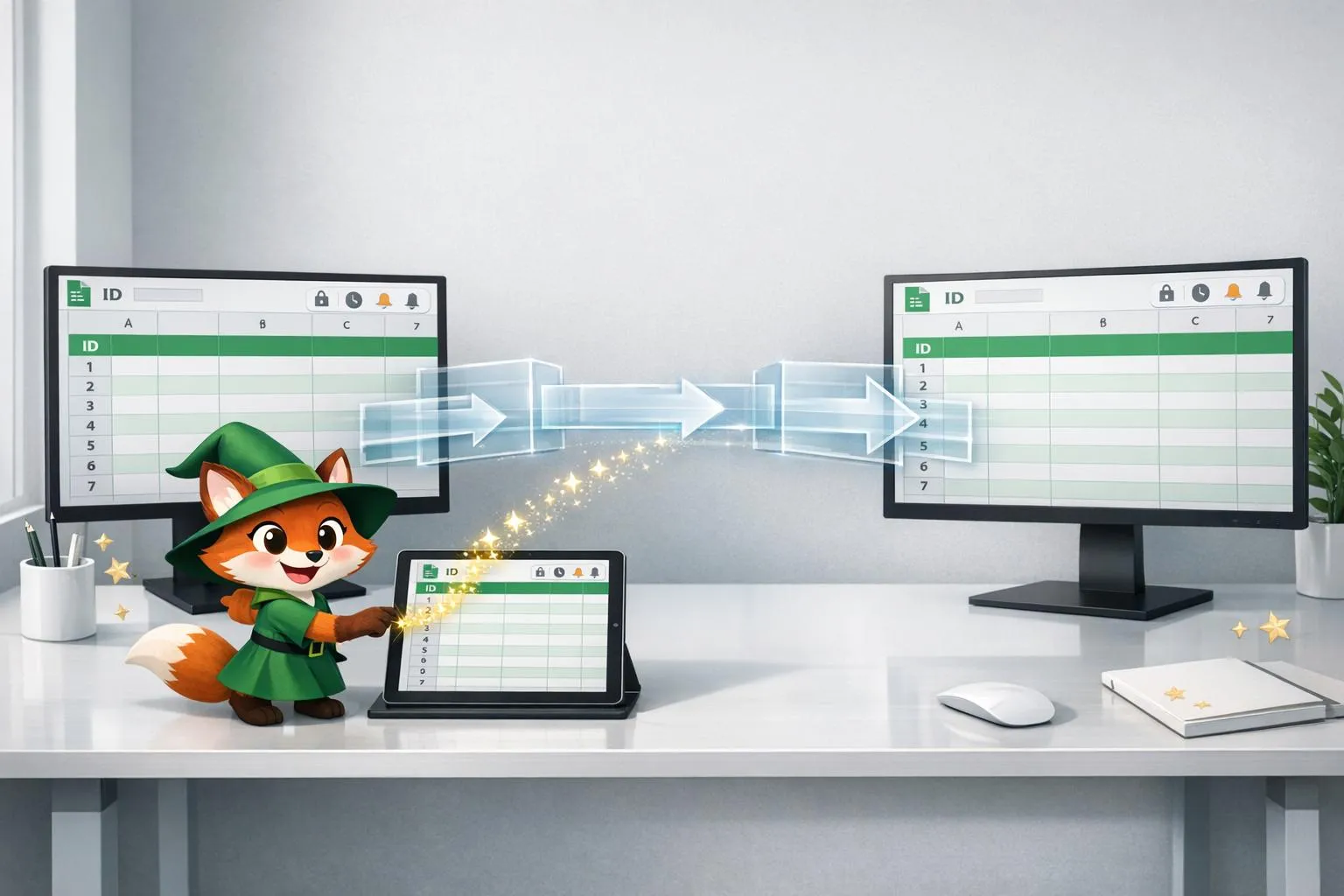
Sincronización en tiempo real en Google Sheets garantiza que tus datos se mantengan actualizados en todos los sistemas, ahorrando tiempo y reduciendo errores. Sin ella, los equipos pueden perder hasta 20 horas semanales en tareas manuales, y los errores pueden costar tres horas de productividad diariamente. Pero configurar la sincronización no es infalible: problemas como conflictos de datos, retrasos en el rendimiento y errores de conexión pueden descarrilar flujos de trabajo.
Plataformas como Adalo, un constructor de aplicaciones sin código para aplicaciones web impulsadas por bases de datos y aplicaciones nativas de iOS y Android—una versión en las tres plataformas, publicada en la App Store de Apple y Google Play, facilita la conexión de datos de Google Sheets a aplicaciones personalizadas. Al sincronizar tus datos de hojas de cálculo con una aplicación móvil o web, puedes optimizar flujos de trabajo y garantizar que las actualizaciones en tiempo real lleguen a tu equipo o clientes al instante.
Para evitar estos problemas, sigue estos pasos:
- Organiza los datos: Usa encabezados claros, formatos consistentes y elimina elementos innecesarios como celdas combinadas.
- Agrega identificadores únicos: Rastrea registros con identificadores únicos e indicadores de tiempo para evitar conflictos.
- Verifica los permisos: Asegúrate de que la cuenta de sincronización tenga derechos de edición adecuados y bloquea columnas críticas.
- Optimiza la configuración de sincronización: Elige entre sincronización unidireccional o bidireccional, ajusta las tasas de actualización y usa sincronización delta para transferir solo datos actualizados.
- Simplifica las fórmulas: Evita funciones volátiles o complejas que ralenticen el rendimiento.
Monitorear registros de sincronización, manejar errores de manera proactiva y probar con datos de muestra pueden mantener la precisión y prevenir interrupciones. Para conjuntos de datos grandes, optimiza por lotes de actualizaciones, reduce llamadas de API y optimiza conexiones de red. Estas prácticas pueden ahorrar horas semanales, mejorar la eficiencia y garantizar que tus datos funcionen como se espera.
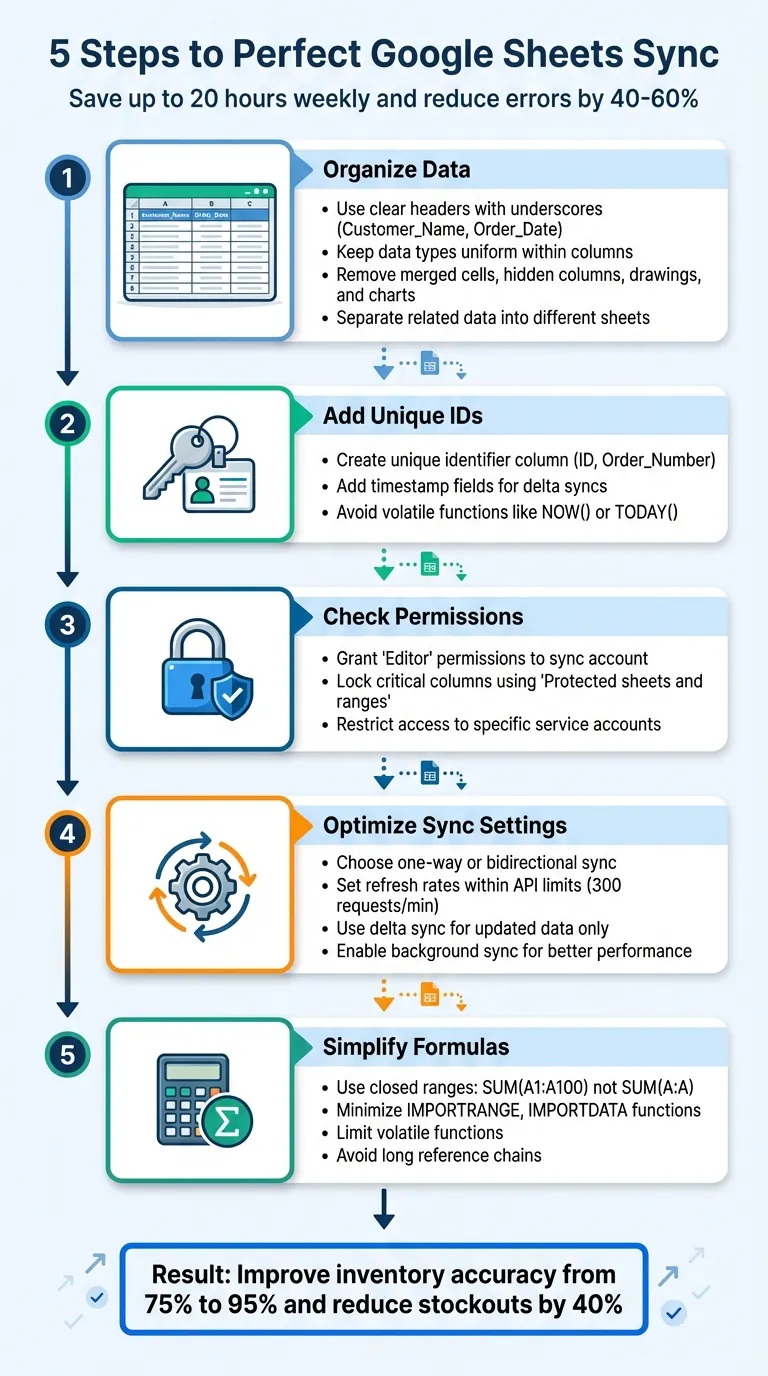
Proceso de configuración de sincronización en tiempo real de Google Sheets en 5 pasos
Google Sheets Integración | Crea una sincronización de datos en tiempo real con Google Sheets
Preparar Google Sheets para la sincronización
Configura tus datos correctamente para evitar errores, mejorar la velocidad de sincronización y garantizar resultados precisos. Ya sea que estés conectando hojas de cálculo a una aplicación móvil personalizada creada con un constructor de aplicaciones impulsado por IA como Adalo o integrándote con otras herramientas empresariales, la preparación adecuada es la base de la sincronización confiable en tiempo real.
Organiza y estandariza tus datos
Comienza usando encabezados claros y consistentes. Reemplaza espacios o caracteres especiales en nombres de columnas con guiones bajos (p. ej., Customer_Name, Order_Date). Evita símbolos como "!" o "$" para prevenir problemas de asignación cuando tu motor de sincronización intente analizar nombres de columnas.
Mantén tipos de datos uniformes dentro de cada columna. Todas las fechas deben seguir el mismo formato, los números deben permanecer libres de texto y los campos booleanos deben ceñirse a valores VERDADERO/FALSO. Elimina celdas combinadas, columnas ocultas, dibujos y gráficos, ya que estos pueden interrumpir cómo los motores de sincronización procesan tus datos y causar fallos inesperados durante actualizaciones automatizadas.
Organiza datos relacionados en hojas separadas. Por ejemplo, usa una hoja para "Clientes" y otra para "Pedidos" en lugar de combinar todo en una pestaña. Esta configuración relacional facilita la conexión de conjuntos de datos usando columnas de ID—una estructura que funciona particularmente bien al crear aplicaciones impulsadas por bases de datos que necesitan mostrar información relacionada en múltiples pantallas. Además, limpia cualquier fila y columna vacía para optimizar la transferencia de datos durante el proceso de sincronización.
Agrega identificadores únicos e indicadores de tiempo
Cada tabla debe incluir una columna de identificador único, como ID o Order_Number. Estos identificadores ayudan al motor de sincronización a rastrear registros individuales y evitar conflictos cuando ocurren actualizaciones en múltiples sistemas. Sin identificadores únicos, corres el riesgo de crear entradas duplicadas o sobrescribir registros incorrectos cuando múltiples usuarios hacen cambios simultáneamente.
"La clave única ayuda a AppSheet a sincronizar cambios realizados en la aplicación de vuelta a la hoja de cálculo." – Ayuda de Google AppSheet
Agrega campos de indicador de tiempo para habilitar sincronizaciones delta, que obtienen solo registros actualizados, optimizando el rendimiento. Este enfoque es especialmente valioso al sincronizar con aplicaciones móviles donde el ancho de banda y la duración de la batería importan. Sin embargo, evita funciones volátiles como NOW() o TODAY() para indicadores de tiempo. Estas funciones se recalculan con cada edición, lo que puede ralentizar significativamente las operaciones de sincronización e activar transferencias de datos innecesarias.
Para aplicaciones construidas con plataformas como Adalo que se conectan directamente a Google Sheets, la implementación adecuada de indicadores de tiempo garantiza que tus usuarios móviles siempre vean los datos más recientes sin llamadas de API excesivas que podrían alcanzar límites de velocidad.
Verifica los permisos de acceso
Asegúrate de que la cuenta de sincronización tenga los permisos adecuados. El usuario o cuenta de servicio que ejecuta la sincronización debe tener permisos de "Editor" para modificar contenido, agregar datos o eliminar filas. Durante el desarrollo, puedes configurar el compartir a "Cualquiera con el enlace" como "Editor", pero para producción, restringe el acceso a correos electrónicos de cuentas de servicio específicas o credenciales de OAuth 2.0 para mantener la seguridad.
Usa la función "Hojas y rangos protegidos" (que se encuentra en el menú Datos) para bloquear columnas críticas, como las que contienen identificadores únicos o indicadores de tiempo. Esto previene la eliminación accidental de marcadores de sincronización esenciales en los que tu aplicación depende para la coincidencia precisa de datos. Además, deshabilita cambios de permisos por editores para asegurar que la cuenta de sincronización mantenga el control durante todo el ciclo de vida de tu aplicación.
| Rol de permiso | Qué pueden hacer | Cuándo usar para sincronización |
|---|---|---|
| Owner | Control total, incluyendo eliminación y transferencia de propiedad | Administrador principal de la configuración de sincronización |
| Editor | Agregar, editar y eliminar contenido; puede compartir el archivo | Necesario para sincronización bidireccional o actualizaciones de datos automatizadas |
| Comentarista | Ver y agregar comentarios; no se pueden cambiar datos | Ideal para partes interesadas que proporcionan retroalimentación sin alterar el contenido |
| Visualizador | Solo ver contenido; no se puede editar ni comentar | Adecuado para sincronizaciones de solo lectura o herramientas de informes externas |
Mejores prácticas para la configuración de sincronización
Configurar correctamente los ajustes de sincronización es esencial para equilibrar la necesidad de actualizaciones en tiempo real con el rendimiento del sistema y los límites de uso de API. Una vez que su Hoja de cálculo de Google esté correctamente configurada, estos consejos pueden ayudarle a ajustar la configuración de sincronización para mejorar el rendimiento de los datos en sus aplicaciones web y móviles.
Seleccione el método de sincronización correcto
El primer paso es elegir entre sincronización unidireccional y bidireccional. Sincronización unidireccional es ideal para configuraciones como paneles de informes, donde los datos fluyen en una sola dirección—desde su hoja de cálculo a su aplicación o viceversa. Por otro lado, sincronización bidireccional es necesario cuando las actualizaciones necesitan moverse entre su aplicación y la hoja de cálculo en ambas direcciones, como cuando los equipos de campo actualizan registros en dispositivos móviles que necesitan reflejarse en su hoja de cálculo maestra.
Los constructores de aplicaciones asistidos por IA pueden simplificar esta decisión ofreciendo detección automática de esquemas y sincronización bidireccional en tiempo real sin requerir experiencia en API. La integración directa de Hojas de cálculo de Google de Adalo, por ejemplo, maneja automáticamente la complejidad del flujo de datos bidireccional, permitiéndole enfocarse en la experiencia del usuario de su aplicación en lugar de la mecánica de sincronización. Para desarrolladores que necesitan más control sobre cómo se transforman los datos, opciones de código bajo como Colecciones externas le permiten trabajar directamente con API REST, aunque este enfoque requiere cierto conocimiento del formato JSON.
Tenga en cuenta los límites de datos al planificar su estrategia de sincronización. Hojas de cálculo de Google puede manejar hasta 100,000 filas, pero el rendimiento tiende a disminuir significativamente con conjuntos de datos más grandes o cuando hay fórmulas complejas involucradas. Si su aplicación necesita escalar más allá de estos límites, considere usar una base de datos dedicada sin límites de registros—las plataformas con almacenamiento de base de datos ilimitado pueden manejar el crecimiento sin forzarlo a reestructurar su arquitectura de datos.
Establezca velocidades de actualización apropiadas
La frecuencia de sincronización debe alinearse con los límites de cuota de la API de Hojas de cálculo de Google, que se limitan a 300 solicitudes de lectura y 300 de escritura por minuto por proyecto. Si bien la sincronización instantánea proporciona actualizaciones en tiempo real, utiliza más recursos como batería, ancho de banda y capacidad del servidor. Si conservar recursos es una prioridad, intente sincronización retrasada, que pone en cola las actualizaciones para más tarde, o sincronización al iniciar la aplicación, para que los usuarios comiencen con los datos más recientes sin que se ejecuten constantemente actualizaciones en segundo plano.
Para optimizar, use sincronización delta verificando la LastModifiedTime propiedad de su Hoja de cálculo de Google. Esto asegura que las transferencias de datos solo ocurran cuando se detecten cambios, reduciendo dramáticamente las llamadas innecesarias de API. En situaciones donde muchos usuarios están activos al mismo tiempo—como registrar tareas durante un turno ocupado—escalone los tiempos de sincronización para evitar sobrecargar los límites de API. Si encuentra 429: Too many requests errores, implemente un algoritmo de retroceso exponencial truncado para reintentar solicitudes en intervalos crecientes (1 segundo, luego 2 segundos, luego 4 segundos, y así sucesivamente).
Otra forma de ahorrar en llamadas de API es agrupar actualizaciones. Combine múltiples actualizaciones en una solicitud de escritura y aplique filtros de seguridad para sincronizar solo las filas que un usuario necesita. Esto reduce el tamaño de la carga y el tiempo de procesamiento, lo que es especialmente importante para aplicaciones móviles donde los costos de transferencia de datos y la duración de la batería importan a los usuarios.
Reduzca la complejidad de las fórmulas
Las fórmulas complejas pueden crear obstáculos de rendimiento ya que Hojas de cálculo de Google recalcula todas las fórmulas afectadas cada vez que hay una actualización. Para evitar retrasos, use referencias de rango cerrado como SUM(A1:A100) en lugar de rangos abiertos como SUM(A:A), que fuerzan al sistema a escanear filas innecesarias, incluidas las vacías que añaden sobrecarga de procesamiento sin contribuir datos útiles.
Minimice el uso de funciones como IMPORTRANGE, IMPORTDATA, IMPORTXMLy GOOGLEFINANCE. Estas funciones requieren obtención de datos adicional de fuentes externas, lo que puede ralentizar la sincronización e introducir retrasos impredecibles. De manera similar, limite las funciones volátiles como TODAY(), NOW(), RAND()y RANDBETWEEN(). Estas desencadenan recálculos completos cada vez que se edita la hoja, creando una cascada de procesamiento innecesario.
Un mejor enfoque es usar una función volátil en una celda (p. ej., TODAY() en $A$1) y hacer referencia a esa celda en otro lugar para reducir recálculos redundantes. Esta técnica mantiene la funcionalidad que necesita mientras minimiza el impacto en el rendimiento de sus operaciones de sincronización.
Finalmente, evite cadenas de referencia largas donde una celda depende de otra en secuencia (p. ej., A3 depende de A2, que depende de A1). Estas fuerzan recálculos secuenciales y pueden ralentizar considerablemente las cosas. Para datos estáticos o históricos, considere copiar y pegar valores manualmente en lugar de depender de funciones como IMPORTRANGE. Esto asegura que la obtención de datos ocurra localmente, acelerando el rendimiento para sus aplicaciones conectadas.
Mantener la precisión de los datos y resolver conflictos
Para mantener sus datos precisos y evitar conflictos, es crucial organizarlos correctamente y configurar los ajustes de sincronización cuidadosamente. Un buen punto de partida es asignar un identificador único a cada registro—como un Número de pedido, ID, o Correo Electrónico—para prevenir entradas duplicadas durante las actualizaciones. Cuando su herramienta de sincronización está configurada para hacer coincidir campos usando estos identificadores únicos, puede actualizar filas existentes o agregar nuevas cuando no se encuentre una coincidencia.
Este enfoque asegura datos limpios y confiables sin duplicados que pudieran interrumpir operaciones o confundir a los usuarios. Por ejemplo, una minorista boutique de múltiples ubicaciones que lidiaba con faltantes frecuentes resolvió su problema adoptando una aplicación de sincronización en tiempo real con correspondencia de campos adecuada. ¿El resultado? Una disminución del 40% en faltantes y una mejora en la precisión del inventario de 75% a 95%Claramente, la coincidencia sólida de campos establece la base para una sincronización sin problemas y sin conflictos.
Configurar reglas de coincidencia de campos
El primer paso es designar una columna única en tu Hoja de cálculo de Google para que actúe como campo de coincidencia. Esto podría ser algo como un ID generado automáticamente o una dirección de correo electrónico—cualquier cosa que se garantice que sea única para cada fila. Luego, configura tus opciones de sincronización para usar esta columna como identificador principal. Muchas herramientas de sincronización simplifican este proceso con plantillas como "Actualizar filas existentes y añadir filas nuevas", que se encargan de la coincidencia y actualización de registros automáticamente.
Al crear aplicaciones móviles que se sincronizan con Hojas de cálculo de Google, la coincidencia correcta de campos se vuelve aún más crítica. Los usuarios que realizan cambios en sus teléfonos mientras otros actualizan la hoja de cálculo directamente crean múltiples puntos potenciales de conflicto. Las plataformas diseñadas para desarrollo de aplicaciones nativas generalmente manejan esta complejidad detrás de escenas, pero aún así necesitas asegurar que la estructura de tu hoja de cálculo admita una coincidencia confiable.
¿Otro detalle clave? Mantén tus tipos de datos consistentes—las fechas deben permanecer como fechas, y los números deben seguir siendo numéricos. Los tipos de datos desalineados pueden causar errores de coincidencia o fallos de sincronización que son difíciles de diagnosticar después.
Monitorear registros de sincronización y errores
Una vez que hayas configurado la coincidencia de campos, el siguiente paso es estar atento a tus registros de sincronización. El monitoreo regular te ayuda a detectar y corregir errores temprano antes de que se conviertan en problemas más grandes que afecten a tus usuarios. Observa errores comunes como:
- 403 Prohibido: Esto generalmente ocurre cuando el usuario de la aplicación no tiene los permisos correctos para la Hoja de cálculo de Google.
- No se puede actualizar la fila: A menudo causado por fórmulas complejas o búsquedas de datos externos que conducen a tiempos de espera agotados.
- Solicitud duplicada en progreso: Resultado del retraso de la red causando que un cliente reenvíe la misma solicitud.
- Este cambio no se puede aplicar: Ocurre cuando las definiciones de la aplicación cambian mientras los cambios locales aún están en la cola.
Aquí hay una tabla de referencia rápida para solucionar problemas:
| Error de sincronización | Causa común | Solución recomendada |
|---|---|---|
| 403 Prohibido | Permisos de hoja faltantes | Verifica que el usuario de la aplicación tenga acceso explícito a la hoja. |
| No se puede actualizar la fila | Fórmulas complejas causando tiempos de espera agotados | Simplifica fórmulas y evita búsquedas de datos externos. |
| Solicitud duplicada en progreso | Retraso de la red | Espera a que se complete la solicitud original. Consulta el Perfil de rendimiento. |
| Este cambio no se puede aplicar | Cambios locales en la cola después de actualizar la aplicación | Utiliza Modo de recuperación para guardar cambios en un archivo JSON. |
Por ejemplo, una empresa regional de HVAC que gestiona más de 200 llamadas de servicio cada semana ahorró 15 horas semanales eliminando errores de entrada de datos manual después de cambiar a un sistema de sincronización de aplicaciones móviles monitoreado correctamente. Si notas errores recurrentes, abordarlos rápidamente puede ahorrar tiempo significativo y mejorar la eficiencia en toda tu operación.
Manejar problemas de conexión
Incluso con todo configurado perfectamente, factores externos como la conectividad de internet aún pueden complicar tu proceso de sincronización. Esto es especialmente cierto para las aplicaciones móviles utilizadas en el campo—los conductores de entrega, técnicos de servicio y representantes de ventas frecuentemente trabajan en áreas con cobertura irregular. Para minimizar disrupciones, considera habilitar sincronización retrasada. Esta característica pone en cola las actualizaciones localmente cuando la conexión es inestable, permitiendo a los usuarios desencadenar una sincronización completa una vez que se restablezca la conectividad. De esta manera, evitas la pérdida de datos durante interrupciones temporales de la red.
Otra característica útil es Sincronización en Segundo Plano, que obtiene automáticamente las últimas actualizaciones de otros usuarios a intervalos regulares—típicamente cada 30 minutos. Al procesar cambios locales en el orden exacto en que se realizaron, esta característica asegura que tus datos permanezcan consistentes incluso cuando múltiples usuarios están realizando cambios simultáneamente. Si surge un conflicto durante una sincronización, el sistema puede mover los datos a una carpeta de recuperación en formato JSON, para que puedas revisar e aplicar manualmente cambios a tu hoja de cálculo.
Para usuarios en áreas con internet poco confiable, estas opciones aseguran que no se pierdan datos, incluso si la sincronización en tiempo real no siempre es posible. Las aplicaciones móviles nativas construidas con plataformas como Adalo pueden aprovechar el almacenamiento en caché a nivel de dispositivo y capacidades sin conexión para mantener la funcionalidad incluso cuando la conectividad se pierde—una ventaja significativa sobre soluciones basadas en web que requieren acceso constante a internet.
Mejorar el rendimiento de la sincronización
Acelerar los procesos de sincronización comienza con ajustar tu hoja de cálculo y configuración de red. Para hojas de cálculo, usa rangos cerrados como A1:B100 para evitar escanear filas o columnas vacías innecesarias. Eliminar estos espacios sin usar reduce la carga de trabajo durante operaciones de sincronización y puede reducir dramáticamente los tiempos de sincronización para hojas grandes.
Si tu hoja depende de funciones volátiles como TODAY() o NOW(), cambia a referencias absolutas para evitar recálculos constantes. Estos ajustes se vuelven cada vez más importantes a medida que tu conjunto de datos crece—el rendimiento puede comenzar a ralentizarse una vez que superes 100,000 filas, que es el límite práctico de Hojas de cálculo de Google para rendimiento responsivo.
Tu conexión de red también juega un papel importante en la velocidad de sincronización. Una conexión Ethernet cableada ofrece mucha más estabilidad y velocidades más rápidas que Wi-Fi, especialmente en entornos con interferencia o tráfico pesado. Si Wi-Fi es tu única opción, conéctate a la banda de 5 GHz para minimizar la interferencia de otros dispositivos y redes. En entornos corporativos, los servidores proxy a veces pueden bloquear Google Drive u Hojas de cálculo. Si encuentras problemas, solicita una excepción de proxy para estos dominios.
Juntos, estos cambios establecen una base sólida para un mejor rendimiento de sincronización en todas tus aplicaciones conectadas.
Usar sincronización en segundo plano
Una vez que tu hoja de cálculo y red estén optimizadas, habilitar la sincronización en segundo plano puede llevar las cosas más lejos. La sincronización en segundo plano procesa actualizaciones en segundo plano, reduciendo el tiempo que los usuarios pasan esperando a que se carguen los datos. Este enfoque mejora la "velocidad percibida" de tu aplicación, haciéndola sentir más rápida porque las operaciones de sincronización ya no impiden que los usuarios interactúen con la interfaz.
La sincronización en segundo plano es especialmente útil para aplicaciones con actualizaciones frecuentes de datos o para usuarios en áreas con conectividad irregular. Los cambios locales se ponen en cola y se sincronizan automáticamente cuando la conexión se estabiliza, asegurando que no se pierdan datos incluso durante interrupciones temporales. Esta capacidad es particularmente valiosa para aplicaciones móviles nativas que necesitan funcionar de manera confiable en condiciones del mundo real.
Para maximizar la eficiencia de la sincronización en segundo plano:
- Activar Actualizaciones Automáticas para que la sincronización se ejecute cuando la aplicación se inicia, cuando hay cambios de datos en cola, o cuando los datos locales han estado inactivos durante más de 30 minutos.
- Habilita Sincronización Retrasada para usuarios sin conexión. Esto pone en cola las actualizaciones localmente y las procesa cuando se restaura la conectividad.
- Usa Sincronización Diferencial para actualizar solo las tablas que han cambiado desde la última sincronización, reduciendo significativamente el volumen de transferencia de datos.
Tenga en cuenta que la sincronización en segundo plano puede ejecutarse con más frecuencia que la sincronización manual, así que monitoree su uso de API para evitar exceder el límite de Google Sheets de 300 solicitudes por minuto por proyecto. Las aplicaciones construidas en plataformas con infraestructura robusta, como Adalo, que procesa más de 20 millones de solicitudes diarias con 99%+ de tiempo de actividadpueden manejar operaciones de sincronización de alta frecuencia de manera confiable.
Elija Conexiones de Datos Rápidas
La calidad de su conexión impacta directamente la velocidad y confiabilidad de la sincronización. Para estaciones de trabajo, Ethernet cableado proporciona la configuración más confiable y sin interferencias. Si Ethernet no está disponible, posicione su dispositivo cerca del enrutador y conéctese a la banda Wi-Fi 5GHz para mejor rendimiento. Los usuarios móviles a veces pueden evitar problemas de red cambiando a datos móviles, especialmente si los proxies locales están causando retrasos o bloqueando sincronizaciones.
En el lado de la API, la eficiencia es significativa. Mantenga las cargas útiles por debajo de 2 MB, solicite solo los campos que necesita usando el fields parámetro, y habilite compresión Gzip con el Accept-Encoding: gzip encabezado. Estas optimizaciones reducen los tiempos de transferencia de datos y lo ayudan a mantenerse dentro de los límites de velocidad.
Si encuentra errores de límite de velocidad HTTP 429, use retroceso exponencial para reintentar solicitudes con retrasos crecientes (p. ej., 1 segundo, 2 segundos, 4 segundos). Recuerde, Google Sheets tiene un tiempo de espera de 180 segundos para una única solicitud de API, así que asegúrese de que sus llamadas estén optimizadas para completarse bien dentro de esa ventana.
Una vez que sus conexiones y configuración de API estén ajustadas, pruebe su configuración para asegurar que todo funcione sin problemas antes de desplegar a producción.
Pruebe Primero con Datos de Ejemplo
Antes de sincronizar su conjunto de datos completo, pruebe su configuración con una muestra más pequeña y representativa. Haga una copia de su Google Sheet que refleje condiciones del mundo real, pero con menos filas para mantener el proceso de prueba manejable. Este enfoque le permite identificar problemas sin arriesgar sus datos de producción.
Ejecute su sincronización y monitoree su rendimiento, buscando errores como tiempos de espera o advertencias de límite de velocidad. Pruebe ambas direcciones de sincronización si utiliza actualizaciones bidireccionales: agregue registros en la hoja de cálculo y verifique que aparezcan en su aplicación, luego haga cambios en la aplicación y confirme que se sincronicen de vuelta a la hoja.
Para aplicaciones móviles, pruebe en dispositivos reales en lugar de solo simuladores. Las condiciones de red, la configuración de optimización de batería y los comportamientos específicos del dispositivo pueden afectar el rendimiento de la sincronización de formas que no aparecen en entornos de desarrollo. Una vez que esté seguro de los resultados, implemente su configuración de sincronización en sus datos de producción con riesgo mínimo de interrupción.
Construyendo Aplicaciones con Sincronización de Google Sheets
Cuando necesita convertir los datos de su hoja de cálculo en una aplicación móvil o web funcional, elegir la plataforma correcta es significativamente importante. El objetivo es mantener la sincronización en tiempo real mientras ofrece una experiencia de usuario pulida que funcione de manera confiable en todos los dispositivos.
Adalo, un constructor de aplicaciones impulsado por IA, ofrece integración directa de Google Sheets que simplifica considerablemente este proceso. Con Magic Start, puede describir su concepto de aplicación: "Necesito una aplicación de seguimiento de inventario que se sincronice con mi Google Sheet" y la IA genera automáticamente su estructura de base de datos, pantallas y flujos de usuario. Lo que solía tomar días de planificación sucede en minutos, y la aplicación resultante se publica en iOS, Android y web desde un único código base.
Este enfoque es particularmente valioso para equipos que ya utilizan Google Sheets como su columna vertebral de datos. En lugar de migrar a un nuevo sistema de base de datos, puede construir una interfaz móvil nativa sobre sus flujos de trabajo de hoja de cálculo existentes. Los equipos de campo obtienen una experiencia de aplicación pulida mientras el personal de oficina continúa trabajando en el entorno de hoja de cálculo familiar.
En $36/mesAdalo proporciona aplicaciones nativas de iOS y Android con publicación en App Store, una capacidad que típicamente requiere una inversión significativamente mayor en otras plataformas. A diferencia de soluciones que cobran según el uso (acciones, registros o unidades de carga de trabajo), registros de base de datos ilimitados y sin límites en acciones o usuarioslo que hace que los costos sean predecibles a medida que su aplicación escala.
Conclusión
Puntos Clave
Lograr la sincronización en tiempo real de Google Sheets gira en torno a tres factores principales: una estructura de datos limpia, configuración eficientey monitoreo consistenteComience organizando su hoja de cálculo con encabezados claros, IDs únicos y tipos de datos uniformes: esto crea una base sólida para la sincronización. Simplifique las fórmulas, elimine filas y columnas innecesarias, y use rangos cerrados para minimizar la sobrecarga de procesamiento de datos.
La configuración juega un papel crítico en el éxito a largo plazo. Mantenga un ojo en su cuota de API y use retroceso exponencial para manejar 429: Too many requests errores con elegancia. La sincronización en segundo plano puede ayudar a enmascarar problemas de latencia para los usuarios, mientras que los filtros de seguridad garantizan que solo se transfieran los datos necesarios. Las empresas que integran validación móvil y flujos de trabajo automatizados en sus procesos de sincronización han podido reducir errores de entrada de datos por 40-60%.
El monitoreo continuo es esencial para una operación sin problemas. Revise regularmente los registros de sincronización para detectar errores, confirme que las reglas de coincidencia de campos sean precisas, y pruebe los cambios con datos de ejemplo antes de aplicarlos en producción.
Próximos Pasos
Para poner estas prácticas en acción, comience con una configuración de sincronización de ejemplo. Edite algunas filas en su Google Sheet y verifique que las actualizaciones se reflejen en su aplicación. Luego, haga cambios en la aplicación y confirme que se sincronicen de vuelta a la hoja. Esta prueba bidireccional detecta problemas de configuración antes de que afecten a usuarios reales.
Si su proyecto implica construir una aplicación móvil que dependa de datos de hoja de cálculo, Adalo proporciona integración directa de Google Sheets junto con construcción asistida por IA que puede generar la base de su aplicación a partir de una descripción simple. La plataforma admite flujos de trabajo de sincronización y le permite publicar en iOS, Android y web desde un único código base, manejando el complejo proceso de envío de App Store para que pueda enfocarse en las características de su aplicación.
Una vez que su sincronización esté en vivo, monitoree su rendimiento durante las primeras semanas. Esté atento al uso de API, verifique si hay errores de tiempo de espera, y ajuste las tasas de actualización o filtros de datos según sea necesario. Esto lo ayudará a mantenerse dentro de las cuotas de Google mientras asegura que su sincronización siga siendo receptiva para los usuarios.
Publicaciones de Blog Relacionadas
- ¿Cómo crear una aplicación usando Google Sheets como base de datos real?
- Sincronización de datos en tiempo real para aplicaciones sin código
- Sincronizar datos de tareas entre Airtable y Sheets
- Cómo Sincronizar Datos en Aplicaciones Web y Móviles
Preguntas frecuentes
¿Por qué elegir Adalo sobre otras soluciones de construcción de aplicaciones?
Adalo es un constructor de aplicaciones impulsado por IA que crea verdaderas aplicaciones nativas de iOS y Android desde un único código base. A diferencia de envoltorios web o soluciones solo PWA, se compila en código nativo y se publica directamente en Apple App Store y Google Play Store. A $36/mes con registros de base de datos ilimitados y sin cargos basados en uso, ofrece precios predecibles que no escalan con su éxito.
¿Cuál es la forma más rápida de construir y publicar una aplicación en la App Store?
El AI Builder de Adalo con Magic Start genera bases de aplicaciones completas a partir de descripciones de texto: describa su concepto de aplicación y crea automáticamente su base de datos, pantallas y lógica. Combinado con la interfaz de arrastrar y soltar y el proceso de envío de App Store simplificado, puede pasar de idea a aplicación publicada en días en lugar de meses.
¿Puedo sincronizar datos de Google Sheets con una aplicación móvil en tiempo real?
Sí. Adalo proporciona integración directa de Google Sheets que permite la sincronización bidireccional en tiempo real entre su hoja de cálculo y aplicaciones móviles nativas. Las actualizaciones realizadas en la aplicación se reflejan en su hoja, y los cambios en la hoja de cálculo aparecen en la aplicación, manteniendo su equipo sincronizado ya sea que estén trabajando en dispositivos móviles o directamente en la hoja de cálculo.
¿Cómo evito conflictos de datos al sincronizar Google Sheets?
Asigne identificadores únicos a cada registro (Número de Orden, ID o Correo Electrónico) y configure sus ajustes de sincronización para que coincidan los campos utilizando estos identificadores. Agregue columnas de marca de tiempo para habilitar sincronizaciones delta que busquen solo registros actualizados, reduciendo conflictos y mejorando el rendimiento.
¿Qué causa un rendimiento de sincronización lento con Google Sheets?
El rendimiento lento generalmente resulta de fórmulas complejas, funciones volátiles como TODAY() o NOW(), rangos abiertos como SUM(A:A), y conjuntos de datos que exceden 100,000 filas. Simplificar fórmulas, usar rangos cerrados como A1:A100, y eliminar filas vacías innecesarias puede mejorar significativamente la velocidad de sincronización.
¿Cómo manejo errores '429: Demasiadas solicitudes'?
Implemente retroceso exponencial para reintentar solicitudes con retrasos crecientes (1 segundo, 2 segundos, 4 segundos). También considere agrupar actualizaciones en solicitudes únicas, usar sincronización delta para transferir solo datos cambiados, y escalonar tiempos de sincronización cuando muchos usuarios estén activos simultáneamente.
¿Qué sucede si mi aplicación pierde internet durante una sincronización?
Habilita la sincronización retrasada para poner en cola actualizaciones localmente cuando la conectividad es inestable. Los usuarios pueden activar una sincronización completa una vez que se restablece la conexión. La sincronización en segundo plano también puede obtener actualizaciones a intervalos regulares y procesar cambios locales en orden, garantizando consistencia de datos incluso con internet poco confiable.
¿Cuánto cuesta crear una aplicación de sincronización con Google Sheets?
Con Adalo a $36/mes, obtienes aplicaciones iOS y Android nativas con integración de Google Sheets, registros de base de datos ilimitados e inclusión de publicación en App Store. A diferencia de competidores que cobran $60-189/mes por capacidades similares o agregan tarifas basadas en uso, el precio de Adalo se mantiene predecible a medida que tu aplicación crece.
¿Necesito experiencia en programación para crear una aplicación de sincronización?
No se requiere programación. La construcción asistida por IA de Adalo y su interfaz de arrastrar y soltar te permiten crear aplicaciones impulsadas por bases de datos describiendo lo que deseas. Magic Add te permite agregar funciones escribiendo descripciones en lenguaje natural, y la plataforma maneja automáticamente la complejidad técnica de la integración con Google Sheets.
¿Puedo publicar mi aplicación de Google Sheets tanto en iOS como en Android?
Sí. Adalo crea aplicaciones nativas para ambas plataformas a partir de una única base de código y maneja el proceso de envío a App Store y Play Store. Diseñas una vez y publicas en todas partes—web, iOS y Android—sin mantener bases de código separadas ni aprender desarrollo específico de la plataforma.
Convierte tus datos en una aplicación nativa con Adalo Google Sheets a aplicación herramientas.

Construye tu aplicación rápidamente con una de nuestras plantillas de aplicación prediseñadas
Comienza a construir sin códigoContenido Relacionado

¿Cómo crear una aplicación usando Google Sheets como base de datos real?
Guía para usar Google Sheets como base de datos en vivo con Adalo—organizar datos, habilitar CRUD, sincronizar en tiempo real, probar e implementar aplicación web o móvil

Los mejores constructores de aplicaciones que funcionan con Google Sheets en 2026
Si tus datos ya existen en Google Sheets, no necesitas reconstruir todo en una nueva base de datos solo para lanzar una aplicación. El mejor enfoque

Cómo crear una aplicación de reservas y citas desde Google Sheets con Adalo
Aprende cómo crear una aplicación de reservas y citas desde Google Sheets usando Adalo sin código y con actualizaciones en tiempo real.
Cómo Construir una Aplicación de Seguimiento de Gastos desde Google Sheets con Adalo
Aprende a construir una aplicación de seguimiento de gastos desde Google Sheets usando Adalo sin código y con seguimiento en tiempo real.