

Por qué Adalo funciona para conectarse a Airtable
Adalo es un constructor de aplicaciones sin código para aplicaciones web impulsadas por bases de datos y aplicaciones nativas de iOS y Android, una versión en las tres plataformas, publicadas en la App Store de Apple y Google Play. Esta base impulsada por bases de datos hace que Adalo sea un candidato ideal para la integración de Airtable, permitiéndote combinar los datos de tu hoja de cálculo externa con una aplicación multiplataforma totalmente funcional sin escribir una sola línea de código.
Cuando conectas Airtable a Adalo, desbloqueas un flujo de trabajo poderoso donde tu equipo gestiona datos a través de la interfaz de hoja de cálculo familiar de Airtable mientras tus usuarios finales disfrutan de una experiencia de aplicación nativa pulida. Ya sea que estés construyendo un sistema de gestión de inventario, una aplicación basada en contenido o un portal de cliente, esta integración te permite aprovechar las características de colaboración de Airtable y las fórmulas avanzadas mientras sigues publicando en la App Store de Apple y Google Play, completo con notificaciones push para mantener a tus usuarios comprometidos.
Tu constructor de aplicaciones funciona perfectamente, hasta que necesitas características avanzadas de bases de datos como colaboración, automatizaciones o fórmulas complejas. Aunque la base de datos integrada de Adalo maneja la mayoría de las necesidades con registros ilimitados en planes pagos, conectarse a Airtable desbloquea familiaridad con hojas de cálculo con potencia de base de datos, permitiendo que los equipos gestionen datos empresariales a través de una interfaz familiar mientras los usuarios interactúan con tu aplicación nativa pulida.
Adalo, un constructor de aplicaciones impulsado por IA, te permite publicar la misma aplicación en la web, iOS nativo y Android nativo, todo sin escribir código o reconstruir para cada plataforma. Si tu plan es distribución masiva a través de los vastos mercados de las tiendas de aplicaciones, esta capacidad multiplataforma combinada con el backend colaborativo de Airtable crea una pila sin código poderosa para aplicaciones serias.
Por qué Adalo funciona para conectarse a bases de datos externas como Airtable
Adalo es un constructor de aplicaciones impulsado por IA para aplicaciones web impulsadas por bases de datos y aplicaciones nativas de iOS y Android, una versión en las tres plataformas, publicadas en la App Store de Apple y Google Play. Esta arquitectura impulsada por bases de datos hace que la plataforma sea particularmente adecuada para la integración con herramientas externas poderosas como Airtable, permitiéndote aprovechar la funcionalidad avanzada de hojas de cálculo mientras mantienes una experiencia de aplicación multiplataforma pulida.
Cuando conectas Airtable a tu aplicación Adalo, obtienes lo mejor de ambos mundos: las características de gestión de datos colaborativos de Airtable y las capacidades de publicación de aplicaciones nativas de Adalo. Esto significa que tu equipo puede actualizar inventario, gestionar pedidos o rastrear contenido directamente en la interfaz familiar de Airtable mientras los usuarios interactúan con tu aplicación de marca en iOS, Android o la web, completo con notificaciones push para mantenerlos comprometidos.
Puntos Clave
- plan Adalo Professional requerido para que la función de Colecciones Externas se conecte a Airtable
- Tokens de Acceso Personal reemplazó las claves API deprecadas a partir de febrero de 2026: todos los tutoriales que usan métodos antiguos están desactualizados
- método PATCH altamente recomendado para actualizaciones (no PUT) para evitar la eliminación de datos en registros de Airtable
Entendiendo el poder de Adalo y Airtable juntos
La combinación del constructor de aplicaciones visual de Adalo con la base de datos flexible de Airtable crea una pila sin código poderosa que elimina los cuellos de botella de desarrollo comunes. Mientras que Adalo permite la creación rápida de aplicaciones móviles y web con creación asistida por IA, Airtable proporciona la sofisticación backend que las bases de datos internas luchan por igualar para ciertos flujos de trabajo colaborativos.
Esta integración aprovecha la característica de Colecciones Externas de Adalo funcionalidad para conectarse directamente a la API de Airtable, tratando las tablas de Airtable como bases de datos externas. Tu aplicación lee, crea, actualiza y elimina registros almacenados en Airtable mientras mantiene acceso a características de colaboración, capacidades de automatización y tipos de campos complejos no disponibles en bases de datos sin código estándar.
¿Por qué integrar Adalo con Airtable?
El desarrollo de aplicaciones tradicional obliga a elegir entre potencia de base de datos y velocidad de desarrollo. Construir backends personalizados requiere desarrolladores, infraestructura y meses de trabajo. Usar hojas de cálculo básicas limita la funcionalidad y la escalabilidad. La conexión Adalo-Airtable resuelve ambos problemas.
Las ventajas clave incluyen:
- Familiaridad con hojas de cálculo con capacidades de base de datos - Los equipos trabajan en la interfaz familiar de Airtable mientras los usuarios interactúan a través de aplicaciones personalizadas de Adalo
- Tipos de campos avanzados - Acceso a registros vinculados, fórmulas, archivos adjuntos y resúmenes imposibles en bases de datos básicas
- Colaboración en tiempo real - Múltiples miembros del equipo gestionan datos simultáneamente con historial de edición completo
- Automatizaciones poderosas - Desencadena correos electrónicos, webhooks y flujos de trabajo basados en cambios de datos
- No se requiere desarrollo de backend - Elimina desarrollo de API personalizado, gestión de servidores y administración de bases de datos
- Escalado rentable - Comienza con plan gratuito de Airtable (1,000 registros) y actualiza solo cuando sea necesario
Beneficios de una pila sin código conectada
Las organizaciones reportan resultados transformadores al combinar estas plataformas usando aplicaciones móviles de Adalo conectadas a bases de datos de Airtable para flujos de trabajo personalizados que los equipos gestionan a través de la interfaz familiar de hojas de cálculo de Airtable.
La integración permite escenarios imposibles con cualquiera de las plataformas solas:
- Equipos de campo móvil actualizar bases de datos centralizadas a través de aplicaciones nativas de iOS y Android
- Personal no técnico gestionar datos empresariales en Airtable sin aprender interfaces del constructor de aplicaciones
- Flujos de trabajo automatizados sincronizar datos entre sistemas usando automatizaciones de Airtable y Zapier
- Informes complejos aprovecha los campos de fórmula y vistas de Airtable mientras muestra resultados en formatos amigables para dispositivos móviles
- Prototipado rápido prueba conceptos comerciales en semanas en lugar de meses
Con más de 3 millones de aplicaciones creadas en Adalo y un constructor visual descrito como "tan fácil como PowerPoint", la accesibilidad de la plataforma combinada con la gestión de datos de Airtable crea una pila que los equipos no técnicos pueden mantener a largo plazo.
Preparando tu base de Airtable para la integración de Adalo
La configuración adecuada de Airtable previene las fallas de conexión más comunes. El requisito crítico: cada columna debe contener al menos un registro completado antes de conectar. Adalo solo detecta campos con datos existentes: las columnas vacías no se transferirán independientemente del tipo de campo o configuración.
Estructurando tus datos para el consumo de la aplicación
Diseña tu base de Airtable teniendo en cuenta la funcionalidad de la aplicación. Aunque Airtable destaca en relaciones de datos complejas, las aplicaciones móviles requieren estructuras simplificadas optimizadas para pantallas pequeñas e interfaces táctiles.
Mejores prácticas para la estructura:
- Nombra los campos claramente - Usa nombres descriptivos sin abreviaturas (los usuarios ven los nombres de los campos en los formularios de la aplicación)
- Completa registros de muestra - Añade 1-3 registros completos con TODOS los campos rellenados antes de conectar
- Limita los registros vinculados - Las relaciones excesivas aumentan la complejidad y ralentizan el rendimiento
- Usa campos de selección única - Convierte opciones de selección múltiple en campos separados para una mejor visualización móvil
- Optimiza los campos de archivos adjuntos - Separa los múltiples archivos adjuntos en columnas individuales (Adalo solo importa el primer archivo adjunto)
- Crea vistas enfocadas - Filtra registros innecesarios usando vistas de Airtable para reducir la carga de la API
Ubicar tu clave de API de Airtable
A partir de febrero de 2026, Airtable ha descontinuado las claves de API a favor de Tokens de Acceso Personal con permisos limitados. Cualquier tutorial que haga referencia a claves de API está desactualizado y no funcionará para nuevas integraciones.
Genera tu Token de Acceso Personal:
- Haz clic en tu icono de cuenta (esquina superior derecha de Airtable)
- Selecciona Centro de Desarrolladores desde el menú desplegable
- Haz clic en Crear token botón
- Nombra tu token de manera descriptiva (p. ej., "Integración de Adalo - Producción")
- Selecciona los permisos requeridos:
- data.records:read para ver registros
- data.records:write para crear, actualizar, eliminar registros
- Añade acceso a una base específica o a todo el espacio de trabajo
- Haz clic en Crear token y copia inmediatamente (se muestra solo una vez)
Nota crítica de seguridad: Almacena los tokens de forma segura: proporcionan acceso completo a las bases seleccionadas. Nunca compartas tokens en foros públicos, los confirmes al control de versiones o los incluyas en código del lado del cliente. Regenera los tokens si se ven comprometidos.
Copia tu token a un editor de texto sin formato antes de pegarlo en Adalo. Copiar directamente desde el portapapeles a veces incluye caracteres ocultos que causan errores de autenticación.
Acceder a la documentación de la API de Airtable
Airtable genera documentación de API personalizada para cada base que contiene tus URLs de punto final específicas y estructuras de campos.
Accede a la documentación de tu base:
- Abre la base de Airtable que deseas conectar
- Haz clic en el botón Icono de Ayuda (signo de interrogación, esquina superior derecha)
- Selecciona Documentación de la API desde el menú
- Elige la tabla específica de la barra lateral izquierda
- Haz clic en Listar Registros para ver detalles del punto final GET
Tu URL base aparece en el formato de solicitud de ejemplo: https://api.airtable.com/v0/appYOURBASEID/TableName
Documenta esta URL; la necesitarás durante la configuración de Adalo. La documentación de la API también muestra los campos disponibles, tipos de datos y respuestas de ejemplo útiles para la solución de problemas.
Conectar Adalo a tu base de datos de Airtable
La función Colecciones Externas de Adalo permite conexiones API directas a bases de datos externas. Esta capacidad poderosa requiere el plan Professional (a partir de $36/mes) o superior—los planes Gratuito e Iniciador no incluyen acceso a bases de datos externas.
Agregar una Nueva Colección Externa en Adalo
Las Colecciones Externas tratan los puntos finales de API como tablas de base de datos, permitiendo operaciones CRUD completas (Crear, Leer, Actualizar, Eliminar) a través de interfaces visuales sin escribir código.
Crear tu colección externa:
- Abre tu aplicación Adalo en el editor
- Haz clic en el botón Base de datos icono en la navegación izquierda
- Desplázate hasta Colección Externa (Conectar a API) sección
- Haz clic en + Agregar Colección botón
- Nombra tu colección coincidiendo exactamente con el nombre de tu tabla de Airtable (sensible a mayúsculas)
- Haz clic en Siguiente para abrir el asistente de configuración
El nombre de la colección determina cómo haces referencia a los datos en tu aplicación. Elige nombres descriptivos que identifiquen claramente la fuente de datos (por ejemplo, "Inventory_Products" o "Customer_Orders").
Configurando los Detalles de la API de Airtable
El asistente de Colecciones Externas de Adalo requiere cinco configuraciones de puntos finales correspondientes a operaciones estándar de base de datos. La estructura API de Airtable difiere ligeramente de las APIs REST típicas, requiriendo configuraciones específicas.
Configuración de URL base:
Copia tu URL base de API de Airtable de la documentación de API (la porción desde https: hasta tu nombre de tabla, excluyendo parámetros de consulta). Ejemplo:
https://api.airtable.com/v0/appXYZ123456/Products
Pégalo en el campo BaseURL de Adalo. Esta URL sirve como fundamento para todas las solicitudes de puntos finales.
Configuración del encabezado de autorización:
Haz clic en + Agregar Elemento junto a la sección Encabezados y configura:
- Nombre del Encabezado: Authorization (capitalización exacta requerida)
- Valor del Encabezado: Bearer TU_TOKEN_DE_ACCESO_PERSONAL
La palabra "Bearer" seguida de un espacio antes de tu token es obligatoria. Una autorización faltante o incorrecta causa errores 401.
Configuración del método de punto final:
Configura cada uno de los cinco tipos de puntos finales:
- GET ALL (Listar Registros):
- Método: GET
- Clave de Resultados: records (requerida para la estructura de respuesta de Airtable)
- Deja la ruta del punto final vacía (usa la URL base)
- GET ONE (Recuperar Registro):
- Método: GET
- Ruta del punto final: /{id}
- Clave de Resultados: dejar en blanco
- CREATE:
- Método: POST
- Deja la configuración predeterminada
- Adalo formatea automáticamente el cuerpo de la solicitud
- UPDATE:
- Método: PATCH (crítico—no PUT)
- Ruta del punto final: /{id}
- PATCH actualiza campos; PUT reemplaza registros completos y puede eliminar datos
- DELETE:
- Método: DELETE
- Ruta del punto final: /{id}
- Deja la configuración predeterminada
Prueba y mapea campos:
Después de configurar todos los puntos finales:
- Haz clic en Siguiente para proceder a las pruebas
- Haz clic en Prueba botón para verificar la conexión
- Adalo recupera registros de muestra y muestra los campos disponibles
- Asigna los campos de Airtable a las propiedades de Adalo (renombra si es necesario para mayor claridad)
- Elimina los campos del sistema innecesarios (createdTime, id si no es necesario)
- Haz clic en Guardar para completar la configuración de la colección externa
Las pruebas exitosas confirman tu autenticación, configuración del punto final y estructura de datos. Fallos de conexión en esta etapa normalmente indican errores de autorización o registros sin poblar en Airtable.
Mostrar datos de Airtable en tu aplicación Adalo
Una vez que tu colección externa se conecte exitosamente, mostrar datos sigue el mismo proceso que la base de datos interna de Adalo. El constructor visual permite interfaces de arrastrar y soltar sin código, mientras mantiene conexiones en vivo a registros de Airtable. Con la revisión de infraestructura de Adalo 3.0 entregando 3-4x más rápido, tus listas y pantallas conectadas a Airtable se cargan notoriamente más rápido que antes.
Usar listas personalizadas para mostrar registros
Las listas personalizadas proporcionan la base para mostrar registros de bases de datos en aplicaciones móviles y web. Estos componentes manejan automáticamente el enlace de datos, el desplazamiento y las interacciones del usuario.
Añade un componente de lista:
- Navega a la pantalla donde deseas mostrar datos
- Haz clic en + botón o arrastra desde el panel de componentes
- Selecciona componente de Lista Personalizada de los componentes disponibles
- Haz clic en la lista para abrir el panel de configuración
- Establece Colección a tu colección externa de Airtable
- Configura el diseño del elemento de la lista con texto, imágenes y botones
Vincula datos a los elementos de visualización:
Dentro de tu contenedor de elemento de lista:
- Añade componentes de texto para cada campo que deseas mostrar
- Haz clic en el componente de texto para abrir las propiedades
- Haz clic en Cambiar texto y selecciona Texto mágico
- Elige Elemento actual y selecciona el campo de Airtable
- Repite para imágenes, números y otros tipos de datos
Las listas iteran automáticamente a través de todos los registros en tu colección externa, creando un elemento visual por cada registro de Airtable. Los cambios en Airtable aparecen en tu aplicación después de que los usuarios actualicen o naveguen a la pantalla.
Convierte tus datos en una aplicación nativa con Adalo Airtable a aplicación herramientas.
Asignar campos de Airtable a componentes de Adalo
Diferentes tipos de campos de Airtable requieren componentes específicos de Adalo para una visualización óptima:
| Tipo de campo de Airtable | Componente de Adalo | Notas |
|---|---|---|
| Texto de una sola línea | componente de texto | La asignación directa funciona perfectamente |
| Texto largo | componente de texto | Establece en multilínea para visualización completa |
| Número | Componente de texto o número | Formatea como moneda, porcentaje, etc. |
| Adjunto | componente de imagen | Solo se muestra el primer archivo adjunto |
| Selección única | componente de texto | Muestra la opción seleccionada como texto |
| Casilla de verificación | Componente de texto o icono | Muestra verdadero/falso; usa visibilidad condicional |
| Fecha | Componente de fecha | Formatear usando las opciones de fecha de Adalo |
| Registros vinculados | componente de texto | Se muestra como IDs de registro (funcionalidad limitada) |
| Fórmula | Componente de texto o número | Solo lectura; no se puede modificar desde Adalo |
Filtrado de registros mostrados:
Agregue filtros para mostrar subconjuntos de sus datos de Airtable:
- Seleccione su componente de lista
- Haz clic en Agregar filtro en el panel de propiedades
- Elija el campo por el que filtrar
- Establecer condición (igual a, contiene, mayor que, etc.)
- Definir valor de filtro (estático o dinámico del usuario conectado)
Para filtrado complejo, use vistas de Airtable modificando la URL de su base de colección externa para incluir ?view=ViewName. Esto aprovecha el poderoso filtrado de Airtable sin agregar complejidad a su aplicación de Adalo.
Agregar nuevos registros a Airtable desde formularios de Adalo
Crear registros desde su aplicación permite contenido generado por el usuario, recopilación de datos y automatización de flujos de trabajo. Los componentes de formulario de Adalo y acciones personalizadas manejan el proceso de creación completo sin código.
Crear un formulario de entrada en Adalo
Los formularios recopilan datos del usuario y los asignan a campos de base de datos. Cada entrada de formulario corresponde a una columna de Airtable.
Crear un formulario de envío:
- Agregue una pantalla nueva o use una pantalla existente para la entrada de datos
- Agregar Entrada componentes para cada campo que los usuarios completarán:
- Entrada de texto para campos de texto de una sola línea
- Área de texto para campos de texto largo
- Entrada de número para valores numéricos
- Selector de fecha para campos de fecha/hora
- Menú desplegable para campos de selección única
- Agrega una botón componente para envío de formulario
- Diseñar entradas para que coincidan con el diseño de su aplicación
Configurar propiedades de entrada:
Para cada componente de entrada:
- Establece Texto de marcador de posición para guiar a los usuarios
- Habilita Requerido si el campo no puede estar vacío
- Configura los ajustes de Tipo de entrada (texto, correo electrónico, número, teléfono)
- Agregar Validación reglas para la calidad de los datos
Configurar acciones "Crear" para Airtable
Las acciones de botón desencadenan operaciones de base de datos cuando los usuarios envían formularios. La acción Crear agrega nuevos registros a su colección externa de Airtable.
Configurar acción de creación:
- Seleccione su botón de envío
- Haz clic en Acciones en el panel de propiedades
- Haz clic en Agregar Acción → Crear
- Elija su colección externa de Airtable
- Asigne cada campo de Airtable a la entrada de formulario correspondiente:
- Haga clic en el nombre del campo en el panel de acciones
- Selecciona Entradas de formulario → elija la entrada coincidente
- Agregar acción de navegación para mostrar mensaje de éxito o volver a la lista
Flujo de ejecución de acciones:
Cuando los usuarios tocan el botón enviar:
- Adalo valida que todos los campos requeridos contengan datos
- Recopila valores de cada entrada de formulario
- Envía solicitud POST a la API de Airtable con valores de campos
- Airtable crea un nuevo registro con los datos proporcionados
- Devuelve ID de registro y marca de tiempo de creación
- Adalo ejecuta la siguiente acción (navegación, notificación, etc.)
El nuevo registro aparece inmediatamente en Airtable y está disponible para otros usuarios. Automatizaciones de Airtable pueden activar correos electrónicos, webhooks o flujos de trabajo adicionales cuando se crean nuevos registros a través de tu aplicación.
Manejar fallos de creación correctamente:
Agregue lógica condicional para escenarios de error:
- Problemas de conectividad de red
- Límite de velocidad excedido (5 solicitudes por segundo)
- Campos requeridos faltantes en Airtable
- Fallos de validación de campos
Muestre mensajes de error fáciles de entender en lugar de errores genéricos de API. Considere agregar un componente de notificación que muestre "Registro creado exitosamente" o "Por favor, intente nuevamente" según los resultados de la operación.
Actualización y eliminación de registros de Airtable a través de Adalo
Las operaciones de modificación y eliminación completan la funcionalidad CRUD completa, permitiendo a los usuarios mantener la calidad de los datos directamente desde tu aplicación.
Habilitación de funcionalidad de edición en tu aplicación
Las acciones de actualización modifican registros existentes sin crear duplicados. El método PATCH es crítico—usar PUT elimina campos no especificados.
Crear una pantalla de edición:
- Agregue una nueva pantalla para editar (o use modal/superposición)
- Agregue componentes de entrada que coincidan con la estructura del formulario de creación
- Rellene previamente las entradas con datos del registro actual usando Texto mágico
- Agregue el botón "Guardar cambios" para la acción de actualización
Rellene previamente los valores actuales:
Para cada componente de entrada:
- Haz clic en Cambiar texto (o valor predeterminado para entradas)
- Selecciona Texto mágico → Elemento actual o registro pasado
- Elija el campo de Airtable apropiado
- Los usuarios ven datos existentes y pueden modificar según sea necesario
Configurar acción de actualización:
- Seleccione su botón "Guardar cambios"
- Haz clic en Acciones → Agregar Acción → Actualizar
- Elija su colección externa de Airtable
- Selecciona Elemento actual (si está en pantalla de detalle) o registro pasado
- Asigne campos a entradas de formulario (igual que la acción de creación)
- Verifique que el endpoint use el método PATCH en la configuración de Colección externa
- Agregue navegación de vuelta a la vista de detalle o lista
Las actualizaciones ocurren instantáneamente en Airtable. Otros usuarios ven cambios cuando actualizan datos. Para flujos de trabajo colaborativos, considere agregar campos de marca de tiempo para rastrear la hora y el usuario de la última modificación.
Implementación de flujos de trabajo de confirmación de eliminación
Las eliminaciones son permanentes y no se pueden deshacer en el nivel gratuito de Airtable (que carece de historial de instantáneas). Las mejores prácticas incluyen diálogos de confirmación y opciones de eliminación suave.
Agregue funcionalidad de eliminación con confirmación:
- Agregue un botón "Eliminar" en la pantalla de detalle del registro
- Configure la acción de clic para mostrar modal de confirmación:
- Cree una pantalla modal con el mensaje "¿Está seguro?"
- Mostrar detalles del registro siendo eliminado
- Incluir botones "Cancelar" y "Confirmar eliminación"
- Configurar botón "Confirmar eliminación":
- Acción: Eliminar desde colección externa
- Seleccionar registro actual
- Navegar de vuelta a la pantalla de lista
- Configurar botón "Cancelar" para cerrar modal
Alternativa: Enfoque de eliminación suave:
En lugar de eliminación permanente, marcar registros como archivados:
- Añadir campo de casilla de verificación "Estado" o "Archivado" en Airtable
- La acción del botón de actualización cambia el estado a "Archivado" en lugar de eliminar
- Filtrar pantallas de lista para excluir registros archivados
- Crear pantalla de administración mostrando elementos archivados para restauración
Este enfoque preserva los datos mientras los elimina de la vista del usuario, permitiendo recuperación si la eliminación fue accidental. El plan de Airtable Team historial de revisiones de 1 año proporciona protección adicional para datos críticos.
Funciones avanzadas de Airtable para tu aplicación Adalo
Más allá de operaciones CRUD básicas, Las capacidades avanzadas de Airtable mejoran tu aplicación con funcionalidad imposible en bases de datos estándar.
Aprovechando las capacidades relacionales de Airtable
Los registros vinculados crean relaciones entre tablas, permitiendo modelos de datos complejos como pedidos de clientes, gestión de inventario o seguimiento de proyectos.
Trabajar con registros vinculados en Adalo:
Los registros vinculados de Airtable aparecen en Adalo como campos de texto mostrando IDs de registro. Aunque no directamente utilizables en Texto mágico para mostrar, puedes implementar soluciones alternativas:
- Crear colecciones externas separadas para cada tabla relacionada
- Usar filtrado para mostrar registros relacionados (coincidir campos de ID entre colecciones)
- Añadir campos de fórmula en Airtable que combinen datos de registros vinculados en texto de visualización
- Implementar campos de búsqueda en Airtable para extraer valores específicos de registros vinculados
Ejemplo: Una aplicación de gestión de pedidos podría tener:
- Colección de pedidos (colección externa 1)
- Colección de productos (colección externa 2)
- Colección de clientes (colección externa 3)
Cada pedido contiene ID de cliente e IDs de producto. Crear pantallas de lista filtrando productos donde el ID coincida con el valor del campo de producto del pedido.
Campos de resumen y búsqueda:
Los campos calculados de Airtable proporcionan agregaciones poderosas:
- Resumen - Sumar cantidades, contar elementos, encontrar valores máximos/mínimos en registros vinculados
- Búsqueda - Mostrar campos específicos de registros vinculados
- Fórmula - Calcular valores derivados (precio × cantidad, diferencias de fecha, lógica condicional)
Estos campos se sincronizan automáticamente a Adalo como datos de solo lectura. Los usuarios no pueden modificar campos calculados desde tu aplicación, pero los cambios en los datos de origen actualizan las fórmulas en tiempo real.
Automatizando flujos de trabajo con Airtable y Adalo
Automatizaciones de Airtable activar acciones cuando los datos cambian, creando flujos de trabajo poderosos que van más allá de las capacidades de tu aplicación.
Escenarios comunes de automatización:
- Notificaciones por correo electrónico - Enviar alertas cuando se crean nuevos registros o cambia el estado
- Disparadores de Webhook - Integrar con Zapier o Make para flujos de trabajo multiplataforma
- Actualizaciones de registros - Rellenar campos automáticamente según condiciones o cálculos
- Mensajes de Slack - Notificar a los equipos sobre cambios importantes en los datos
- Enriquecimiento de datos - Buscar información adicional en APIs externas
Ejemplo de configuración de automatización:
Crea una automatización que envíe correos electrónicos a los clientes cuando el estado del pedido cambia a "Enviado":
- En Airtable, haz clic en Automatizaciones pestaña
- Crear nueva automatización con el desencadenante "Cuando se actualiza el registro"
- Añadir condición: El campo Estado cambia a "Enviado"
- Añadir acción: Enviar correo electrónico
- Configurar la plantilla de correo electrónico utilizando campos de registro
- Probar la automatización con un registro de ejemplo
Los usuarios que actualizan el estado del pedido en tu aplicación Adalo activan automáticamente el flujo de trabajo de correo electrónico sin lógica de aplicación adicional.
Integración con plataformas externas:
Conecta las automatizaciones de Airtable a Zapier para flujos de trabajo avanzados de varios pasos:
- Crear contactos CRM cuando los usuarios de la aplicación envíen formularios
- Actualizar el inventario en plataformas de comercio electrónico
- Generar facturas en software de contabilidad
- Sincronizar datos en múltiples bases de datos
Esta integración de tres vías (aplicación Adalo → base de datos Airtable → automatización Zapier) permite flujos de trabajo de nivel empresarial sin desarrollo personalizado.
Optimización del rendimiento y solución de problemas de tu conexión
A medida que tu aplicación crece, la optimización del rendimiento y la solución de problemas adecuada se vuelven esenciales para mantener la experiencia del usuario y prevenir problemas de datos. La revisión de infraestructura de Adalo 3.0 ofrece 3-4x más rápido en comparación con versiones anteriores, pero las llamadas a API externas siguen introduciendo latencia que la optimización estratégica puede minimizar.
Consejos para cargar datos más rápidamente
Las llamadas a API externas introducen latencia en comparación con la base de datos interna de Adalo. La optimización estratégica reduce los tiempos de carga y mejora el rendimiento percibido.
Implementar paginación para conjuntos de datos grandes:
Airtable devuelve un máximo de 100 registros por solicitud. Para colecciones con cientos o miles de registros:
- Utilizar el parámetro pageSize de Airtable para controlar los registros por solicitud
- Implementar botones "Cargar más" en lugar de mostrar todos los registros
- Añadir parámetro offset para solicitudes posteriores
- Considerar patrones de desplazamiento infinito para aplicaciones móviles
Aprovechar las vistas de Airtable para filtrado:
Pre-filtrar datos en Airtable en lugar de recuperar todo y filtrar en Adalo:
- Crear una vista filtrada en Airtable (p. ej., "Clientes activos")
- Modificar la URL de la colección externa para incluir ?view=NombreDeVista
- Reducir la transferencia de datos y mejorar los tiempos de respuesta
Usar filterByFormula para consultas dinámicas:
Filtrado avanzado con parámetros de URL permite la recuperación de datos dirigida:
- Condición única: ?filterByFormula={Status}='Active'
- Múltiples condiciones: ?filterByFormula=AND({Field1}='Value',{Field2}>100)
- Filtrado de fechas: ?filterByFormula=IS_AFTER({Date},TODAY())
Optimizar el manejo de archivos adjuntos:
Las imágenes y archivos ralentizan significativamente los tiempos de carga:
- Usar URLs de miniaturas en lugar de imágenes de resolución completa para visualizaciones de listas
- Comprimir imágenes antes de cargarlas en Airtable
- Implementar carga diferida (cargar imágenes mientras los usuarios desplazan)
- Considerar alojamiento externo (Cloudinary, AWS S3) para archivos multimedia grandes
Problemas comunes y cómo resolverlos
Error de autenticación 401:
La problema de conexión más frecuente ocurre cuando la autorización falla.
Causas y soluciones:
- Falta el prefijo "Bearer " en el encabezado de autorización → Añadir "Bearer " antes del token
- Token copiado con caracteres ocultos → Pegar token en editor de texto sin formato primero, luego copiar a Adalo
- Ámbitos de token incorrectos → Regenerar token con permisos data.records:read y data.records:write
- Token revocado o expirado → Crear nuevo token de acceso personal en Airtable Developer Hub
Campos vacíos sin aparecer:
Adalo solo importa campos con registros completados.
Soluciones:
- Añadir al menos un registro completo con TODOS los campos completados antes de conectar
- Eliminar temporalmente columnas vacías, conectar colección externa, luego volver a añadir columnas
- Verificar que los nombres de campo no sean duplicados (causa fallos de importación)
Datos eliminados en la actualización:
Usar el método PUT en lugar de PATCH causa pérdida de datos.
Solución:
- Ir a Base de datos → Colecciones externas → Editar su colección de Airtable
- Navegar a la configuración del punto final UPDATE
- Cambiar método de PUT a PATCH
- Guardar y probar con registro no crítico
Errores de límite de velocidad 429:
Airtable limita las solicitudes a 5 por segundo en todos los planes.
Soluciones:
- Implementar paginación para reducir solicitudes simultáneas
- Añadir retrasos entre operaciones masivas
- Usar NoCodeAPI para capa de almacenamiento en caché
- Actualizar a Xano para llamadas API ilimitadas
Los campos de fórmula no se actualizarán:
Los campos de fórmula de Airtable son solo lectura desde API externas.
Solución:
- Actualizar campos de origen que las fórmulas hacen referencia en lugar del campo de fórmula mismo
- Crear campo grabable separado para actualizaciones de Adalo
- Usar automatizaciones de Airtable para sincronizar campo grabable con lógica de fórmula
Llevar su aplicación Adalo al siguiente nivel con Airtable
Una vez que su integración básica funciona sin problemas, implementaciones avanzadas desbloquean capacidades de nivel empresarial que impulsan el crecimiento empresarial.
Crear características complejas con datos integrados
Las aplicaciones del mundo real requieren relaciones de datos sofisticadas y lógica empresarial más allá de operaciones simples CRUD.
Flujos de trabajo de varios pasos:
Crea procesos de aprobación, cumplimiento de pedidos o flujos de gestión de proyectos:
- Seguimiento de estado - Usa campos de selección única de Airtable para etapas del flujo de trabajo
- Navegación condicional - Dirige a los usuarios a diferentes pantallas según el estado del registro
- Acceso basado en roles - Filtra registros por propiedades del usuario que ha iniciado sesión
- Pistas de auditoría - Aprovecha el historial de ediciones de Airtable en el plan Team
Ejemplo: flujo de trabajo de aprobación
- El empleado envía un informe de gastos a través del formulario de Adalo (crea registro en Airtable)
- El gerente ve aprobaciones pendientes filtradas por departamento
- El botón de aprobación actualiza el estado a "Aprobado"
- La automatización de Airtable envía un correo electrónico al equipo de finanzas
- Finanzas marca como "Pagado" completando el flujo de trabajo
Filtrado avanzado y búsqueda:
Combina la interfaz de usuario de Adalo con las capacidades de consulta de Airtable:
- Añade componente de barra de búsqueda en Adalo
- Pasa el término de búsqueda al parámetro filterByFormula de Airtable
- Filtra registros donde cualquier campo contiene el texto de búsqueda
- Muestra resultados filtrados en tiempo real
Informes y análisis:
Genera información empresarial utilizando las características de cálculo de Airtable:
- Crea vistas de resumen con registros agrupados y agregaciones
- Usa campos de fórmula para KPIs (tasas de conversión, valores promedio, porcentajes de crecimiento)
- Muestra métricas en paneles de Adalo con gráficos
- Programa informes automatizados utilizando automatizaciones de Airtable
Escala tu negocio con Adalo y Airtable
A medida que crece el uso, el escalado estratégico previene la degradación del rendimiento y mantiene la experiencia del usuario. La infraestructura modular de Adalo se escala para servir aplicaciones con 1 millón+ usuarios activos mensuales, sin techo superior, una ventaja significativa cuando tu aplicación conectada a Airtable gana tracción.
Monitorea los conteos de registros y actualiza antes de alcanzar los límites. Considera estrategias de archivado de datos para registros históricos.
Colaboración multiusuario:
El plan Team de Airtable permite colaboración en tiempo real:
- Varios miembros del equipo actualizan datos simultáneamente
- Hilos de comentarios en registros individuales
- Notificaciones de edición de campos
- Historial de revisión de 1 año para recuperación de datos
Expansión del ecosistema de integración:
Escala más allá de la conexión básica de Airtable con las capacidades de integración de Adalo:
- Pagos - Añade componentes de Stripe para transacciones
- Autenticación - Usa Xano para gestión de usuarios externos
- Comunicación - Integra SMS a través de ClickSend o correo electrónico a través de Gmail
- Análisis - Conecta Google Analytics o Mixpanel para seguimiento de usuarios
- Almacenamiento de archivos - Descargar archivos multimedia grandes a servicios de almacenamiento en la nube
Estos resultados demuestran el potencial transformador de las integraciones Adalo-Airtable implementadas correctamente para empresas listas para escalar operaciones sin costos de software empresarial.
Comparación de Adalo con enfoques alternativos
Al evaluar cómo crear una aplicación conectada a Airtable, comprender las alternativas ayuda a aclarar por qué el enfoque de Adalo destaca.
Glide se enfoca fuertemente en plantillas y se restringe a formatos establecidos. Esto la hace rápida de construir y publicar, pero crea aplicaciones genéricas y simplistas con libertad creativa limitada. Aunque Glide es una opción ideal para aplicaciones basadas en hojas de cálculo, no se compara con la conveniencia de SheetBridge de Adalo, que te permite convertir una Hoja de Google en una verdadera base de datos para el control más fácil sin aprendizaje relacionado con bases de datos. Los precios de Glide comienzan en $60/mes para obtener la capacidad de dominio personalizado, pero siguen siendo limitados por actualizaciones de aplicaciones y filas de registros de datos que atraen cargos adicionales. Críticamente, Glide no admite publicación en Apple App Store o Google Play Store.
FlutterFlow es "low-code", no "no-code", y se dirige a usuarios técnicos. Los usuarios de FlutterFlow también necesitan administrar y configurar su propia base de datos no relacionada, lo que requiere una complejidad de aprendizaje significativa, especialmente cuando se busca escalar, ya que cualquier configuración que sea menos que óptima puede crear problemas. Su constructor es limitado en vista (velocidad lenta para ver más de 2 pantallas a la vez), mientras que Adalo puede mostrar hasta 400 pantallas a la vez en un lienzo. Los precios de FlutterFlow comienzan en $70/mes por usuario para una fácil publicación en la tienda de aplicaciones, pero aún no incluyen una base de datos, que los usuarios deben obtener, configurar y pagar por separado.
Softr Los precios comienzan desde $167/mes para publicar una Aplicación Web Progresiva, lo que sigue siendo restringido por registros por aplicación y registros por fuente de datos. Softr no admite la publicación en Apple App Store y Google Play Store, ni la creación de aplicaciones iOS y Android.
El plan Professional de Adalo a $36/mes incluye uso ilimitado, sin límites de registros en la base de datos interna, y publicación directa en ambas tiendas de aplicaciones desde una única base de código, lo que lo convierte en la ruta más rentable para aplicaciones móviles nativas con conexiones de base de datos externa.
Preguntas frecuentes
¿Por qué elegir Adalo sobre otras soluciones de construcción de aplicaciones?
Adalo es un constructor de aplicaciones impulsado por IA que crea verdaderas aplicaciones nativas para iOS y Android. A diferencia de los envoltorios web, se compila a código nativo y se publica directamente en Apple App Store y Google Play Store desde una única base de código, la parte más difícil del lanzamiento de una aplicación se maneja automáticamente. Con planes pagos comenzando en $36/mes que incluyen registros de base de datos ilimitados y sin cargos basados en uso, es también la opción más rentable para el desarrollo serio de aplicaciones.
¿Cuál es la forma más rápida de construir y publicar una aplicación en la App Store?
Ada, el constructor de IA de Adalo, te permite describir lo que deseas y genera tu app. Magic Start crea fundaciones de aplicaciones completas a partir de una descripción, mientras que Magic Add agrega funciones mediante lenguaje natural.
La interfaz de arrastrar y soltar de Adalo y la creación asistida por IA te permiten pasar de idea a aplicación publicada en días en lugar de meses. Magic Start genera fundamentos de aplicaciones completas a partir de descripciones, y la plataforma maneja el complejo proceso de envío a App Store (certificados, perfiles de aprovisionamiento y directrices de la tienda) para que puedas enfocarte en las características de tu aplicación en lugar de lidiar con requisitos técnicos.
¿Qué plan de Adalo necesito para conectar Airtable como base de datos externa?
Necesitas el plan Professional de Adalo (comenzando en $36/mes) o superior para usar la función Colecciones Externas que se conecta a Airtable. Los planes Free y Starter no incluyen acceso a base de datos externa. Todos los planes pagos incluyen registros de base de datos ilimitados y sin cargos basados en uso.
¿Por qué debo usar PATCH en lugar de PUT al actualizar registros de Airtable desde Adalo?
Se recomienda fuertemente usar el método PATCH porque solo actualiza los campos específicos que especifiques, mientras que PUT reemplaza todo el registro y puede eliminar datos en campos que no incluiste en la actualización. Esto previene la pérdida accidental de datos cuando los usuarios editan registros a través de tu aplicación.
¿Cuáles son las principales limitaciones al usar Airtable con Adalo?
Las limitaciones clave incluyen el límite de velocidad de 5 solicitudes por segundo de Airtable que afecta aplicaciones de alto tráfico, el requisito de que cada campo debe tener al menos un registro poblado antes de conectarse, y que Airtable no puede manejar autenticación de usuarios, requiriendo Xano para aplicaciones de múltiples inquilinos con inicios de sesión de usuario. Además, Adalo solo importa el primer archivo adjunto de los campos de archivos adjuntos de Airtable.
¿Puedo usar automatizaciones de Airtable con mi aplicación de Adalo?
Sí, las automatizaciones de Airtable funcionan sin problemas con datos creados o modificados a través de tu aplicación de Adalo. Cuando los usuarios envían formularios o actualizan registros en tu aplicación, Airtable puede activar automáticamente correos electrónicos, webhooks, mensajes de Slack, o integrarse con Zapier y Make para flujos de trabajo multiplataforma sin lógica de aplicación adicional.
¿Cómo se compara Adalo con Glide para aplicaciones conectadas a Airtable?
Glide se enfoca en plantillas con libertad creativa limitada y no admite la publicación en App Store o Play Store. Adalo ofrece flexibilidad de diseño total, compilación de aplicaciones nativas, y publicación directa en ambas tiendas de aplicaciones desde una única base de código. SheetBridge de Adalo también proporciona una conversión más fácil de hoja de cálculo a base de datos que el enfoque de Glide.
¿Es Adalo mejor que FlutterFlow para crear aplicaciones con bases de datos externas?
Para usuarios no técnicos, sí. FlutterFlow es "low-code" dirigido a usuarios técnicos y requiere que obtengas, configures y pagues por una base de datos separada. Adalo incluye una base de datos integrada con registros ilimitados en planes pagos, más un constructor visual que puede mostrar hasta 400 pantallas a la vez. FlutterFlow comienza en $70/mes por usuario sin base de datos; Adalo comienza en $36/mes con todo incluido.
¿Cuánto tiempo tarda en crear una aplicación conectada a Airtable con Adalo?
La mayoría de los usuarios pueden conectar Airtable y crear una aplicación funcional en pocas horas a pocos días, dependiendo de la complejidad. Magic Start puede generar tu fundamento de aplicación en minutos, y la configuración de Colecciones Externas generalmente toma 15-30 minutos una vez que tu base de Airtable esté correctamente configurada.
¿Puedo migrar desde otra plataforma a Adalo?
Sí. Como Airtable sirve como tu base de datos externa, tus datos permanecen portátiles. Puedes reconstruir la interfaz de tu aplicación en Adalo mientras mantienes el mismo backend de Airtable, haciendo que la migración sea sencilla. El constructor visual de Adalo se describe como "fácil como PowerPoint", por lo que la curva de aprendizaje es mínima.

Construye tu aplicación rápidamente con una de nuestras plantillas de aplicación prediseñadas
Comienza a construir sin códigoContenido Relacionado
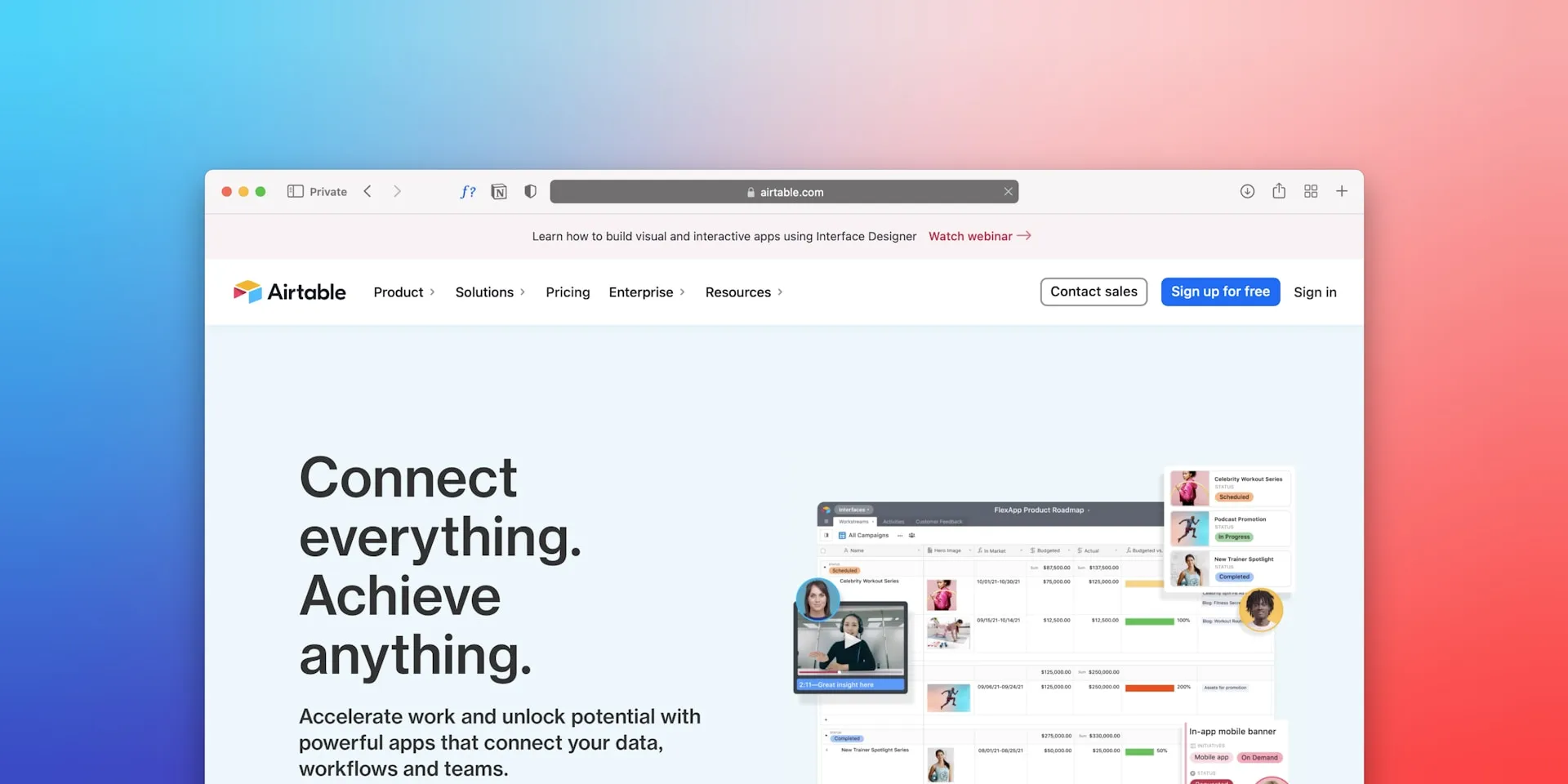
Cómo usar Airtable como base de datos para tu aplicación Adalo
Aprende cómo conectar Airtable a tu aplicación Adalo y úsalo como una base de datos flexible sin código para almacenar y gestionar datos de la aplicación.

¿Cómo crear una aplicación de monitoreo de hardware CISCO, incluidos servidores y conmutadores?
Guía paso a paso para crear una aplicación de monitoreo de hardware Cisco sin código con Adalo: conectar a través de SNMP o APIs, visualizar métricas y configurar alertas.

Cómo crear una aplicación usando datos de IBM DB2
Guía paso a paso para conectar IBM DB2 a aplicaciones sin código usando las API de DreamFactory y Adalo: configuración, seguridad, CRUD, optimización, pruebas y p

¿Cómo crear una aplicación usando datos de MS SQL?
Guía paso a paso para conectar MS SQL a través de API, generar puntos finales con DreamFactory y crear aplicaciones web y móviles sin código con Adalo.