
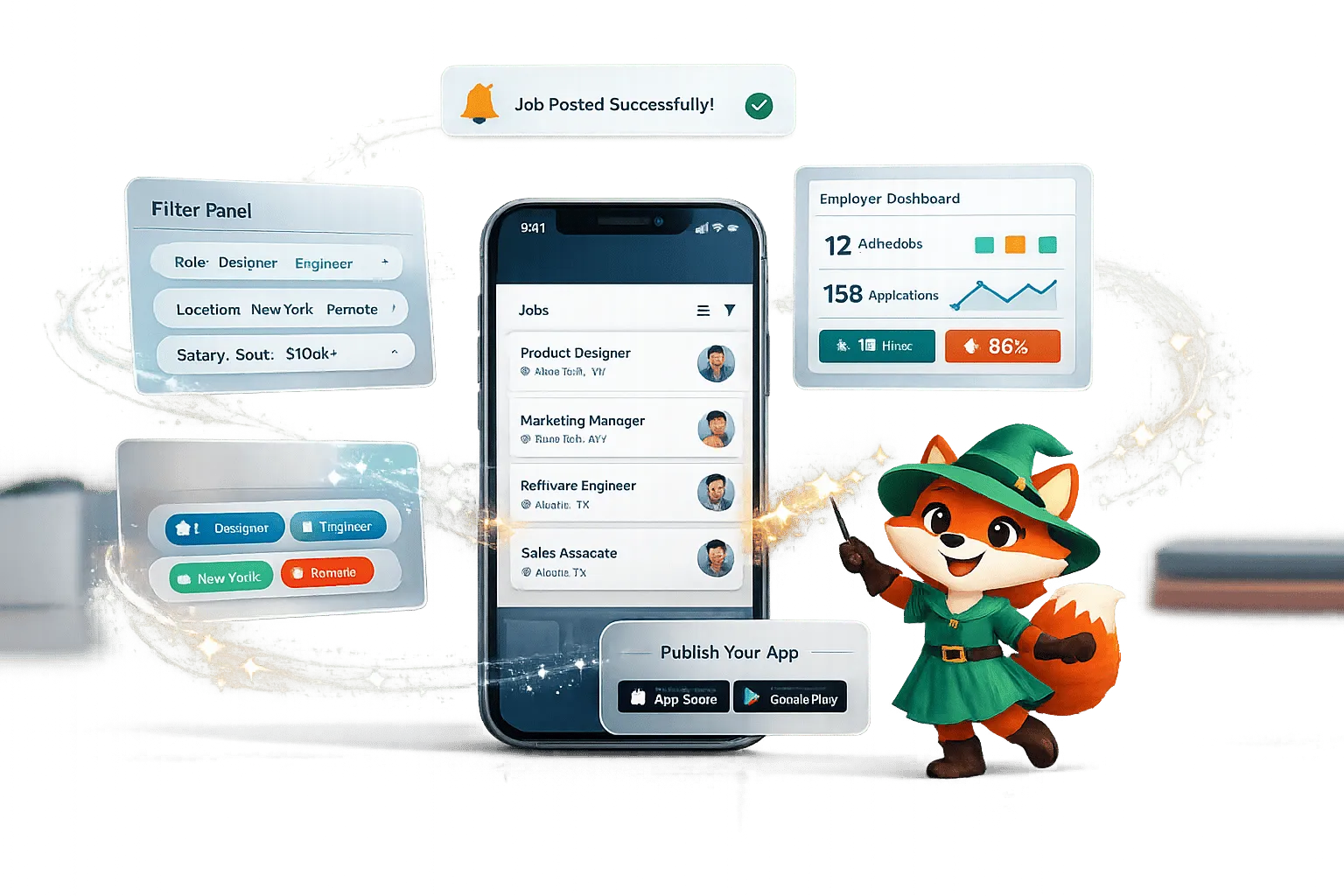
Ada, el constructor de IA de Adalo, te permite describir lo que deseas y genera tu app. Magic Start crea fundaciones de aplicaciones completas a partir de una descripción, mientras que Magic Add agrega funciones mediante lenguaje natural.
Construir una tablero de empleos ya no requiere experiencia en codificación ni un presupuesto masivo. Con Adalo, puedes crear una plataforma de carreras totalmente funcional plataforma de carreras en días. Aquí está lo que lo hace posible:
- No se necesita código: Usa la IA de Adalo para Magic Start generar la base de la aplicación a partir de una descripción simple.
- Aplicaciones móviles nativas: Publica directamente en iOS y Android con verdadero rendimiento nativo.
- Precios asequibles: Comienza con el Plan Iniciador de $36/mes, que incluye registros de base de datos ilimitados y publicación en tienda de aplicaciones.
- Infraestructura escalable: Adalo admite más de 1 millón de usuarios activos mensuales, asegurando que tu aplicación crezca con tu audiencia.
De listados de empleos y perfiles de usuarios para seguimiento de solicitudes y paneles de control del empleador, Adalo simplifica cada paso del proceso. Ya sea que estés dirigiéndote a enfermeras viajeras, trabajadores tecnológicos o industrias locales, esta plataforma te equipa para lanzar una aplicación pulida que conecte a los solicitantes de empleo y empleadores sin problemas. ¿Listo para comenzar? Así es como construirlo.
Paso 1: Crea Tu Adalo Cuenta e Inicia tu Aplicación
Regístrate en Adalo
Dirígete a Adalo.com y regístrate para obtener una cuenta gratuita proporcionando tu nombre, correo electrónico y contraseña. Una vez que estés registrado, llegarás a tu panel de control, listo para sumergirte.
El plan gratuito es perfecto para probar. Te permite crear aplicaciones de prueba ilimitadas, dándote la libertad de prototipar tu tablero de empleos sin gastar nada. Tendrás acceso a entre 200 y 500 registros de base de datos por aplicación y podrás publicar en un subdominio de Adalo. Si estás listo para escalar, el Plan Starter de $36/mes desbloquea registros ilimitados y publicación de app store.
Una vez que tu cuenta esté configurada, estás listo para crear tu primer proyecto de aplicación.
Inicia un nuevo proyecto de aplicación
En tu panel de control, haz clic Crear nueva aplicación y selecciona Aplicación móvil opción. Esta opción asegura que tu tablero de empleos pueda aprovechar características nativas como notificaciones push en tiempo real - perfectas para mantener informados a los buscadores de trabajo sobre nuevas oportunidades y alertar a los empleadores sobre aplicaciones entrantes.
Dale un nombre a tu aplicación y decide cómo te gustaría comenzar. Para la configuración más rápida, intenta Magic Start - solo describe tu idea de aplicación (por ejemplo, "un tablero de empleos para profesionales de la salud"), y Adalo generará automáticamente tu base de datos, pantallas y flujos de trabajo. Si prefieres construirlo desde cero, elige el Plantilla en blanco opción para personalización completa.
A continuación, establece tu marca. Elige colores que reflejen la personalidad de tu aplicación y selecciona una fuente fácil de leer como Inter o Roboto. Estas configuraciones se aplicarán en toda tu aplicación, manteniendo el diseño consistente mientras construyes. Una vez hecho esto, entrarás en el editor visual, donde ocurre la magia real.
Una descripción general de Adalo | Tutorial del constructor de aplicaciones sin código
Paso 2: Construye tu base de datos para empleos, perfiles y solicitudes
Una vez que tu proyecto de aplicación se haya lanzado, el siguiente paso es crear una estructura de base de datos sólida para manejar publicaciones de empleos, perfiles de usuarios y seguimiento de solicitudes. Esta base de datos es la columna vertebral de tu tablero de empleos, almacenando toda la información esencial como listados de empleos, detalles de usuarios y datos de solicitudes. Hacer esta configuración correctamente desde el principio puede ahorrarte problemas más adelante. Comienza construyendo colecciones para empleos, perfiles y solicitudes.
Accede a Base de datos pestaña en Adalo Builder para comenzar. Notarás una colección "Usuarios" predeterminada ya en su lugar - aquí es donde se almacenan los datos de la cuenta del usuario. Desde aquí, agregarás dos colecciones más: una para listados de empleos y otra para aplicaciones.
Crea la colección de listados de empleos
Haz clic en + Agregar Colección y nómbrala "Empleos". Adalo incluirá automáticamente una propiedad "Nombre", que puedes renombrar a Título del empleo. Luego, añade las siguientes propiedades:
- Descripción del empleo: Texto de múltiples líneas para información detallada del rol.
- Nombre de la empresa: Campo de texto para la organización que contrata.
- Ubicación: Tipo de ubicación para detalles de trabajo físico o remoto.
- Tipo de empleo: Campo de texto con opciones como Tiempo completo, Tiempo parcial, Contrato y Temporal.
- Nivel de experiencia: Campo de texto con opciones como Nivel de entrada, Nivel medio y Nivel senior.
- Salario mínimo y Salario máximo: Campos numéricos para el rango de salario.
- Tipo de salario: Campo de texto con opciones Por hora o Anual.
- Categoría de empleo: Campo de texto para industrias como Tecnología, Salud o Ventas.
- Estado: Campo de texto con opciones como Activo, Expirado, Completado y Borrador para controlar la visibilidad.
- Destacado: Campo Verdadero/Falso para resaltar listados premium.
- Fecha de publicación: Campo Fecha y hora configurado automáticamente.
- Fecha de vencimiento: Campo Fecha y hora para entrada manual.
- Recuento de solicitudes: Campo de número (predeterminado: 0) para rastrear envíos.
- ID de trabajo: Generado automáticamente para rastreo único de trabajo.
Esta estructura garantiza que tus listados de empleos sean detallados y fáciles de administrar. Aquí hay una descripción general rápida:
| Nombre de Propiedad | Tipo | Propósito |
|---|---|---|
| Título del empleo | Texto | Nombre del puesto |
| Descripción del empleo | Texto (Multilínea) | Detalles completos del rol y responsabilidades |
| Nombre de la empresa | Texto | Organización contratante |
| Ubicación | Ubicación | Ubicación física o trabajo remoto |
| Tipo de empleo | Texto | Tiempo completo, Tiempo parcial, Contrato, Temporal |
| Nivel de experiencia | Texto | Nivel de entrada, Nivel medio, Nivel senior |
| Salario mínimo/máximo | Número | Rango de compensación |
| Tipo de salario | Texto | Por hora o anual |
| Categoría de empleo | Texto | Industria o departamento |
| Estado | Texto | Activo, Vencido, Completado, Borrador |
| Destacado | Verdadero/Falso | Destacar listados premium |
| Fecha de publicación | Fecha y hora | Se configura automáticamente al crear |
| Fecha de vencimiento | Fecha y hora | Cuándo debe cerrarse el listado |
| Recuento de solicitudes | Número | Cuenta envíos (predeterminado: 0) |
Configurar colecciones de perfil de usuario
La colección predeterminada Usuarios puede manejar eficientemente tanto buscadores de empleo como empleadores. Añade una Tipo de usuario propiedad (Texto) con las opciones "Empleador" y "Buscador de empleo". Este campo determina qué características pueden acceder los usuarios y qué pantallas ven después de registrarse.
Para buscadores de empleo, incluye estas propiedades:
- Archivo de CV: Tipo de archivo para cargar currículos.
- Habilidades: Texto multilínea para enumerar habilidades.
- Nivel de experiencia: Campo de texto para su experiencia.
- Imagen de Perfil: Campo de imagen para fotos de perfil.
Para empleadores, añade:
- Nombre de la empresa: Campo de texto para su organización.
- Logo de la empresa: Campo de imagen para marca.
Ambos tipos de usuarios también deben tener:
- Ubicación: Tipo de ubicación para dirección o región.
- Nombre Completo: Campo de texto para información personal.
Este enfoque unificado mantiene todo simplificado, con lógica condicional asegurando que se muestren los campos correctos según el tipo de usuario.
Crear la colección de solicitudes
Con listados de empleos y perfiles configurados, ahora puedes crear la colección Solicitudes para rastrear envíos. Comienza añadiendo una propiedad ID de solicitud configurada como "Generado automáticamente" para identificadores únicos. Luego, incluye lo siguiente:
- Carta de Presentación: Texto multilínea para introducciones de candidatos.
- Currículum: Campo de archivo para cargar CV.
- Estado: Campo de texto con opciones como Pendiente, Revisado, Preseleccionado, Rechazado y Contratado.
- Leer: Campo Verdadero/Falso para rastrear si un empleador ha visto la solicitud.
- Fecha de Solicitud: Campo de Fecha y Hora (automático) para marcar con fecha y hora los envíos.
- Notas: Texto multilínea para comentarios privados de empleadores.
A continuación, vincula Solicitudes a Usuarios con una relación uno a muchos. Renombra esta propiedad "Mis Solicitudes" en la colección Usuarios y "Candidato" en la colección Solicitudes. De manera similar, vincula Solicitudes a Empleos con otra relación uno a muchos, renombrando estas propiedades "Solicitudes de" (en Solicitudes) y "Solicitudes Recibidas" (en Empleos).
Para evitar envíos duplicados, puedes agregar lógica durante el flujo de envío para verificar si ya existe una solicitud donde el solicitante coincide con el usuario que ha iniciado sesión y el empleo coincide con el listado actual.
Así es como podría verse la colección Solicitudes:
| Nombre de Propiedad | Tipo | Propósito |
|---|---|---|
| ID de solicitud | Texto (Generado Automáticamente) | Identificador único |
| Carta de Presentación | Texto (Multilínea) | Introducción del candidato |
| Currículum | Archivo | CV Cargado |
| Estado | Texto | Pendiente, Revisado, Preseleccionado, etc. |
| Fecha de Solicitud | Fecha y hora | Marca de tiempo automática |
| Leer | Verdadero/Falso | Rastrea si el empleador lo vio |
| Notas | Texto (Multilínea) | Comentarios internos del empleador |
| Candidato | Relación (Usuarios) | Vincula al buscador de empleo |
| Solicitudes de | Relación (Empleos) | Vincula a un empleo específico |
Con estas colecciones - Empleos, Usuarios y Aplicaciones - has construido una base de datos lista para gestionar publicaciones de empleos, perfiles y todo el proceso de contratación. Al vincular estas colecciones, los datos fluyen sin problemas, preparando el escenario para diseñar la interfaz de usuario tanto para buscadores de trabajo como para empleadores.
Paso 3: Diseña las Pantallas Principales para Buscadores de Empleo y Empleadores
Ahora que tu base de datos está configurada, es hora de enfocarse en crear interfaces amigables para el usuario interfaces adaptadas a móviles, ya sea que elijas una aplicación nativa o una PWA. Diseña flujos de navegación que atiendan por separado a buscadores de empleo y empleadores. Para buscadores de empleo, prioriza las características de búsqueda y solicitud. Para empleadores, ofrece paneles de control para gestionar publicaciones de empleo y solicitudes. Esta separación se alinea con tu estructura de base de datos, asegurando una experiencia más fluida para ambos grupos.
Piensa en móviles primero. La mayoría de los buscadores de empleo confían en sus teléfonos para buscar oportunidades, por lo que tu diseño debe enfatizar elementos responsivos como botones amigables con el tacto, opciones de búsqueda visibles y listas de carga rápida. Los empleadores, por otro lado, se beneficiarán de diseños de panel de control que muestren métricas clave y permitan acceso rápido para publicar empleos o revisar solicitudes.
Construye las Pantallas de Inicio y Listados de Empleos
La Pantalla de inicio debe adaptarse según el tipo de usuario. Para buscadores de empleo, incluye una barra de búsqueda en la parte superior para ingresar palabras clave, títulos de empleo o nombres de empresas. Debajo, agrega fichas de filtro horizontal para categorías como Tecnología, Salud o Ventas, así como filtros de ubicación. Incluye una sección "Empleos Destacados" para resaltar listados premium, seguida de una lista "Empleos Recientes" que extraiga las publicaciones más recientes de tu colección Empleos, ordenadas por su fecha de publicación.
Para empleadores, la Pantalla de Inicio debe funcionar como un panel de control. Agrega tarjetas que muestren métricas como Empleos Activos, Total de Solicitudesy Revisiones Pendientes. Coloca un botón destacado "Publicar Nuevo Empleo" en la parte superior para acceso fácil. La Tipo de usuario propiedad que configuraste anteriormente asegura que los buscadores de empleo vean solo herramientas específicas para buscadores, mientras que los empleadores ven herramientas adaptadas a sus necesidades.
La Pantalla de Listados de Empleos requiere opciones de filtrado robustas. Incluye listas desplegables o fichas para Tipo de empleo (por ejemplo, Tiempo Completo, Tiempo Parcial), Nivel de experienciay Rango Salarial. Añade un "Publicado Dentro de" filtro (por ejemplo, Últimos 7 Días, Últimos 30 Días) para ayudar a los usuarios a encontrar los anuncios más recientes. Cada tarjeta de trabajo debe mostrar detalles clave como el logotipo de la empresa, título del trabajo, nombre de la empresa, ubicación, rango salarial y una marca de tiempo (por ejemplo, "Publicado hace 3 días").
| Tipo de usuario | Componentes de la Pantalla de Inicio | Componentes de Anuncios de Trabajo |
|---|---|---|
| Buscador de Empleo | Barra de búsqueda, Trabajos Destacados, Trabajos Recientes | Filtros avanzados, Tarjetas de trabajo con logotipos y marcas de tiempo |
| Empleador | Tarjetas de estadísticas, botón "Publicar Nuevo Trabajo" | Listas de candidatos, Insignias de estado (por ejemplo, Pendiente, Revisado) |
Crear Pantallas de Registro y Perfil
En la Pantalla de Registro, incluya un Tipo de usuario menú desplegable para guiar a los usuarios a la interfaz correcta. Para los buscadores de empleo, recopile detalles como Nombre Completo, Correo Electrónico, Contraseña, Ubicación, y Imagen de Perfil. Los empleadores deben proporcionar su Nombre de la empresa, Logo de la empresay Sitio web.
Después del registro, dirija a los usuarios a una Pantalla de Configuración de Perfil. Los buscadores de empleo pueden cargar un currículum, enumerar sus habilidades (basado en etiquetas para un filtrado fácil) y seleccionar su nivel de experiencia. Los empleadores deben completar una biografía de la empresa y ubicación. Estos datos se alimentan en la colección de Usuarios, haciendo que los perfiles sean más completos y buscables.
La Pantalla de Perfil debe ser limpia y fácil de navegar. Para los buscadores de empleo, muestre su imagen de perfil, nombre, ubicación, habilidades y un currículum descargable. Agregue una pestaña "Mis Solicitudes" que se vincule a sus registros de solicitud. Los empleadores deben ver su logotipo de empresa, biografía, sitio web y una lista de ofertas de trabajo activas. Esta pantalla actúa como un centro central para gestionar actividades.
Crear Pantallas de Detalles de Trabajo y Solicitud
La Pantalla de Detalles del Trabajo es donde los usuarios deciden actuar. Comience con un encabezado que incluya el logotipo de la empresa, título del trabajo (en negrita), nombre de la empresay ubicación. A continuación, organice los detalles en secciones como Tipo de empleo, Nivel de experiencia, Rango Salarial (por ejemplo, "$50,000 - $70,000/año"), y una Descripción del empleo desplazable con listas con viñetas para requisitos y beneficios.
Incluya dos botones destacados: "Solicitar Ahora" y "Guardar Trabajo." El botón Solicitar solo debe aparecer si el usuario no ha solicitado ya, usando tu lógica condicional. En la parte inferior de la pantalla, agrega un sección "Trabajos Similares" filtrada por la misma Categoría de Trabajo para mantener a los usuarios comprometidos.
La Pantalla de Solicitud debe ser simple y fácil de usar. Rellena automáticamente los campos como el del usuario __name__ y correo_electrónico desde su perfil. Incluya una opción de carga de archivo para currículums (o extraiga el currículum de su perfil, si está disponible) y un área de texto para un carta de presentación. Cuando el usuario toca "Enviar solicitud," crea un nuevo registro en la colección Solicitudes, vinculándolo tanto al usuario como al trabajo. Además, incrementa el Recuento de solicitudes en la publicación de trabajo. Después del envío, redirige a los usuarios a una pantalla de confirmación para reconocer que se recibió su solicitud.
Paso 4: Agregar búsqueda, filtros y envío de solicitud
Haz que tu bolsa de trabajo sea más efectiva incorporando búsqueda por palabras clave, filtros y un proceso de solicitud simplificado. Aquí te mostramos cómo configurar estas funciones para una mejor experiencia del usuario.
Agregar opciones de búsqueda y filtrado de trabajos
Comienza agregando un Entrada de Texto en la parte superior de tu pantalla de Listados de trabajos con el marcador de posición "Título del trabajo, palabras clave o empresa." Usa esta entrada para habilitar búsquedas por palabras clave. En tu Lista personalizada de listados de trabajos, configura un filtro donde el Título del trabajo o la Descripción del trabajo incluya el valor ingresado en la Entrada de texto. Usa Texto mágico (This Text Input → Text) para vincular dinámicamente la entrada de búsqueda al filtro. Como el operador "Contiene" no distingue mayúsculas de minúsculas, los usuarios no necesitarán coincidir con la capitalización exacta, lo que facilita las búsquedas. Los resultados se actualizarán al instante mientras los usuarios escriben, por lo que no hay necesidad de un botón de envío.
A continuación, mejora el filtrado agregando componentes de ordenamiento y filtrado encima de la lista de trabajos. Estos pueden incluir:
- Ubicación: Opciones como "Ciudad de Nueva York", "California" o "Remoto (EE.UU.)"
- Rango Salarial: Ejemplos como "$50,000–$75,000" o "$100,000+"
- Tipo de empleo: Opciones como "Tiempo completo", "Tiempo parcial" o "Contratista"
Combina estos filtros con lógica AND para asegurar que todos los criterios se cumplan simultáneamente. Agrega un botón "Borrar filtros" para restablecer todas las selecciones a "Todos", permitiendo a los usuarios comenzar de nuevo con un solo clic.
Para listas de trabajos más largas, limita la pantalla a 20–30 elementos por pantalla e incluye un botón "Cargar más" o paginación para mejorar la navegación. Además, crea un Estado vacío para la lista a fin de manejar casos donde ningún trabajo coincida con los filtros. Muestra un mensaje como "No se encontraron trabajos que coincidan con tu búsqueda" para evitar confusión del usuario cuando los resultados están vacíos.
Configurar el flujo de envío de solicitud
Una vez que los usuarios hayan encontrado trabajos relevantes, haz que el proceso de solicitud sea sin interrupciones agregando una Aplicar pantalla. Crea una nueva pantalla llamada "Aplicar" e incluye un Formulario componente que se vincule directamente a tu colección de Solicitudes. El formulario debe tener campos para:
- Trabajo: Oculto, establecido automáticamente al trabajo actual a través de navegación
- Candidato: Establecido automáticamente al usuario conectado
- Carta de Presentación: Un área de texto para que los solicitantes proporcionen detalles
- Currículum: Un cargador de archivos configurado para cargas de PDF
En tu colección de Solicitudes, agrega propiedades como Estado (por ejemplo, Pendiente, Revisado) y Fecha de Solicitud (establecido automáticamente a la hora actual). Cuando los usuarios tocan "Enviar solicitud", el formulario crea un nuevo registro en la colección de Solicitudes, vinculándolo al trabajo y al solicitante. También actualiza el recuento de solicitudes del trabajo. Después del envío, redirige a los usuarios a una pantalla de confirmación con un mensaje como "Solicitud enviada" y un enlace para ver sus solicitudes.
Para evitar envíos duplicados, agrega una verificación condicional en el botón "Aplicar ahora" en la pantalla de Detalle del trabajo. Si ya existe una solicitud para el usuario conectado y el trabajo actual, oculta el botón o reemplázalo con un mensaje como "Ya aplicaste." Esto previene duplicados innecesarios y mantiene tu colección de Solicitudes organizada, haciendo el proceso más suave para todos los involucrados.
Paso 5: Crear paneles de empleador y notificaciones push
Ayuda a los empleadores a administrar publicaciones de trabajo y agiliza la comunicación con los solicitantes, mientras mantienes a los buscadores de empleo comprometidos a través de alertas oportunas sobre nuevas oportunidades.
Construir el panel del empleador
Comienza creando un panel dedicado para los empleadores. En la parte superior, incluye tarjetas de estadísticas para mostrar métricas clave como "Trabajos activos", "Total de solicitudes"y "Reseñas Pendientes" usando fórmulas de conteo de tus colecciones. Estas estadísticas dan a los empleadores una descripción general rápida de su actividad y rendimiento mientras simplifican la gestión de empleos. Agrega botones de acción claros para tareas como publicar nuevos empleos o gestionar aplicaciones.
Diseña una "Mis trabajos" pantalla con navegación por pestañas para organizar los listados de trabajos en categorías como Activo, Borrador y Expirado. Cada tarjeta de trabajo debe mostrar detalles esenciales como el título del trabajo, la fecha de publicación y el recuento de solicitudes. Incluye opciones para editar, eliminar o cambiar el estado del trabajo. Además, ofrece una función "Guardar como borrador" en el formulario de publicación de trabajo, permitiendo a los empleadores trabajar en listados antes de que se publiquen.
Para rastrear solicitantes, crea una pantalla "Administrar solicitudes" . Agrega filtros para ayudar a los empleadores a ordenar las solicitudes por trabajo y estado (Pendiente, Preseleccionado, Rechazado, Contratado). Al hacer clic en una solicitud, debe abrirse una pantalla de detalle que muestre la imagen de perfil del solicitante, el currículum descargable, la carta de presentación y las habilidades. Incluye botones para actualizaciones de estado como "Lista de preseleccionados", "Rechazar", o "Marcar como Contratado", junto con opciones de comunicación como "Correo electrónico al solicitante" (usando un enlace mailto:) y "Llamar" (usando un enlace tel:) para contacto directo.
Una vez que el panel de control esté completamente configurado, puede mejorar su funcionalidad integrando notificaciones push automatizadas.
Configurar notificaciones push para coincidencias de empleo
Después de refinar la interfaz del empleador, enfóquese en las notificaciones push para mantener a los usuarios comprometidos. Estas alertas hacen que la plataforma sea más interactiva y garantizan que los usuarios se mantengan actualizados.
Primero, implemente una "Solicitar permiso de notificación" acción. Para aplicaciones iOS y Android nativas, establezca esto como una acción de pantalla en la pantalla de inicio para solicitar a los usuarios automáticamente. Para Aplicaciones web progresivas, use una opción clickeable como un "Permitir notificaciones" botón.
Para notificar a los buscadores de empleo sobre nuevas coincidencias de empleo, vaya a la "Publicar empleo" pantalla y adjunte una "Activar notificación" acción al botón Enviar botón. Seleccione "Múltiples usuarios" como tipo de destinatario, y filtre usuarios según sus preferencias guardadas (por ejemplo, categoría de empleo, habilidades o ubicación) mientras excluye al empleador conectado. Use Magic Text para crear un título y cuerpo dinámicos para la notificación, como: "Nueva coincidencia: Desarrollador senior en TechCorp." Vincule la notificación a la "Detalle del empleo" pantalla para que los usuarios puedan acceder al anuncio directamente. Asegúrese de que las notificaciones se dirijan solo a usuarios que hayan estado activos en las últimas dos semanas y hayan otorgado permisos.
"Se ha demostrado que las notificaciones push aumentan las tasas de retención entre 3 y 10 veces." - Adalo
Los empleadores también pueden beneficiarse de las notificaciones. Por ejemplo, adjunte una "Activar notificación" acción a los botones de actualización de estado en la pantalla de detalle de aplicación (por ejemplo, "Lista de preseleccionados" o "Rechazar") para enviar actualizaciones inmediatas a los solicitantes. Personalice estos mensajes para incluir el título del empleo y el estado actualizado, asegurando que los candidatos se mantengan informados sin seguimientos manuales.
Paso 6: Pruebe, vista previa y publique su aplicación
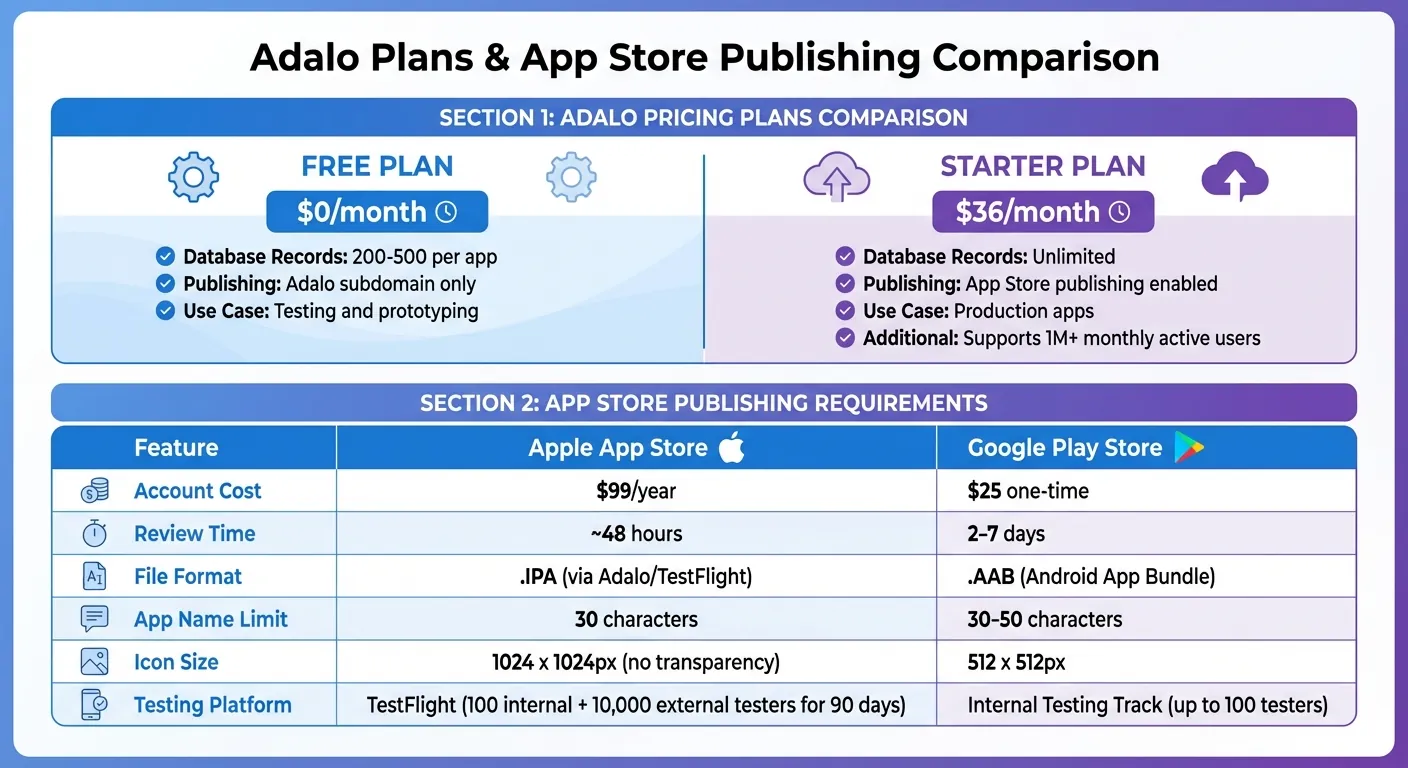
Planes de precios de Adalo y comparación de requisitos de publicación en App Store
Antes de lanzar su bolsa de empleo, es crucial asegurarse de que todo funcione como se prevé en dispositivos reales. Con sus colecciones y flujos de trabajo configurados, las pruebas exhaustivas confirmarán la funcionalidad y confiabilidad de su aplicación.
Prueba y depura tu aplicación
El modo de vista previa de Adalo es un excelente punto de partida para simular actividades clave del usuario. Cree cuentas de prueba separadas para buscadores de empleo y empleadores, luego recorra los flujos de trabajo para cada uno. Por ejemplo, pruebe cómo los buscadores de empleo solicitan listados y cómo los empleadores administran aplicaciones.
Verifique dos veces las relaciones en su base de datos. Busque bajo el Base de datos pestaña para asegurar que las Aplicaciones se vinculen correctamente tanto a Empleos como a Usuarios, y que todos los campos necesarios estén capturando datos. Ejecuta pruebas para varios escenarios, como listados expirados, aplicaciones duplicadas o activación de notificaciones push para nuevas coincidencias de empleos. Si algo no funciona - como filtros rotos o datos faltantes - revisa tus Colecciones para ajustar las relaciones y reglas de visibilidad.
"Asegúrese de probar completamente sus componentes antes de publicar. Esto ahorra muchos dolores de cabeza para todos." - Documentación de desarrolladores de Adalo
Una vez que hayas resuelto los problemas, es hora de obtener una vista previa de tu aplicación en dispositivos reales.
Vista previa de su aplicación en dispositivos móviles
Si bien la vista previa en el editor muestra cómo se comporta tu aplicación en un navegador, las pruebas en dispositivos móviles reales son esenciales. El hardware móvil puede revelar peculiaridades de rendimiento o problemas de diseño que no aparecen en un navegador.
Para iOS, genera una compilación en Adalo y usa TestFlight aplicación. Tenga en cuenta que esto requiere una Apple Developer cuenta ($99/año) y un plan Adalo pago. TestFlight permite hasta 100 probadores internos y 10,000 probadores externos durante 90 días.
Para Android, aprovecha la Pista de Pruebas Internas de Google a través de la Consola de Play. Esto permite hasta 100 probadores y es la forma más rápida de cargar tu aplicación en dispositivos Android. Pide a los probadores que se enfoquen en flujos de trabajo críticos como búsquedas de empleos, envíos de aplicaciones, cargas de currículums y notificaciones push. Las pruebas en el mundo real garantizan que tu aplicación esté lista para el lanzamiento.
Publica en App Store de Apple y Google Play
Publicar tu aplicación implica cumplir con los requisitos específicos de cada tienda de aplicaciones. Para el App Store de Apple, necesitarás una cuenta de Desarrollador de Apple ($99/año) y una Contraseña Específica de Aplicación para Adalo. Establece un ID de Paquete único (sin espacios) y un Nombre de Pantalla (hasta 30 caracteres) en Adalo. Envía una compilación a TestFlight para pruebas finales, luego ve a App Store Connect para revisión. El proceso de revisión de Apple típicamente toma alrededor de 48 horas.
Por Google Play, crea una Google Play Console cuenta ($25 tarifa única) y carga el archivo del Paquete de Aplicación de Android (.AAB) proporcionado por Adalo. Completa el Listado Principal de la Tienda con descripciones, iconos (512 x 512px) y capturas de pantalla. Ambas tiendas requieren una URL de Política de Privacidad y un cuestionario de clasificación de contenido. El proceso de revisión de Google usualmente toma 2–7 días. Una vez aprobada, tu aplicación estará activa en la tienda, lista para que buscadores de trabajo y empleadores la descarguen.
| Característica | App Store de Apple | Google Play Store |
|---|---|---|
| Costo de cuenta | $99/año | $25 única vez |
| Tiempo de Revisión | ~48 horas | 2–7 días |
| Formato de archivo | .IPA (vía Adalo/TestFlight) | .AAB (Paquete de aplicación de Android) |
| Límite de nombre de aplicación | 30 caracteres | 30–50 caracteres |
| Tamaño del icono | 1024 x 1024px (sin transparencia) | 512 x 512 px |
Conclusión
Tu experiencia con Adalo ha simplificado todo el proceso de construir y lanzar un tablero de empleos y plataforma de carreras. Desde crear colecciones de bases de datos hasta implementar aplicaciones nativas de iOS y Android, has armado una plataforma totalmente funcional que incluye listados de empleos, perfiles de usuario, flujos de aplicación, paneles de empleadores e incluso notificaciones push - todo sin necesidad de escribir una sola línea de código. Para aquellos que buscan acelerar el desarrollo aún más, el constructor de aplicaciones impulsado por IA de Adalo puede ayudar a los fundadores a llegar al mercado más rápido.
El plan Starter de Adalo ofrece beneficios clave como registros de base de datos ilimitados, sin límites de uso y la capacidad de publicar aplicaciones nativas tanto en la App Store de Apple como en Google Play. Esto la convierte en una excelente opción, particularmente para tableros de empleos especializados enfocados en industrias específicas o comunidades locales.
Para que su bolsa de empleo despegue, comience por poblarlo con anuncios de empleo iniciales. Mejore su presencia en la tienda de aplicaciones utilizando palabras clave claras y capturas de pantalla llamativas en sus descripciones. Una vez activo, puede aumentar el tráfico con esfuerzos de marketing dirigidos. Con el tiempo, considere agregar características premium como listados destacados o planes de suscripción. Muchas plataformas de nicho cobran exitosamente entre $50–$200 por anuncios de empleo destacados, creando un flujo de ingresos adicional.
Con tu aplicación en vivo y respaldada por infraestructura escalable, ahora tienes las herramientas para conectar a los buscadores de trabajo con oportunidades significativas. Da el paso final - lanza tu plataforma hoy y transforma la forma en que los profesionales descubren su próximo movimiento de carrera.
Preguntas Frecuentes
¿Cómo permito que los empleadores y buscadores de trabajo vean pantallas diferentes?
Para darle a empleadores y buscadores de trabajo experiencias distintas en tu aplicación de Adalo, necesitarás configurar roles de usuario. Comienza agregando una propiedad "Rol" a tu base de datos de usuarios - algo como "Empleador" o "Buscador de Trabajo." Luego, diseña pantallas separadas para cada rol. Usa visibilidad condicional o acciones para asegurar que los usuarios vean las pantallas o elementos correctos según su rol asignado. Este enfoque crea una experiencia más personalizada para cada tipo de usuario.
¿Cómo puedo evitar que los usuarios soliciten el mismo empleo dos veces?
Para evitar que los usuarios soliciten el mismo empleo varias veces, puedes configurar tu base de datos para marcar aplicaciones duplicadas. Usa una combinación de ID de usuario y ID de empleo como identificador único. Luego, incluye una verificación condicional en tu proceso de aplicación para buscar entradas existentes antes de permitir un nuevo envío. Este simple paso garantiza que no se creen aplicaciones duplicadas, manteniendo tus datos limpios y confiables.
¿Qué necesito para publicar en la App Store y Google Play?
Para preparar tu aplicación para la App Store, necesitarás vincularla a tu cuenta de Desarrollador de Apple. Esto implica configurar detalles como tu ID de paquete, iniciando sesión con tu Apple ID, y configurando los permisos de aplicación requeridos.
Para Google Play, comienza creando un Cuenta de desarrollador de Google Play. Luego, prepara todos los activos de aplicación necesarios - como capturas de pantalla, descripciones e iconos - y asegúrate de que tu aplicación cumpla con las directrices de plataforma de Google.
Verifica dos veces que se cumpla cada requisito para cada plataforma antes de enviar tu aplicación para revisión.
Publicaciones de Blog Relacionadas

Construye tu aplicación rápidamente con una de nuestras plantillas de aplicación prediseñadas
Comienza a construir sin códigoContenido Relacionado
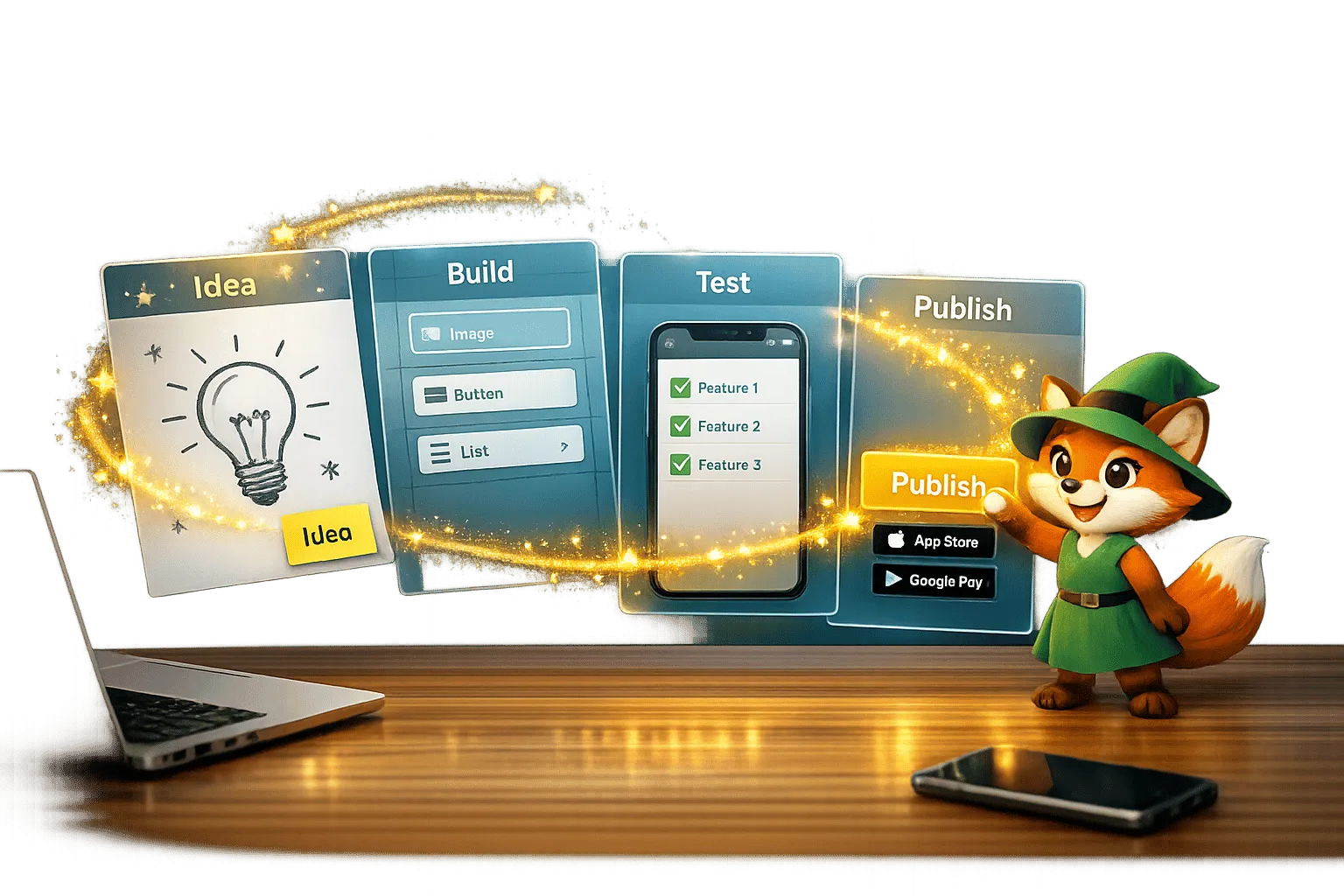
De la idea a la App Store: cómo los emprendedores independientes lanzan con Adalo
Guía paso a paso para emprendedores independientes para validar, crear, probar y publicar una aplicación nativa de iOS y Android usando una plataforma sin código.
Guía de precios 2026 para plataformas de creadores de aplicaciones móviles sin código: factores clave a considerar | Adalo
Guía de precios 2026 para plataformas de creadores de aplicaciones móviles sin código: factores clave a considerar | Adalo
Adalo simplifica la elección de una Plataforma Generadora de Aplicaciones Móviles Sin Código Nativa de IA con información clara sobre precios y características del producto. Comienza gratis

Cómo crear una aplicación de recordatorio y aviso de regalo
Una guía paso a paso sin código para crear una aplicación multiplataforma de recordatorio de regalos que realiza un seguimiento de eventos, almacena ideas de regalos y envía notificaciones push

Adalo para aplicaciones móviles de eventos y plataformas de conferencias
Crea aplicaciones nativas para eventos y conferencias rápidamente sin codificación: horarios, oradores, mapas, notificaciones push, pagos y publicación en tiendas de aplicaciones