

La Google Maps SDK para Android facilita la adición de mapas interactivos a aplicaciones Android. Admite tanto Java como Kotlin, ofreciendo herramientas como marcadores, polígonos y estilos de mapa personalizados. Esto es lo que necesitarás para comenzar:
Comienza a construir con Adalo's Constructor de aplicaciones Android.
- Requisitos: Android Studio Hedgehog o posterior, Nivel de API 21+ (Android 5.0) y un dispositivo/emulador con Google Play services.
- Configuración de Google Cloud: Habilita la API de Maps SDK para Android, vincula una cuenta de facturación y crea una clave de API restringida para un acceso seguro.
- Pasos de integración:
- Añade la dependencia del SDK (
play-services-maps) en tu proyecto. - Almacena tu clave de API de forma segura en
local.properties. - Inicializa el mapa usando
SupportMapFragmentygetMapAsync().
- Añade la dependencia del SDK (
Una vez configurado, puedes personalizar el tipo de mapa (por ejemplo, satélite o terreno), agregar marcadores y ajustar la configuración de interacción del usuario como zoom e inclinación. Para funciones avanzadas, explora marcadores personalizados, agrupación o estilos basados en la nube. Este SDK garantiza que tu aplicación pueda ofrecer experiencias de mapas atractivas en la mayoría de dispositivos Android.
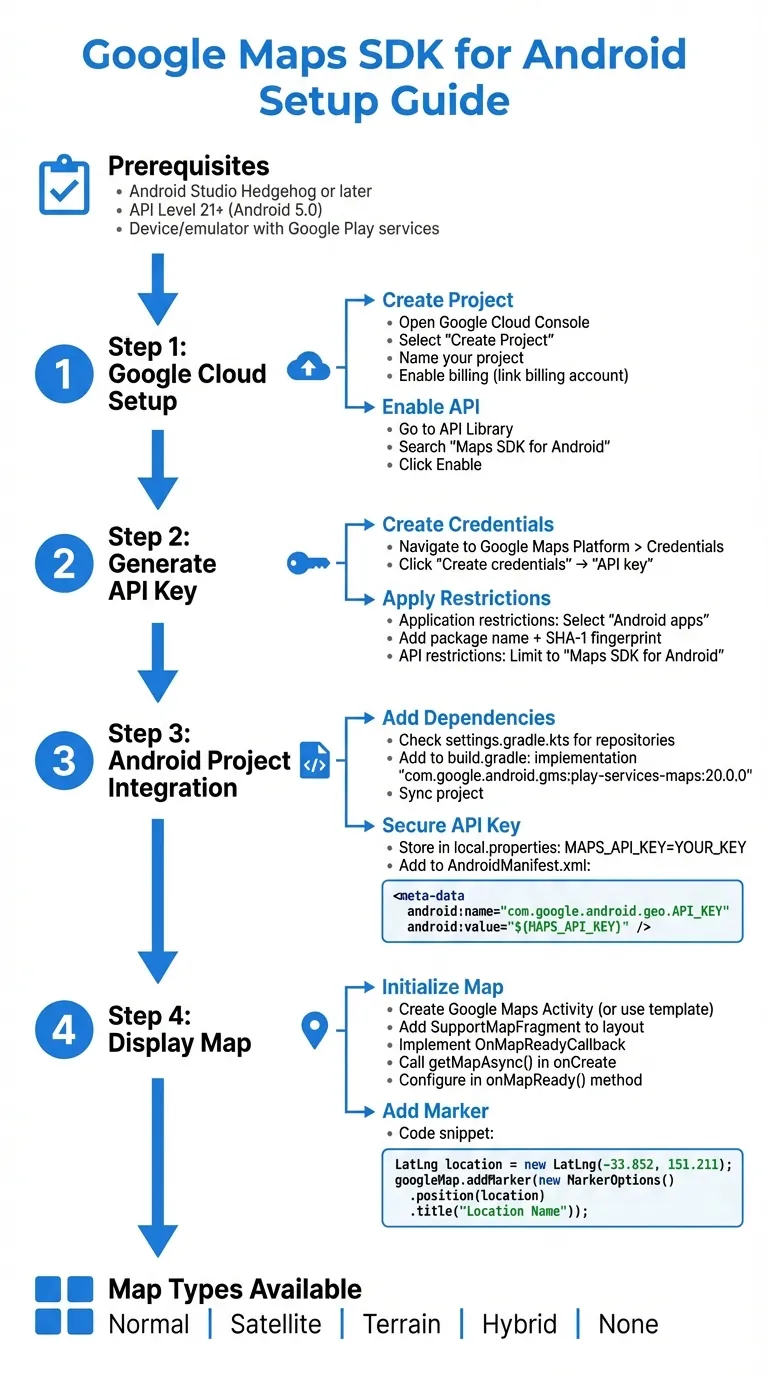
Proceso de configuración de Google Maps SDK para Android: Del proyecto en la nube al mapa funcional
Por qué Adalo es ideal para aplicaciones basadas en mapas
Si estás creando una aplicación basada en ubicación pero quieres evitar la complejidad del desarrollo nativo de Android, Adalo ofrece una ruta alternativa. Adalo es un constructor de aplicaciones sin código para aplicaciones web impulsadas por bases de datos y aplicaciones nativas de iOS y Android, una versión en las tres plataformas, publicadas en la App Store de Apple y en Google Play. Como plataforma impulsada por IA, Adalo te permite crear aplicaciones nativas de iOS y Android a partir de una única base de código, completas con integraciones de mapas a través de componentes personalizados.
Con más de 3 millones de aplicaciones creadas en la plataforma y un constructor visual descrito como "tan fácil como PowerPoint", Adalo maneja la complejidad técnica mientras te enfocas en la funcionalidad de tu aplicación. Los planes pagos incluyen registros de base de datos ilimitados y sin cargos basados en el uso, lo que facilita escalar aplicaciones basadas en ubicación sin costos inesperados.
Configuración de Google Maps SDK
Crear un proyecto de Google Cloud
Comienza abriendo el Consola de Google Cloud y seleccionar Crear proyecto. Dale a tu proyecto un nombre claro y descriptivo. Una vez que se crea el proyecto, deberás habilitar la facturación vinculando una cuenta de facturación. Este es un paso obligatorio para usar las cuenta de Google Maps Platform API
Luego, ve a la Biblioteca de API en la Consola de Cloud y busca Maps SDK para Android. Habilita esta API; tu proyecto no podrá procesar solicitudes de mapas sin ella. Con la facturación configurada y la API habilitada, puedes pasar a generar y asegurar tu clave de API.
Generar y restringir una clave de API
Navega a Google Maps Platform > Credenciales en la Consola de Cloud. Haz clic en Crear credenciales y elige Clave de API. Una vez que se genera la clave, haz clic en ella para acceder a su configuración y aplicar restricciones.
- Bajo Restricciones de aplicación, selecciona Aplicaciones Android e introduce el nombre del paquete de tu aplicación y la huella digital del certificado SHA-1.
- Para mayor seguridad, ve a Restricciones de API y limita el acceso de la clave a la Maps SDK para Android API.
Para mantener tus credenciales seguras, almacena la clave de API en el local.properties archivo usando el Secrets Gradle Plugin en lugar de codificarlo directamente en tu código.
Con tu clave de API lista, ahora puedes integrarla en tu proyecto de Android. Si prefieres un enfoque visual sin gestionar código, la plataforma asistida por IA de Adalo ofrece una ruta alternativa para crear aplicaciones habilitadas para mapas, una compilación se publica en web, App Store de iOS y Android Play Store simultáneamente.
Agregar el SDK a tu proyecto de Android
Abrir Android Studio y verificar el settings.gradle.kts archivo para asegurar que los google() y mavenCentral() repositorios estén incluidos en el bloque de repositorios. Luego, abre el archivo a nivel de módulo build.gradle y agrega la siguiente dependencia para el SDK de Maps:
implementation "com.google.android.gms:play-services-maps:20.0.0"Haz clic en Sincronizar ahora para aplicar los cambios. A continuación, en tu local.properties archivo (que ya debería estar excluido del control de versiones), agrega tu clave API así:
MAPS_API_KEY=YOUR_ACTUAL_API_KEYFinalmente, abre tu AndroidManifest.xml archivo e incluye la siguiente <meta-data> etiqueta dentro del <application> elemento:
<meta-data
    android:name="com.google.android.geo.API_KEY"
    android:value="${MAPS_API_KEY}" />
Esta configuración asegura que tu clave API se extraiga de forma segura del local.properties archivo. Si estás probando en un emulador, asegúrate de que muestre el icono de Play Store en el Administrador de AVD. Esto confirma que las API de Google necesarias están instaladas y listas para usar.
Mostrar un mapa básico
Crear una actividad de Google Maps
Android Studio facilita la integración de Google Maps en tu aplicación con su plantilla de Actividad de vistas de Google Maps plantilla. Para comenzar, haz clic derecho en la app carpeta en tu proyecto, luego elige Nuevo > Google > Actividad de vistas de Google Maps. Si deseas que el mapa sea la primera pantalla que ven los usuarios cuando abren tu aplicación, asegúrate de marcar la opción "Actividad de inicio" durante la configuración.
Esta plantilla crea automáticamente una actividad con un SupportMapFragment ya configurado en el diseño XML. El fragmento simplifica la gestión del ciclo de vida del mapa, como manejar conexiones de servicio y descargar mosaicos de mapa, para que no tengas que preocuparte por ello. Si estás agregando el mapa a un diseño existente manualmente, asigna una ID única (por ejemplo, @+id/map) al fragmento para fácil referencia.
Una vez que la actividad y el fragmento estén listos, puedes proceder a inicializar y personalizar tu mapa.
Inicializar y configurar el mapa
Para comenzar, implementa la OnMapReadyCallback interfaz en tu actividad. Luego, en el onCreate método, recupera el SupportMapFragment y llama a getMapAsync(this) para comenzar el proceso de inicialización del mapa.
Cuando el mapa se carga completamente, se activa el onMapReady(GoogleMap googleMap) método. Aquí es donde puedes configurar todo, desde el tipo de mapa y el nivel de zoom hasta agregar marcadores. El GoogleMap objeto proporcionado en este método es tu herramienta principal para personalizar el mapa en tiempo de ejecución.
Si deseas definir configuraciones iniciales como la posición de la cámara o el nivel de zoom, puedes usar atributos XML como map:cameraZoom o configurarlos dinámicamente con GoogleMapOptions al crear el fragmento mediante programación. Una vez que hayas configurado los conceptos básicos, puedes hacer que tu mapa sea más interactivo agregando marcadores para destacar ubicaciones específicas.
Agregar un marcador al mapa
Para agregar un marcador, comienza creando un LatLng objeto para definir las coordenadas del marcador. Dentro del onMapReady método, puedes crear una LatLng instancia como esta: LatLng sydney = new LatLng(-33.852, 151.211). Luego, usa MarkerOptions para agregar el marcador:
googleMap.addMarker(new MarkerOptions().position(sydney).title("Sydney Opera House"));Si deseas enfocar el mapa en el marcador, mueve la cámara usando:
googleMap.moveCamera(CameraUpdateFactory.newLatLng(sydney));También puedes personalizar aún más el marcador agregando un fragmento o cambiando su icono usando .snippet() y .icon() métodos en MarkerOptions. Cuando los usuarios tocan el marcador, una ventana de información que muestra el título aparece automáticamente, dándoles contexto adicional sobre la ubicación.
Personalización del Mapa
Una vez que hayas configurado tu mapa básico, es hora de ajustar su apariencia y funcionalidad. Estos ajustes pueden ayudar a que tu mapa sea más atractivo y adaptado a los requisitos específicos de tu aplicación.
Cambio del Tipo de Mapa
El SDK de Google Maps para Android ofrece cinco tipos de mapa para elegir: Normal (mapa de carreteras estándar), Satélite (imágenes aéreas sin etiquetas), Terreno (datos topográficos con líneas de contorno), Híbrido (imágenes de satélite con etiquetas de carreteras), y Ninguno (una cuadrícula vacía). Puedes cambiar entre estos tipos de forma estática en tu diseño XML o dinámicamente durante la ejecución.
Para una configuración estática, incluye lo siguiente en tu archivo de diseño:
xmlns:map="http://schemas.android.com/apk/res-auto"Luego, especifica el tipo de mapa en tu <fragment> elemento de esta manera:
map:mapType="terrain"Para cambiar el tipo mediante programación, usa el siguiente código en tu onMapReady devolución de llamada:
googleMap.setMapType(GoogleMap.MAP_TYPE_HYBRID);Esta flexibilidad te permite adaptar la apariencia del mapa según el propósito de tu aplicación. Por ejemplo, una vista de terreno podría ser ideal para una aplicación de senderismo, mientras que las imágenes de satélite podrían servir mejor a una aplicación inmobiliaria.
Habilitación de Controles de Interacción del Usuario
La UiSettings La clase te permite personalizar elementos de interfaz de usuario integrados como botones de zoom, la brújula y controles de gestos. Para acceder a estas configuraciones, llama a googleMap.getUiSettings() dentro de tu onMapReady método. Por ejemplo, para habilitar controles de zoom y la brújula, puedes usar:
googleMap.getUiSettings().setZoomControlsEnabled(true);
googleMap.getUiSettings().setCompassEnabled(true);
También puedes habilitar o deshabilitar gestos específicos:
setScrollGesturesEnabled(true)permite a los usuarios desplazar el mapa.setZoomGesturesEnabled(true)activa el pellizco para hacer zoom.setRotateGesturesEnabled(true)habilita la rotación.setTiltGesturesEnabled(true)permite inclinar para un efecto 3D.
Si tu aplicación incluye elementos de interfaz de usuario superpuestos, como menús flotantes, puedes usar googleMap.setPadding(left, top, right, bottom) para ajustar la colocación de los controles del mapa, asegurando que permanezcan accesibles.
Adición de Marcadores Personalizados
Para dar un toque personalizado a tu mapa, puedes personalizar sus marcadores. En lugar del alfiler predeterminado, puedes usar un icono personalizado agregando la siguiente línea a tu MarkerOptions generador:
.icon(BitmapDescriptorFactory.fromResource(R.drawable.custom_icon))Alternativamente, puedes cambiar el color del marcador con:
BitmapDescriptorFactory.defaultMarker(BitmapDescriptorFactory.HUE_BLUE)Si necesitas agregar varios marcadores, puedes encadenar métodos para un código más limpio y eficiente:
googleMap.addMarker(
    new MarkerOptions()
      .position(location)
      .title("Custom Location")
      .snippet("Additional details")
      .icon(customIcon)
  );
La snippet proporciona información complementaria que aparece debajo del título en la ventana de información cuando se toca el marcador. Esto mantiene el mapa limpio mientras ofrece a los usuarios contexto adicional cuando sea necesario.
Enfoques Alternativos para No Desarrolladores
Aunque el SDK de Google Maps proporciona capacidades poderosas para el desarrollo nativo de Android, requiere una experiencia técnica significativa. Para empresarios y negocios sin recursos de desarrollo, los creadores de aplicaciones impulsados por IA ofrecen un camino más rápido al mercado.
La plataforma de Adalo crea aplicaciones nativas verdaderas de iOS y Android a partir de una única base de código, con funcionalidad de mapas disponible a través de componentes personalizados. El revisión de infraestructura 3.0 (lanzado a finales de 2025) creó aplicaciones 3-4 veces más rápidas con arquitectura modular que se escala para servir aplicaciones con más de 1 millón de usuarios activos mensuales.
Las ventajas clave para aplicaciones basadas en ubicación incluyen:
- Sin límites de datos: Los planes pagos incluyen registros de base de datos ilimitados, críticos para aplicaciones que almacenan datos de ubicación, registros de usuarios o historiales de rutas
- Sin cargos basados en uso: A diferencia de plataformas con Unidades de Carga o límites de acciones, el precio de Adalo es predecible sin sorpresas de facturación
- Implementación de código único: Una compilación se publica en la web, la App Store de Apple y Google Play Store simultáneamente
Comenzando en $36/mes con uso ilimitado y publicación en la tienda de aplicaciones, Adalo ofrece una alternativa rentable a plataformas como Bubble ($69/mes con límites de uso y límites de registros) o FlutterFlow ($70/mes por usuario, más costos de base de datos separados).
Conclusión
Esta guía te llevó a través de los elementos esenciales de la integración y personalización del SDK de Google Maps, desde la configuración en la nube y la protección de tu clave de API hasta la visualización de mapas, la adición de marcadores y el ajuste de elementos visuales para funcionar en casi todos los dispositivos Android.
Para mantener tu clave de API segura, usa el Complemento de Gradle de Secretos para evitar exponerla en el control de versiones, y aplica restricciones para evitar acceso no autorizado y cargos de facturación inesperados. Además, asegúrate de que los Servicios de Google Play estén disponibles para garantizar un funcionamiento sin problemas.
Ahora que has cubierto los conceptos básicos, puedes mejorar tu aplicación con funciones avanzadas. Intenta agregar polilíneas, agrupación de marcadores o experimentar con estilos basados en la nube para mapas más dinámicos y atractivos. ¿Quieres ver estas funciones en acción? Consulta las muestras oficiales de Google Maps en la integración de GitHub o sumérjete en los codelabs de Maps Platform 101 para practicar directamente con herramientas como control de cámara y dibujo interactivo.
Con estas herramientas y consejos, estás bien equipado para crear experiencias de mapas interactivos que realmente eleven el valor de tu aplicación, ya sea que estés creando de forma nativa con el SDK o utilizando una plataforma asistida por IA como Adalo para acelerar tu cronograma de desarrollo.
Publicaciones de Blog Relacionadas
- Cómo Lanzar Tu Primera Aplicación Móvil Sin Programar
- Cómo Crear una Función de Voz a Texto para Tu Aplicación
- Cómo crear la aplicación de calendario digital que necesitas para Samsung y Android
- ¿Cómo crear una aplicación de bienes raíces para Android e iOS?
Preguntas frecuentes
¿Por qué elegir Adalo sobre otras soluciones de construcción de aplicaciones?
Adalo es un constructor de aplicaciones impulsado por IA que crea verdaderas aplicaciones iOS y Android nativas. A diferencia de los envoltorios web, se compila a código nativo y se publica directamente en la App Store de Apple y Google Play Store desde una única base de código—la parte más difícil de lanzar una aplicación se maneja automáticamente.
¿Cuál es la forma más rápida de construir y publicar una aplicación en la App Store?
Ada, el constructor de IA de Adalo, te permite describir lo que deseas y genera tu app. Magic Start crea fundaciones de aplicaciones completas a partir de una descripción, mientras que Magic Add agrega funciones mediante lenguaje natural.
La interfaz de arrastrar y soltar de Adalo combinada con características de construcción asistidas por IA como Magic Start y Magic Add te permite crear aplicaciones completas en días en lugar de meses. La plataforma maneja el proceso de envío a la App Store, eliminando las barreras técnicas que típicamente retrasan los lanzamientos.
¿Puedo integrar Google Maps en mi aplicación móvil sin codificar?
Sí, Adalo admite varias integraciones y componentes personalizados que te permiten agregar mapas interactivos a tus aplicaciones impulsadas por base de datos sin escribir código. El constructor visual de la plataforma hace que sea sencillo incorporar funciones basadas en ubicación.
¿Cuáles son los requisitos mínimos para usar el Google Maps SDK para Android?
Necesitarás Android Studio Hedgehog o posterior, nivel de API 21+ (Android 5.0) y un dispositivo o emulador con Google Play services instalado. Además, debes configurar un proyecto de Google Cloud con facturación habilitada y crear una clave de API restringida para acceso seguro.
¿Cómo mantengo segura mi clave de API de Google Maps en mi proyecto de Android?
Almacena tu clave de API en el archivo local.properties utilizando el Secrets Gradle Plugin en lugar de codificarla directamente en tu código. Aplica restricciones en la consola de Google Cloud limitando la clave a aplicaciones de Android con tu nombre de paquete específico y huella digital del certificado SHA-1.
¿Qué tipos de mapas están disponibles en el Google Maps SDK para Android?
El SDK ofrece cinco tipos de mapas: Normal (mapa de carreteras estándar), Satellite (imágenes aéreas sin etiquetas), Terrain (datos topográficos con curvas de nivel), Hybrid (imágenes de satélite con etiquetas de carreteras) y None (una cuadrícula vacía). Puedes cambiar entre estos tipos en tu diseño XML o programáticamente durante la ejecución.
¿Cómo puedo personalizar marcadores en mi implementación de Google Maps?
Personaliza marcadores usando MarkerOptions para establecer un icono personalizado, cambiar el color del marcador, agregar un título e incluir un fragmento para detalles adicionales. Los iconos personalizados se pueden cargar desde tus recursos drawable, y puedes encadenar múltiples métodos para código más limpio al agregar varios marcadores.
¿Cuánto cuesta crear una aplicación basada en ubicación con Adalo?
Los planes pagados de Adalo comienzan en $36/mes con uso ilimitado, registros de base de datos ilimitados y publicación en tienda de aplicaciones incluida. A diferencia de los competidores con cargos basados en uso o límites de registros, el precio de Adalo es predecible sin facturas sorpresa a medida que tu aplicación se expande.
¿Necesito experiencia en codificación para crear una aplicación habilitada para mapas?
No con Adalo. El constructor visual de la plataforma se describe como "tan fácil como PowerPoint", y características de IA como Magic Start generan fundamentos completos de aplicaciones a partir de descripciones simples. Más de 3 millones de aplicaciones han sido creadas en la plataforma por usuarios sin antecedentes tradicionales de codificación.
¿Pueden las aplicaciones de Adalo con mapas escalar para manejar muchos usuarios?
Sí. La revisión de la infraestructura 3.0 de Adalo (finales de 2025) introdujo una arquitectura modular que escala para servir aplicaciones con más de 1 millón de usuarios activos mensuales. La plataforma es 3-4 veces más rápida que antes, sin límite superior en el crecimiento.

Construye tu aplicación rápidamente con una de nuestras plantillas de aplicación prediseñadas
Comienza a construir sin códigoContenido Relacionado

Cómo incrustar mapas interactivos en aplicaciones sin código
Guía paso a paso para agregar Google Maps en aplicaciones sin código usando Adalo: habilitar APIs, asegurar claves, agregar marcadores, geolocalización, estilos personalizados, y te
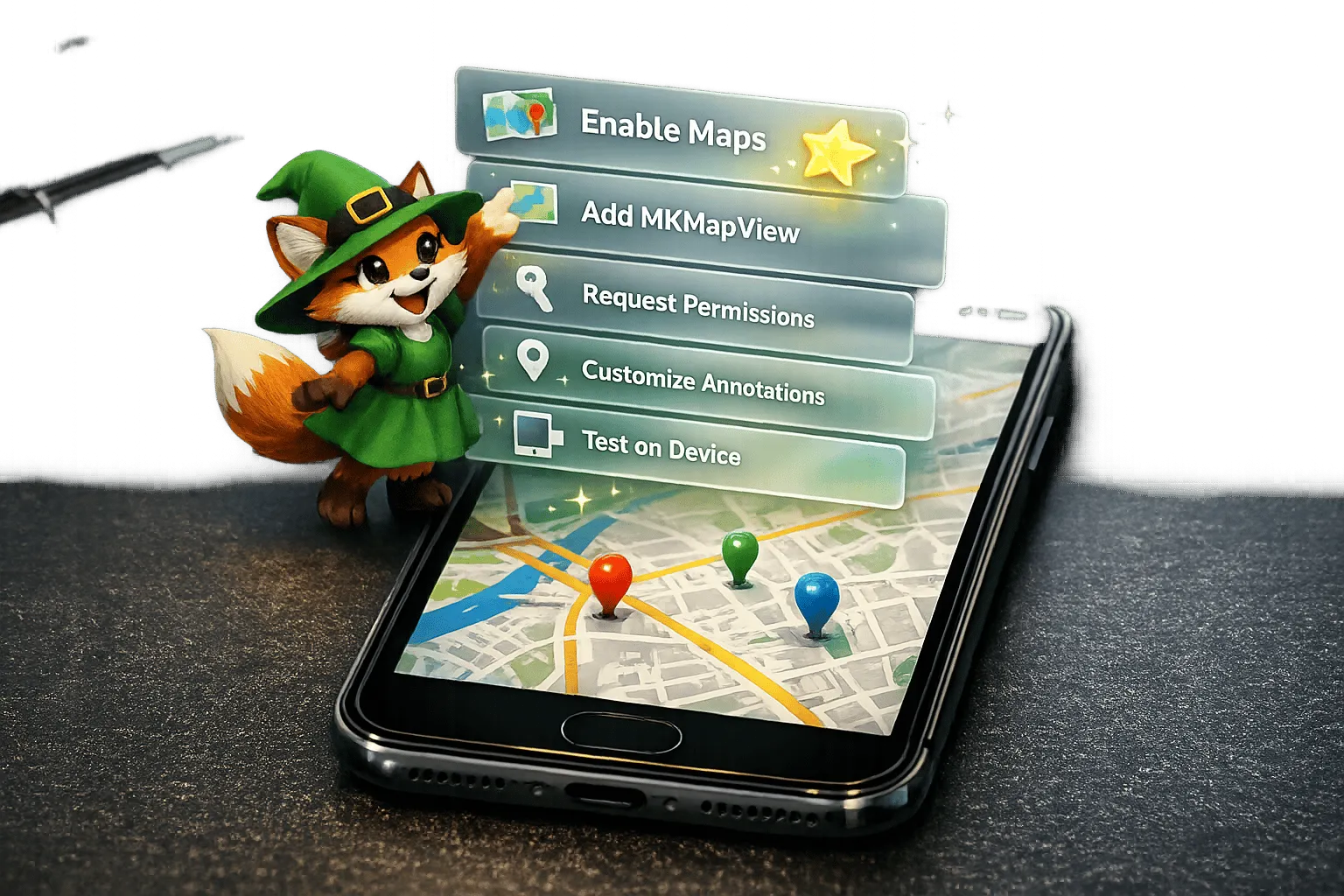
Lista de verificación de integración de MapKit para aplicaciones de iOS
Configuración paso a paso de MapKit para iOS: habilitar la capacidad de Mapas, agregar MKMapView, solicitar permisos de ubicación, personalizar anotaciones/superposiciones, y
Publicación de aplicaciones en App Stores: una guía para principiantes
Guía paso a paso para preparar, probar y enviar aplicaciones de iOS y Android con un constructor sin código, incluyendo listas de verificación de activos, pruebas ti

Cómo crear un MVP de SaaS rápidamente: Guía de herramientas gratuitas
Aprende cómo construir un MVP de SaaS rápidamente usando herramientas gratuitas como Google AI Studio y Anti-Gravity. Guía paso a paso para principiantes.