

Por Qué Adalo Es Ideal para Publicar Tu Aplicación Codificada por Vibra
Adalo es un creador de aplicaciones sin código para aplicaciones web impulsadas por bases de datos y aplicaciones nativas de iOS y Android—una sola versión en las tres plataformas, publicada en la App Store de Apple y Google Play. Esto la convierte en la herramienta perfecta para llevar tu prototipo generado por IA desde el concepto a una aplicación descargable en vivo en Google Play sin escribir una sola línea de código.
Crea y publica con Adalo Constructor de aplicaciones Android.
Publicar en Google Play abre la puerta a miles de millones de usuarios de Android en todo el mundo, dándole a tu creación codificada por vibra alcance y credibilidad en el mundo real. Con Adalo manejando la complejidad técnica de la compilación de aplicaciones nativas y los requisitos de la tienda, puedes enfocarte en refinar las características de tu aplicación y la experiencia del usuario mientras la plataforma gestiona el camino hacia la publicación.
Has utilizado IA para codificar un prototipo de aplicación por vibra en minutos—¿pero ahora qué? Sacar esa idea de la etapa de prototipo y ponerla en manos de usuarios reales en Google Play Store es donde muchos creadores se topan con un obstáculo. La buena noticia: es más accesible que nunca, especialmente si usas las herramientas correctas.
Esta guía te lleva a través del proceso completo de publicar tu aplicación codificada por vibra en Google Play, desde configurar tu cuenta de desarrollador hasta pasar la revisión de Google. Aprenderás exactamente qué se requiere en cada paso, cómo evitar las trampas comunes, y cómo poner tu aplicación en vivo para miles de millones de usuarios de Android.
Adalo, un creador de aplicaciones impulsado por IA, te permite crear aplicaciones web impulsadas por bases de datos y aplicaciones nativas de iOS y Android—publicadas en la App Store y Google Play—desde un único editor visual. Esto significa que puedes tomar tu concepto generado por IA, refinarlo en una aplicación lista para producción, y manejar todo el flujo de trabajo de publicación sin escribir código. Vamos a desglosar cada paso para poner tu aplicación en la tienda.
Por Qué Adalo Es Perfecta para Publicar Aplicaciones Codificadas por Vibra
Adalo crea verdaderas aplicaciones nativas de iOS y Android a partir de una única base de código—una sola versión en las tres plataformas, publicada directamente en la App Store de Apple y Google Play. Esto la convierte en el puente ideal entre tu prototipo generado por IA y una aplicación totalmente funcional lista para la tienda que los usuarios reales pueden descargar y usar.
Cuando estás codificando por vibra, la velocidad importa—pero también importa la capacidad de realmente entregar. Tener tu aplicación en Google Play significa acceso a miles de millones de usuarios de Android, la capacidad de enviar notificaciones push para el engagement, y la credibilidad que viene con un listado legítimo de tienda. La plataforma maneja la complejidad técnica de la compilación de aplicaciones nativas y los requisitos de la tienda, así que puedes enfocarte en refinar tu concepto y ponerlo en manos de los usuarios.
Ada, el constructor de IA de Adalo, te permite describir lo que deseas y genera tu app. Magic Start crea fundaciones de aplicaciones completas a partir de una descripción, mientras que Magic Add agrega funciones mediante lenguaje natural.
Con Magic Start, puedes generar bases de aplicaciones completas a partir de una descripción simple. Dile que necesitas una aplicación de gestión de tareas para un pequeño equipo, y crea tu estructura de base de datos, pantallas y flujos de usuario automáticamente—lo que solía tomar días de planificación ocurre en minutos. Magic Add entonces te permite expandir la funcionalidad describiendo lo que quieres en lenguaje natural, haciendo que la iteración sea tan rápida como tus ideas.
Cómo Publicar una Aplicación Android en Google Play | Actualizado 2026
Paso 1: Crea Tu Google Play Console Cuenta
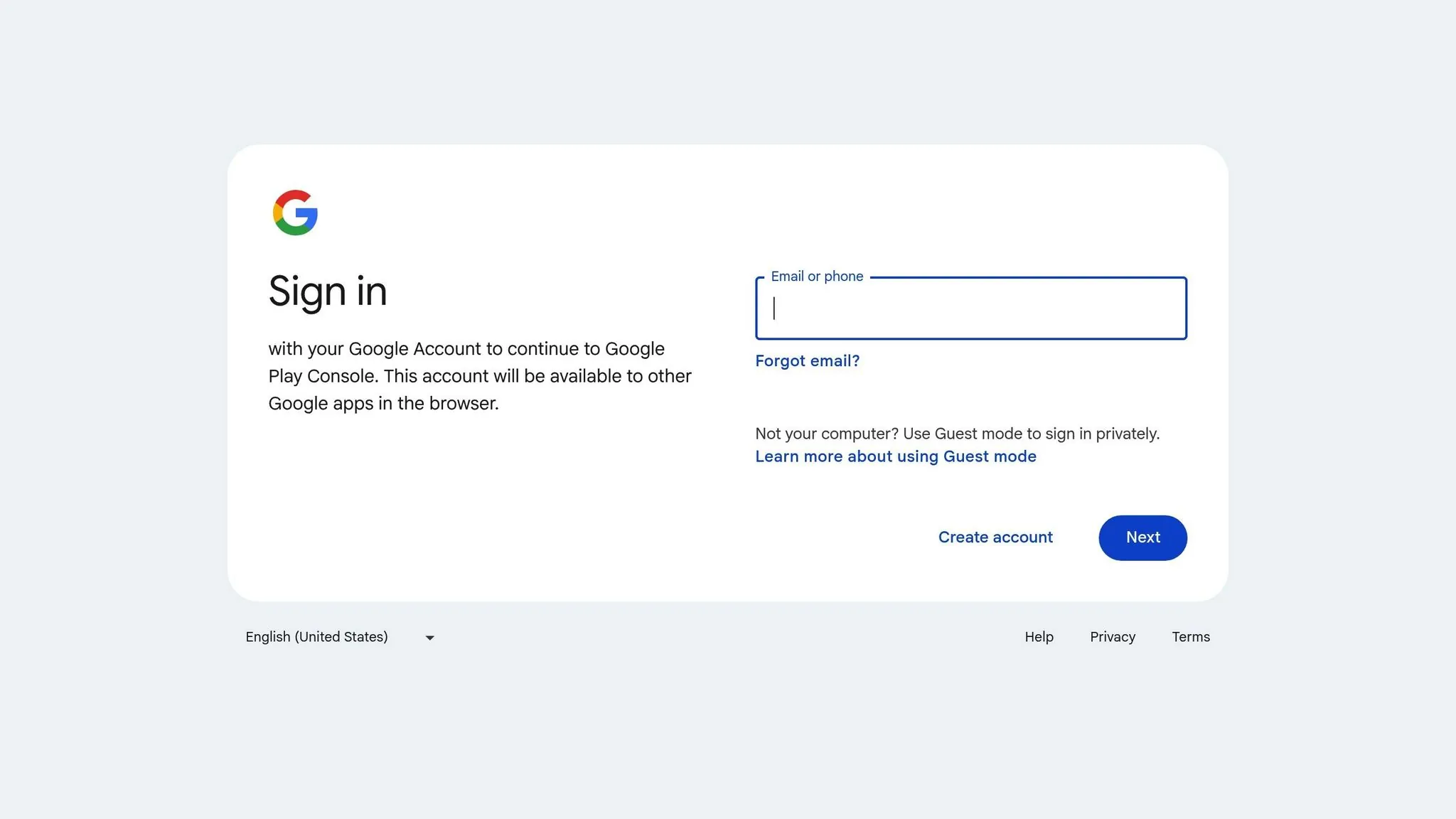
Para gestionar la publicación de tu aplicación, actualizaciones e interacciones de usuarios, necesitarás configurar una cuenta de desarrollador de Google Play Console.
Regístrate para una Cuenta de Desarrollador
Ve a Google Play Console e inicia sesión con tu cuenta de Google existente. Deberás aceptar el Acuerdo de Distribución de Desarrolladores de Google Play y pagar una cuota de registro única de $25. Esta cuota no es reembolsable.
Los métodos de pago aceptados incluyen MasterCard, Visay American Express globalmente. Si estás en EE.UU., Discover también se aceptan. Fuera de EE.UU., Visa Electron es una opción. Sin embargo, las tarjetas prepagadas no se aceptan.
Para registrarte, debes tener al menos 18 años. Deberás proporcionar una identificación gubernamental válida y una tarjeta de crédito bajo tu nombre legal, ya que Google verifica esta información. Si los detalles no coinciden, corres el riesgo de perder la cuota de registro.
Configura Tu Perfil de Desarrollador
Después de completar el pago, elegirás entre una cuenta Personal o Organización .
- Las cuentas personales son ideales para individuos, estudiantes u aficionados.
- Las cuentas de organización son para empresas u organizaciones sin fines de lucro y requieren un número D-U-N-S de Dun & Bradstreet. Ten en cuenta que obtener un número D-U-N-S puede tomar hasta 30 días, así que planifica en consecuencia.
A continuación, deberás ingresar tu información de contacto, incluido un correo electrónico verificado y un número de teléfono. Google confirmará estos detalles usando una contraseña única. Para cuentas de organización, es mejor usar una bandeja de entrada de equipo compartida o un correo electrónico oficial de la empresa para asegurar el acceso a lo largo del tiempo.
| Información Requerida | Cuenta Personal | Cuenta Organizacional |
|---|---|---|
| Nombre de Desarrollador | Requerido (Público) | Requerido (Público) |
| Nombre Legal/Dirección | Requerido (del Perfil de Pago) | Requerido (del Perfil de Pago) |
| número D-U-N-S | No Requerido | Requerido |
| Correo de contacto y teléfono | Requerido (Privado) | Requerido (Privado) |
| Correo electrónico del desarrollador | Requerido (Público) | Requerido (Público) |
| Sitio web | No Requerido | Requerido |
Recuerda que Google muestra ciertos detalles públicamente en Play Store. Para cuentas personales, esto incluye tu nombre de desarrollador, país y correo electrónico del desarrollador. Para cuentas de organización, también será visible información adicional como tu nombre legal, dirección y número de teléfono.
Una vez que tu cuenta de desarrollador esté configurada, puedes pasar a crear tu aplicación desde cero o configurar tu proyecto existente.
Paso 2: Prepara tu aplicación en Adalo
Ahora que tu cuenta de Google Play Console está configurada, es hora de trasladar tu prototipo de aplicación a Adalo. Este paso es donde tu idea toma forma como una aplicación Android completamente funcional.
Importa o reconstruye tu prototipo
El constructor visual hace que sea fácil dar vida a tu prototipo. Puedes importar tu prototipo codificado con vibe existente o reconstruirlo directamente dentro de la plataforma. Magic Start te ayuda a generar fundamentos completos de aplicaciones a partir de una descripción: solo explica qué hace tu aplicación y crea un marco inicial con estructura de base de datos, pantallas y lógica que puedes refinar usando el editor de arrastrar y soltar.
Para comenzar, ve a Configuración del proyecto y haz clic en Icono de Android. Esta acción inicializa tu proyecto, configurándolo para su implementación en Google Play Store.
Una ventaja significativa para aplicaciones escalables: los planes pagos incluyen registros de base de datos ilimitados, lo que significa que no alcanzarás límites de almacenamiento a medida que tu base de usuarios crece. Esto elimina una restricción común que obliga a los desarrolladores en otras plataformas a reestructurar sus aplicaciones o pagar cargos por exceso.
Configura los ajustes de tu aplicación
El primer paso para configurar tu aplicación es definir su Nombre de paquete. Usa el formato com.appname.android y elige cuidadosamente: este identificador se vuelve permanente una vez que tu aplicación se publica en Google Play Store y no se puede cambiar más tarde.
A continuación, integra Firebase en tu aplicación. Necesitarás cargar el google-services.json archivo y la Clave de cuenta de servicio de tu proyecto Firebase en Adalo. Además, asegúrate de cargar un Icono de notificaciones que cumpla con los requisitos de activos de Google.
Antes de generar tu archivo de compilación de Android, finaliza estos elementos clave:
- Icono de la Aplicación: Debe ser de 512 x 512 píxeles y tener un tamaño inferior a 1,024 KB.
- Gráficos destacados: Deben ser de 1,024 x 500 píxeles.
- Nombre para Mostrar: El nombre que los usuarios verán para tu aplicación.
- Pantalla de inicio: La imagen o animación que se muestra cuando se inicia la aplicación.
- Permisos: Especifica los permisos que tu aplicación requiere para funcionar correctamente.
Genera tu archivo de compilación de Android
Una vez que tu aplicación esté configurada, navega a la Publicar pestaña en la barra de herramientas izquierda y selecciona Aplicación Android. Google Play exige el uso del formato Android App Bundle (AAB) , que Adalo genera automáticamente. Los archivos AAB están optimizados para tamaños de descarga más pequeños y actualizaciones más rápidas para los usuarios.
Inicia una nueva compilación de Android y verás un temporizador estimado para el proceso de compilación. Si esta es la primera vez que utilizas un nombre de paquete específico, la plataforma generará automáticamente el certificado de carga requerido. Una vez que la compilación esté lista, descarga tu archivo AAB haciendo clic en el icono de descarga. Este archivo se cargará en Google Play Console en el siguiente paso.
Recuerda que los archivos AAB están diseñados para instalaciones de Google Play. Si necesitas probar tu aplicación mediante instalación lateral, utiliza el APK universal firmado disponible a través del Explorador de paquetes de aplicaciones.
La X-Ray La función puede ayudarte a identificar problemas de rendimiento antes de que afecten a los usuarios; destaca posibles cuellos de botella en las relaciones de datos y la configuración de componentes de tu aplicación, para que puedas optimizar antes de publicar en lugar de solucionar problemas después del lanzamiento.
Paso 3: Carga tu aplicación en Google Play Console
Una vez que tu archivo AAB esté listo, el siguiente paso es cargarlo en Google Play Console y proporcionar los detalles que los usuarios verán cuando encuentren tu aplicación en la tienda.
Carga tu archivo de compilación
Comienza navegando a Todas las apps y seleccionar Crear app. Aquí, definirás el nombre de tu app, elegirás el idioma predeterminado, especificarás si es una App o un Juego, e indicarás si es Gratis o de Pago.
A continuación, ve a Pruebas > Pruebas internas desde el menú de la izquierda y haz clic en Crear nueva versión. Google te pedirá permiso para generar y gestionar la clave de firma de tu app—esto es esencial para garantizar actualizaciones seguras e integridad de la app. Una vez hecho, haz clic en Carga y selecciona el archivo AAB que descargaste. Si encuentras advertencias menores, no te preocupes—generalmente no te impedirán publicar.
Usando pruebas internas, puedes compartir tu app con hasta 100 probadores. Este paso es una excelente manera de identificar problemas potenciales en un entorno real antes de enviar tu app para la revisión oficial de Google.
Después de cargar tu compilación, es hora de completar tu listado de tienda, que destaca los detalles clave de la app para usuarios potenciales.
Completa tu listado de tienda
En la Listado principal de tienda, proporciona la Nombre, Descripción brevey Descripción larga.
También necesitarás preparar y cargar recursos visuales. Estos incluyen:
| Tipo de recurso | Requisito mínimo |
|---|---|
| Capturas de pantalla del teléfono | Al menos 3 capturas de pantalla mostrando la app en uso |
| Capturas de pantalla de tablet | Al menos 1 captura de pantalla para tablets de 7 pulgadas y 10 pulgadas |
| Icono de la Aplicación | 512 x 512 píxeles, menos de 1,024 KB |
| Gráfico destacado | 1,024 x 500 píxeles |
Una vez que cargues tus elementos visuales, continúa con la configuración de los ajustes de contenido y privacidad de tu app.
Configura los ajustes de contenido y privacidad
Antes de enviar tu app, completa la sección Contenido de la app . Esto incluye tres elementos clave: tu política de privacidad, audiencia objetivo y clasificaciones de contenido.
Tus política de privacidad debe estar alojada en una URL activa (no un PDF). Debe explicar claramente qué datos recopila tu app, cuánto tiempo se retienen, cuándo se eliminan y cómo pueden contactarte los usuarios (por ejemplo, una dirección de correo electrónico).
Por clasificaciones de contenido, completa el cuestionario proporcionado por la Coalición Internacional de Clasificación por Edad (IARC). Responde honestamente sobre el contenido de tu app, incluyendo elementos como violencia, lenguaje ofensivo o contenido basado en web. Si tu app requiere inicio de sesión, asegúrate de proporcionar una cuenta de prueba funcional en la sección Acceso a la Aplicación . Evita usar caracteres especiales como "*" en las credenciales, ya que pueden causar problemas a los revisores. Tergiversar el contenido de tu app puede resultar en eliminación o incluso suspensión de cuenta.
Paso 4: Prueba y envía tu app para revisión
Una vez que tu compilación de app esté cargada y tu listado de tienda esté listo, es hora de probar todo minuciosamente antes de enviarlo para revisión. Este paso asegura que tu app esté pulida y cumpla con todos los requisitos antes de que se publique.
Ejecuta pruebas internas
Las pruebas internas te permiten compartir tu app con un pequeño grupo de probadores casi al instante. Puedes invitar hasta 100 probadores por app usando sus direcciones de correo de Gmail o Google Workspace.
Para agregar probadores, ve a Pruebas > Pruebas internas > Probadores y crea una lista de correos. No olvides incluir tu propio correo para experimentar la app como un usuario. Una vez que se implemente la versión, copia el enlace "Unirse en Android" o "Unirse en la web" de la pestaña Probadores y compártelo con tu equipo.
Dado que los probadores internos no dejan reseñas públicas, asegúrate de proporcionar un canal de retroalimentación privado, como una URL o dirección de correo electrónico, donde puedan reportar cualquier problema. Esta fase es crítica para detectar errores, verificar funcionalidad y asegurar que todo funcione sin problemas antes de abrir la app a una audiencia más grande.
La infraestructura modular de Adalo significa que tu app mantiene el rendimiento incluso cuando los comentarios de los probadores impulsan iteraciones rápidas. La plataforma es 3-4 veces más rápidas que las versiones anteriores siguiendo la actualización de infraestructura de 2026, así que tus probadores experimentan la misma velocidad que tus usuarios en producción.
Pasar a pruebas abiertas o producción
Después de que se complete la prueba interna y tu app funcione como se espera, puedes pasar a Prueba abierta o ProducciónDurante este paso, deberás seleccionar tus regiones objetivo y asegurar que todas Contenido de la app las declaraciones estén finalizadas.
A diferencia de las pruebas internas, las pruebas abiertas y la producción requieren una revisión completa por parte de Google, que generalmente toma 2–7 días. Si estás utilizando una cuenta de desarrollador personal creada después del 13 de noviembre de 2026, también deberás cumplir requisitos específicos de prueba, como tener al menos 20 evaluadores durante 14 días, antes de poder lanzar tu aplicación a producción.
Enviar para revisión de Google
Para enviar tu aplicación para revisión, dirígete a la página Descripción general de publicación y haz clic en Enviar para revisión. Una vez enviado, Google revisará tu aplicación, un proceso que generalmente toma 2–7 días.
Puedes monitorear el estado de revisión de tu aplicación en la sección Descripción general de publicación. Si Google identifica algún problema, como violaciones de políticas o características rotas, recibirás una notificación con detalles específicos. Aborda estos problemas rápidamente y reenvía tu aplicación para evitar retrasos innecesarios en el lanzamiento de tu aplicación en Play Store.
Paso 5: Cumple con los requisitos de cumplimiento y corrige problemas comunes
Google Play tiene reglas de cumplimiento estrictas que pueden retrasar o bloquear el lanzamiento de tu aplicación si no se siguen. Comprender estas reglas y abordar problemas comunes de rechazo, especialmente para aplicaciones construidas con Adalo, puede ayudarte a obtener aprobación de manera más eficiente.
Requisitos de cumplimiento de Google Play
Para cumplir con los estándares de Google Play, asegúrate de haber completado todas las declaraciones en la sección Contenido de la aplicación. Esto incluye detalles sobre anuncios, noticias o características relacionadas con COVID-19. Marca cada elemento como completo siguiendo las instrucciones en pantalla de Play Console.
También necesitarás una política de privacidad alojada en una URL activa. Esta política debe explicar claramente cómo tu aplicación recopila, utiliza y comparte datos. Incluye un enlace a esta política tanto en tu listado de Play Store como dentro de la aplicación misma.
Si tu aplicación requiere credenciales de inicio de sesión, proporciona hasta cinco conjuntos de credenciales de prueba en la sección Contenido de la aplicación. Para hacer esto, ve a Políticas y programas > Contenido de la aplicación > Acceso a la aplicación en Play Console. Utiliza el campo "Cualquier otra instrucción" para explicar configuraciones de inicio de sesión complejas, como autenticación multifactor o contraseñas de un solo uso, para que los revisores de Google puedan acceder a todas las partes de tu aplicación.
Asegúrate de que tu listado de aplicación cumpla con las directrices de metadatos y capturas de pantalla de Google. Las capturas de pantalla deben mostrar la aplicación en acción, no solo las pantallas de inicio de sesión o bienvenida.
Soluciona Problemas Comunes de Rechazo
Aunque el proceso de compilación de Adalo ayuda a minimizar errores, deberás verificar el cumplimiento por ti mismo. Google proporciona comentarios detallados de rechazo, explicando por qué se rechazó una aplicación y cómo corregirla. Puedes rastrear el estado de revisión de tu aplicación en Panel de Control de Todas las Aplicaciones de Play Console.
Un problema frecuente son las declaraciones incompletas de Contenido de la aplicación. Verifica regularmente la pestaña "Necesita atención" en Play Console para asegurar que todas las secciones requeridas estén completas.
Las inconsistencias del Nombre del paquete son otro problema común. El Nombre del paquete de tu aplicación debe coincidir exactamente con tu proyecto de Firebase. Estos nombres distinguen entre mayúsculas y minúsculas y no pueden actualizarse una vez que se crea el listado de la aplicación. Si necesitas cambiar el Nombre del paquete más tarde, se tratará como una aplicación completamente nueva, interrumpiendo tu ciclo de actualización.
Los problemas de metadatos y activos también son una causa frecuente de rechazo. Las capturas de pantalla que no cumplen con las directrices de Google, como imágenes de baja calidad o pantallas irrelevantes, pueden causar retrasos. Utiliza el previsualizador de dispositivos y herramientas de captura de pantalla como Snipping Tool (Windows) o Captura de pantalla de Mac para crear capturas de pantalla de alta calidad de las características de tu aplicación. Para iconos y gráficos de características, herramientas como Canva o Adobe Express pueden ayudarte a asegurar que tus archivos cumplan con las especificaciones de tamaño y formato de Google.
Antes de mover tu aplicación a Producción, sube tu archivo .AAB a la pista Prueba interna . Esto te permite identificar y abordar advertencias críticas en un entorno controlado.
Prepara aplicaciones codificadas con Vibe para aprobación
Una vez que hayas abordado el cumplimiento y los problemas comunes, enfócate en asegurar que tu aplicación codificada con vibe cumpla con los estándares de funcionalidad de Google. Google solo aprobará aplicaciones que funcionen según lo previsto. Prueba tu aplicación exhaustivamente en dispositivos Android reales para confirmar que todas las características funcionan como se espera.
Utiliza las pistas de prueba Interna, Cerrada y Abierta para identificar y resolver problemas antes de lanzar tu aplicación al público. Las pruebas internas permiten hasta 100 evaluadores, mientras que las pruebas cerradas admiten hasta 200 listas con un máximo de 2,000 usuarios cada una.
Habilita Firma de aplicación de Google Play para agregar una capa adicional de seguridad. Esta característica asegura que todas las actualizaciones futuras provengan de ti como desarrollador verificado, protegiendo tu aplicación de modificaciones no autorizadas.
Finalmente, asegúrate de que tus declaraciones de audiencia objetivo sean precisas. Si tu aplicación está diseñada para niños, debes cumplir con la política de Familias de Google. Las declaraciones incorrectas pueden resultar en rechazo inmediato o eliminación de Play Store.
| Requisito | Detalles | Por qué es importante |
|---|---|---|
| Política de privacidad | URL activa que explique el uso/compartición de datos | Requerido para aplicaciones dirigidas a niños o que usan permisos sensibles |
| Acceso a la Aplicación | Hasta 5 credenciales de prueba | Permite que los revisores de Google accedan a secciones de aplicaciones restringidas |
| Capturas de Pantalla | Mínimo 3 mostrando la funcionalidad de la aplicación | Debe mostrar características reales, no solo pantallas de inicio de sesión o bienvenida |
| Declaraciones de contenido de la aplicación | Completa todas las secciones de políticas | Las declaraciones incompletas bloquean la versión de producción |
Cómo se compara Adalo con otras opciones de publicación
Cuando eliges una plataforma para publicar tu aplicación codificada con vibe, comprender los compensaciones entre diferentes soluciones te ayuda a tomar la decisión correcta para tus necesidades específicas.
Aplicaciones nativas frente a Envolturas web
Adalo se compila en código nativo verdadero para iOS y Android, lo que significa que tu aplicación se ejecuta directamente en el sistema operativo del dispositivo en lugar de dentro de un contenedor de navegador web. Esta distinción es importante para el rendimiento: las aplicaciones nativas se cargan más rápido, manejan las animaciones más suavemente y pueden acceder a características del dispositivo como notificaciones push y cámara sin la latencia que introducen las envolturas web.
Algunas plataformas, como Bubble, ofrecen soluciones móviles que envuelven aplicaciones web para distribución en tiendas de aplicaciones. Si bien este enfoque funciona, introduce desafíos potenciales a escala: las envolturas web agregan sobrecarga de procesamiento, y el rendimiento puede degradarse bajo cargas de usuario pesadas. Además, con soluciones basadas en envolturas, actualizar tu aplicación web no actualiza automáticamente las versiones de iOS y Android; es posible que necesites gestionar múltiples ciclos de implementación.
Consideraciones de precios y escalabilidad
El constructor web y de aplicaciones móviles nativas de Adalo comienza en $36/mes con uso ilimitado y publicación en tienda de aplicaciones, incluidas actualizaciones ilimitadas para aplicaciones publicadas. No hay cargos basados en el uso que creen facturas impredecibles a medida que tu aplicación crece.
En comparación, la oferta web y móvil de Bubble comienza en $69/mes pero incluye cargos basados en el uso a través de Unidades de Carga de Trabajo, límites de republicación de aplicaciones y límites de registros. Los cálculos de Unidades de Carga de Trabajo pueden ser poco claros, lo que dificulta predecir costos a medida que el uso aumenta. Bubble ofrece más opciones de personalización, pero esa flexibilidad a menudo resulta en aplicaciones más lentas que sufren bajo carga aumentada y frecuentemente requiere contratar expertos para optimizar.
Para contexto sobre otras alternativas: FlutterFlow comienza en $70/mes por usuario para publicación en tienda de aplicaciones, pero es una herramienta de código bajo diseñada para usuarios técnicos. También necesitarás obtener, configurar y pagar tu propia base de datos por separado, lo que agrega complejidad y costo. Glide comienza en $60/mes para aplicaciones de dominio personalizado pero no admite la publicación en Apple App Store o Google Play Store en absoluto, y cobra extra por registros de datos más allá de sus límites.
Con los planes pagados de Adalo que ofrecen sin límites de registros e infraestructura modular que escala para servir aplicaciones con más de 1 millón de usuarios activos mensuales, evitas el escenario común de necesitar reestructurar tu aplicación o migrar plataformas a medida que creces.
Conclusión: Lanza Tu Aplicación y Planifica los Próximos Pasos
Revisión de los Pasos de Publicación
Aquí hay un resumen rápido del proceso para poner tu aplicación en vivo en Google Play:
- Configura tu cuenta de Google Play Console: Esto requiere una tarifa única de $25.
- Configura tu aplicación en Adalo: Genera tu Paquete de Aplicación Android (.archivo AAB).
- Carga tu compilación: Agrégala a Play Console y completa tu listado de tienda con capturas de pantalla y descripciones.
- Ejecuta pruebas internas: Identifica y corrige problemas antes de lanzar.
- Cumple con los requisitos de cumplimiento: Esto incluye enviar una política de privacidad y hacer declaraciones de contenido de aplicación para asegurar que Google apruebe tu aplicación.
La plataforma simplifica el lado técnico de las cosas al manejar la creación de compilaciones de Android listas para producción. Eso significa que puedes enfocarte en diseñar las características de tu aplicación y entregar una gran experiencia de usuario en lugar de luchar contra certificados, perfiles de aprovisionamiento y directrices de tienda.
Qué Hacer Después del Lanzamiento
Una vez que tu aplicación está en vivo, comienza el trabajo real. Gestionar tu aplicación después del lanzamiento es tan importante como construirla. Aquí hay algunos pasos clave a tener en cuenta:
- Monitorea el desempeño de tu aplicación: Usa Google Play Console para rastrear descargas, calificaciones de usuarios e informes de fallos. Ten en cuenta que las actualizaciones típicamente toman 2-7 días en ser revisadas por Google, así que planifica tu calendario de lanzamiento en consecuencia.
- Recopila comentarios de usuarios: Usa pistas de prueba para recopilar información. Las Pruebas Internas admiten hasta 100 probadores, mientras que las Pruebas Cerradas permiten hasta 2,000 usuarios por lista. También puedes configurar una URL de comentarios en Play Console para dirigir a los usuarios a una encuesta o formulario de soporte para reportar errores o sugerir mejoras.
Cuando estés listo para implementar actualizaciones, Adalo facilita la iteración. Usa Magic Add para describir nuevas características en lenguaje simple, como "Añade un botón para borrar tareas completadas", y la plataforma maneja la implementación. Usa el vista previa del dispositivo para capturar nuevas capturas de pantalla que muestren tus últimas características. Actualiza tu listado de tienda a través de Play Console y documenta cambios en la sección Notas de la Versión para que los usuarios sepan qué hay de nuevo.
Con más de 3 millones de aplicaciones creadas en la plataforma e infraestructura que procesa 20 millones+ solicitudes de datos diariamente con 99%+ de tiempo de actividad, estás construyendo sobre una base diseñada para aplicaciones listas para producción, no solo prototipos.
Publicaciones de Blog Relacionadas
- Publicación de aplicaciones en App Stores: una guía para principiantes
- Cómo Lanzar Tu Primera Aplicación Móvil Sin Programar
- Cómo crear una aplicación de citas gratis
- Cómo llevar una aplicación con código de vibración a la App Store
Preguntas frecuentes
¿Por qué elegir Adalo sobre otras soluciones de construcción de aplicaciones?
Adalo es un generador de aplicaciones impulsado por IA que crea aplicaciones iOS y Android verdaderamente nativas a partir de una sola base de código. A diferencia de los envolturas web, se compila a código nativo y se publica directamente en la App Store de Apple y Google Play Store, manejando el complejo proceso de envío que a menudo es la parte más difícil del lanzamiento de una aplicación.
¿Cuál es la forma más rápida de construir y publicar una aplicación en la App Store?
La interfaz de arrastrar y soltar de Adalo combinada con construcción asistida por IA a través de Magic Start y Magic Add te permite pasar de idea a aplicación publicada en días en lugar de meses. La plataforma maneja los requisitos de envío de App Store automáticamente, para que puedas enfocarte en las características de tu aplicación en lugar de certificados y perfiles de aprovisionamiento.
¿Cuánto cuesta publicar una aplicación en Google Play?
Publicar en Google Play requiere una tarifa de registro única de $25 para tu cuenta de desarrollador. Para construir la aplicación en sí, los planes pagos de Adalo comienzan en $36/mes con uso ilimitado y publicación en tienda de aplicaciones, sin cargos basados en uso o límites de registros que creen facturas sorpresa.
¿Cuánto tiempo toma el proceso de revisión de aplicaciones de Google?
El proceso de revisión de aplicaciones de Google típicamente toma 2-7 días para lanzamientos de producción. Los lanzamientos de pruebas internas están disponibles casi instantáneamente, permitiéndote probar con hasta 100 probadores antes de enviar para revisión oficial.
¿Cuál es más asequible, Adalo o Bubble?
Adalo comienza en $36/mes con uso ilimitado y sin límites de registros. Bubble comienza en $69/mes pero incluye cargos de Unidades de Carga de Trabajo basados en uso, límites de republicación de aplicaciones y límites de registros de base de datos. La solución móvil de Bubble también es un envoltorio web en lugar de código nativo verdadero.
¿Cuál es mejor para aplicaciones móviles, Adalo o FlutterFlow?
Adalo está diseñado para usuarios no técnicos con un constructor visual descrito como "tan fácil como PowerPoint". FlutterFlow es una herramienta de código bajo para usuarios técnicos que requiere que obtengas y configures tu propia base de datos por separado. FlutterFlow comienza en $70/mes por usuario para publicación en tienda de aplicaciones, mientras que Adalo comienza en $36/mes con la base de datos incluida.
¿Puedo publicar en iOS y Android desde una base de código?
Sí. Adalo crea una versión de aplicación que publica en web, iOS App Store y Google Play Store simultáneamente. Los cambios que realices actualizan las tres plataformas automáticamente, eliminando la necesidad de gestionar ciclos de implementación separados.
¿Cuál es la diferencia entre una cuenta de desarrollador Personal y Organizacional?
Las cuentas personales son ideales para individuos y aficionados con verificación de identidad básica. Las cuentas organizacionales son para empresas y requieren un número D-U-N-S de Dun & Bradstreet, que puede tomar hasta 30 días para obtener. Las cuentas organizacionales muestran información pública adicional como nombre legal y dirección.
¿Necesito experiencia en codificación para publicar una aplicación?
No. El constructor visual de Adalo y características asistidas por IA como Magic Start te permiten crear aplicaciones listas para producción sin escribir código. La plataforma maneja la compilación de aplicaciones nativas y los requisitos de envío a tienda automáticamente.
¿Pueden las aplicaciones de Adalo escalarse para manejar grandes bases de usuarios?
Sí. La infraestructura modular de Adalo se escala para servir aplicaciones con más de 1 millón de usuarios activos mensuales sin límite superior. La plataforma es 3-4x más rápida después de la revisión de infraestructura de finales de 2025, y los planes pagos incluyen registros de base de datos ilimitados.

Construye tu aplicación rápidamente con una de nuestras plantillas de aplicación prediseñadas
Comienza a construir sin códigoContenido Relacionado

Cómo llevar una aplicación con código de vibración a la App Store
Una guía concisa de 4 pasos para publicar una aplicación con código de vibra: preparar cuentas y activos, cumplir con las reglas de revisión de Apple, compilar con Adalo, enviar y actualizar
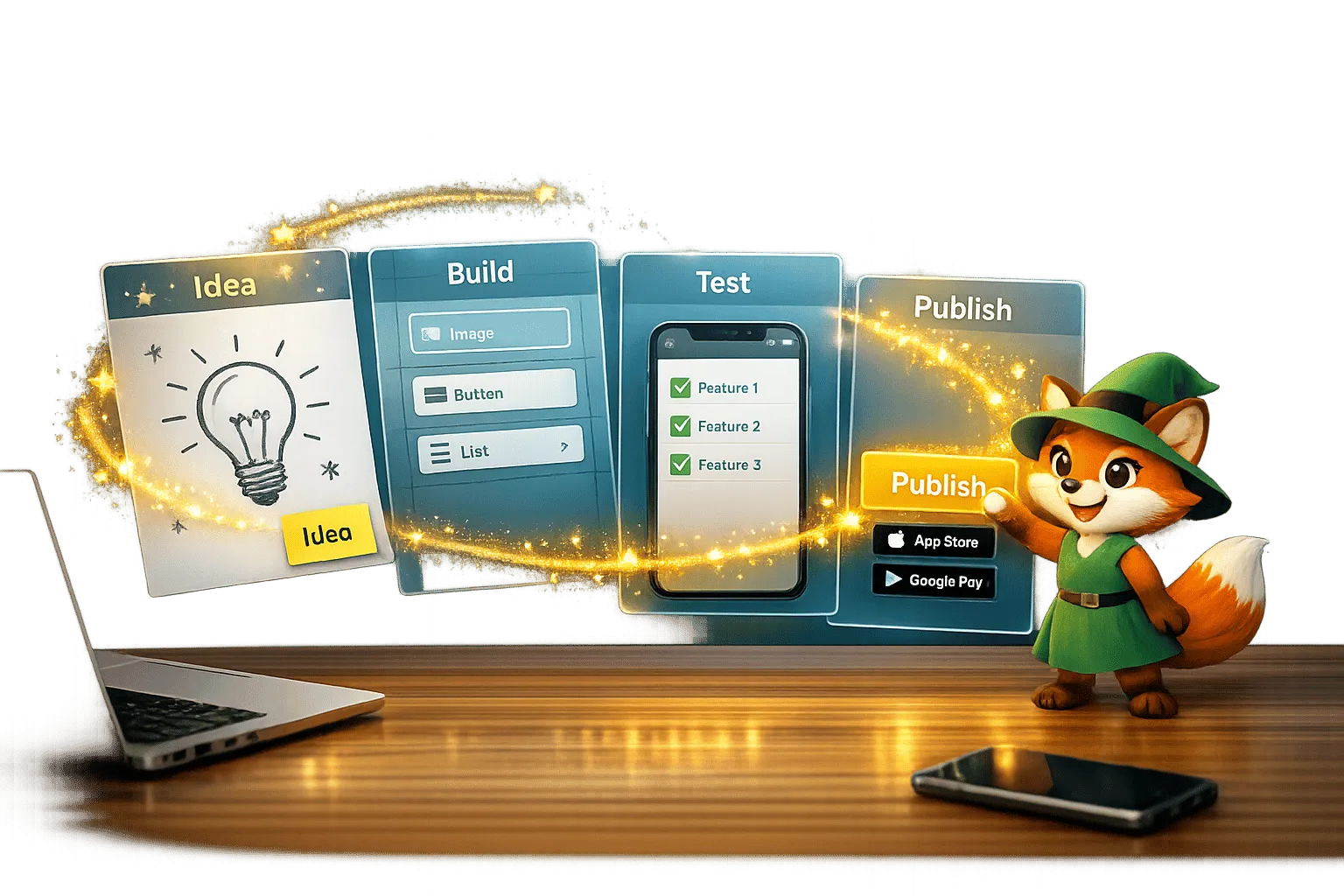
De la idea a la App Store: cómo los emprendedores independientes lanzan con Adalo
Guía paso a paso para emprendedores independientes para validar, crear, probar y publicar una aplicación nativa de iOS y Android usando una plataforma sin código.
Cómo Llevar una App Codificada por Vibra a la App Store de Apple
Guía paso a paso para preparar una aplicación iOS codificada por vibración: configurar la compilación de Adalo, agregar etiquetas de privacidad y cadenas de propósito, probar con TestFlight,
Por Qué las Aplicaciones se Rechazan en la App Store y Google Play
Recursos sobre cómo publicar una aplicación, razones comunes de rechazo y cómo garantizar que tu aplicación sea aprobada por Apple y Google.