

Antes de comenzar a incrustar mapas interactivos en tu aplicación Adalo, asegúrate de tener una suscripción activa a Adalo y una cuenta de Google Cloud con facturación habilitada. Adalo es un creador de aplicaciones sin código para aplicaciones web impulsadas por bases de datos y aplicaciones nativas de iOS y Android, una versión en las tres plataformas, publicada en la App Store de Apple y Google Play.
- Configurar Google Cloud APIs: Habilita APIs como Maps JavaScript, Geocoding y Places. Genera una clave de API y aségurale con restricciones.
- Instalar el componente de mapa de Adalo: Añade el Google Maps componente del Marketplace de Adalo a tu aplicación.
- Configurar tu base de datos: Utiliza la propiedad "Location" de Adalo para almacenar coordenadas, lo que permite marcadores dinámicos y funciones basadas en ubicación.
- Agregar funciones: Habilita "Mi ubicación", calcula distancias y filtra marcadores según las entradas del usuario.
- Personalizar mapas: Utiliza estilos JSON para diseños personalizados y asegúrate de que los mapas se alineen con la marca de tu aplicación.
Las pruebas son cruciales: obtén una vista previa de tu aplicación y pruébala en dispositivos antes de publicar. El sistema de base de código única de Adalo garantiza que tu mapa funcione en plataformas iOS, Android y web. Con el crédito mensual de $250 de Google para las API de Maps, la mayoría de las aplicaciones pequeñas no incurren en costos adicionales.
Los mapas interactivos mejoran la funcionalidad y usabilidad, y con la plataforma asistida por IA de Adalo, puedes integrarlos sin experiencia en codificación.
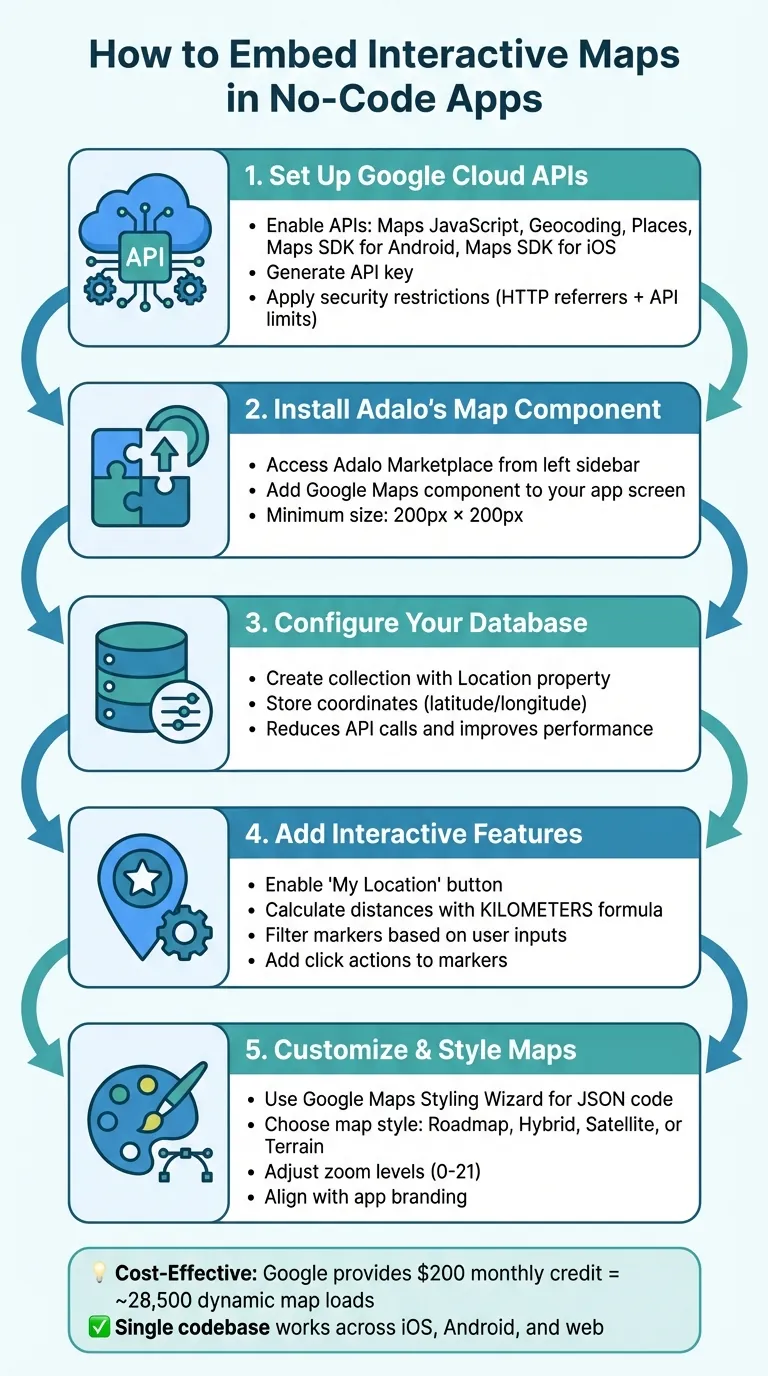
Proceso de 5 pasos para incrustar mapas interactivos en aplicaciones sin código con Adalo
Requisitos previos para incrustar mapas interactivos
Antes de comenzar a incrustar mapas interactivos en tu aplicación Adalo, asegúrate de tener una suscripción activa a Adalo y una cuenta de Google Cloud con facturación habilitada.
Configurando su Adalo Aplicación
Para acceder a funciones de ubicación y mapas en Adalo, necesitarás estar en un plan de pago. Una vez que tu suscripción esté activa, dirígete al Marketplace de Adalo a través de la barra lateral izquierda, instala el componente de Google Maps y añádelo a una pantalla en tu aplicación. El constructor visual ha sido descrito como "tan fácil como PowerPoint", lo que facilita la instalación de componentes incluso para usuarios primerizos.
A continuación, prepara la base de datos de tu aplicación creando una colección que incluya una propiedad Location para almacenar coordenadas. Este paso es importante para reducir llamadas a la API y asegurar que tu aplicación funcione sin problemas. Con sin límites de datos en planes pagos, puedes almacenar miles de registros de ubicación sin preocuparte por alcanzar límites, una ventaja significativa para aplicaciones con extensos datos de ubicación como localizadores de tiendas o servicios de entrega.
Ada, el constructor de IA de Adalo, te permite describir lo que deseas y genera tu app. Magic Start crea fundaciones de aplicaciones completas a partir de una descripción, mientras que Magic Add agrega funciones mediante lenguaje natural.
Para aquellos que buscan acelerar la configuración, Magic Start puede generar fundaciones de aplicaciones completas a partir de una descripción simple. Dile que necesitas un directorio de negocios basado en ubicación, y crea la estructura de tu base de datos, pantallas y flujos de usuario automáticamente, lo que solía tomar días de planificación ocurre en minutos.
Obtener una clave de API de mapas
Para integrar Google Maps con tu aplicación Adalo, comienza creando un proyecto de Google Cloud específicamente para tu aplicación. Luego, habilita las siguientes APIs: API de JavaScript de Maps, API de Geocodificación, API de Lugares, Maps SDK para Androidy Maps SDK para iOS. Habilitar los SDK móviles de antemano puede ahorrarte posibles problemas al publicar tu aplicación en App Store de Apple o Google Play Store.
Google requiere un método de facturación válido para el uso de la API, pero también recibirás créditos de uso para compensar algunos costos.
A continuación, genera tu clave de API en la sección "Credenciales" de Google Cloud Console. Una vez que tengas la clave, pégala en Adalo bajo Configuración de aplicaciones > Claves de API.
Para proteger tu clave de API, aplica restricciones de seguridad. Limita su uso a los dominios de tu aplicación usando referencias HTTP, y restringela a las APIs de Maps específicas que has habilitado. Este paso es esencial para proteger tu aplicación y gestionar los costos de manera efectiva. A diferencia de plataformas con cargos basados en el uso que pueden resultar en sorpresas de facturación, los planes de pago de Adalo incluyen uso ilimitado, por lo que tu única consideración de costo variable es la propia API de Google Maps.
Con tu clave de API asegurada y configurada, estás listo para incrustar y personalizar el mapa dentro de tu proyecto Adalo.
Cómo incrustar mapas interactivos en Adalo
Una vez que hayas configurado tu API y base de datos, el siguiente paso es integrar y configurar el componente de mapa en tu aplicación.
Añadir un componente de mapa
Comienza instalando el componente de Google Maps y arrastrándolo a la pantalla de tu aplicación. Asegúrate de que el tamaño del componente sea de al menos 200px por 200px para un funcionamiento adecuado. El lienzo de Adalo puede mostrar hasta 400 pantallas a la vez, lo que te brinda una vista integral de cómo tu mapa se integra con el resto de la navegación de tu aplicación.
En el panel de configuración, ingresa tu clave de API de Google Maps. Ten en cuenta que esta clave es diferente de la que hay en tu Configuración de aplicación. A partir de ahí, decide si deseas mostrar un Marcador único (para una ubicación específica) o Múltiples Marcadores (para mostrar múltiples ubicaciones de tu base de datos). Si eliges múltiples marcadores, utiliza Magic Text para vincular los datos de ubicación de la colección al mapa.
Para aquellos que prefieren describir lo que desean en lugar de configurar manualmente los ajustes, Magic Add te permite añadir funciones a partir de solicitudes en lenguaje natural. Simplemente describe la funcionalidad del mapa que necesitas, y la IA te asiste con la implementación.
Personalizar mapas con URLs incrustadas
Una vez que el componente esté en su lugar, puedes ajustar su apariencia y funcionalidad. Selecciona un estilo de mapa (Roadmap, Hybrid, Satellite o Terrain) en la configuración. Para una personalización más avanzada, utiliza Google Maps Styling Wizard para crear código JSON personalizado. Pega este código en el campo "Custom Style JSON" en la configuración del componente.
También puedes ajustar la vista inicial modificando el nivel de zoom (que va de 0 a 21), centrando el mapa en coordenadas específicas y cambiando el idioma del mapa. Si utilizas un componente Web View, puedes incrustar mapas con modos como place, view, directions, streetview o search.
Vincular mapas a acciones de Adalo
Para hacer tu mapa interactivo, vincúlalo a acciones de la aplicación. Por ejemplo, puedes adjuntar Click Actions a marcadores para desencadenar eventos como navegar a una pantalla de "Detalles del lugar", abrir una hoja inferior o actualizar un registro de base de datos.
Si deseas incluir una función "Mi ubicación", añade un botón que actualice la propiedad Usuario Conectado ubicación a "Ubicación del dispositivo actual". No olvides incluir un Solicitar permisos de ubicación acción (típicamente durante el inicio de sesión) para que tu aplicación pueda acceder a las coordenadas GPS del usuario.
Aunque Adalo no ofrece navegación giro a giro nativa, puedes crear una solución alternativa añadiendo un botón con una URL dinámica. Usa el formato:
https://maps.google.com/maps?saddr=[Start Lat],[Start Long]&daddr=[End Lat],[End Long]
Aquí, Magic Text extrae las coordenadas de inicio y fin de tu base de datos.
También puedes filtrar los marcadores que se muestran en el mapa según la entrada del usuario. Por ejemplo, si tienes un menú desplegable para categorías de negocios, configura la colección Múltiples marcadores para mostrar solo las ubicaciones donde "Categoría" coincida con el valor seleccionado. Además, para calcular la distancia entre la ubicación actual del usuario y un marcador específico, usa la siguiente fórmula en un componente de texto:
KILOMETERS(Current Device Location Latitude, Current Device Location Longitude, Current Place Location Latitude, Current Place Location Longitude).
Técnicas avanzadas de personalización de mapas
Lleva las características de mapeo de tu aplicación al siguiente nivel con estilos personalizados, integración de datos dinámicos y herramientas de geolocalización para una experiencia de usuario más personalizada.
Estilizar mapas con configuraciones JSON
En Adalo, la personalización de mapas se basa en configuraciones basadas en JSON en lugar de CSS. Para crear diseños de mapas personalizados, puedes usar el Asistente de Estilos de Google Maps, que te permite ajustar colores, ocultar o destacar elementos como carreteras o puntos de interés, y ajustar tamaños de etiquetas para alinearse con la identidad de tu marca.
"El Asistente generará automáticamente el JSON que puedes copiar y pegar en Adalo." - Ayuda de Adalo
Una vez que el JSON esté listo, pégalo en el JSON de estilo personalizado campo en la configuración de tu componente Mapa. Ten en cuenta que los estilos personalizados no aparecerán en el Constructor de Adalo. En su lugar, obtén una vista previa de tu aplicación, comparte un enlace o publícala para ver los cambios en acción. Para diseños prefabricados, plataformas como Snazzy Maps ofrecen estilos JSON listos para usar. Si usas el componente Web View para desarrollo de aplicaciones híbridas, puedes incorporar HTML, CSS y JavaScript estándar para una implementación de mapa basada en web.
Después de estilizar, el siguiente paso es conectar tu mapa a datos dinámicos para actualizaciones de marcadores en tiempo real.
Conectar mapas a bases de datos de Adalo
Para habilitar marcadores dinámicos, comienza creando una colección en tu base de datos (por ejemplo, "Lugares") con una Ubicación propiedad para almacenar coordenadas. En la configuración del componente Mapa, elige Múltiples marcadores y vincula las ubicaciones de los marcadores usando Texto mágico. Esta configuración asegura que los marcadores se actualicen automáticamente según tu base de datos.
También puedes aplicar filtros para controlar qué marcadores se muestran. Por ejemplo, si tienes un menú desplegable para categorías de negocios, configura la colección para mostrar solo las ubicaciones que coincidan con la categoría seleccionada. Para optimizar el rendimiento y reducir los costos de API, almacena las coordenadas de latitud y longitud directamente en tu base de datos en lugar de depender de direcciones basadas en texto.
Con almacenamiento de base de datos sin restricciones en planes pagos, puedes almacenar conjuntos de datos de ubicación extensos sin preocuparte por límites de registros. Esto es particularmente valioso para aplicaciones con miles de ubicaciones—localizadores de tiendas, listados de bienes raíces o sistemas de seguimiento de entregas pueden escalar sin alcanzar límites artificiales.
Como referencia, Google Cloud Platform proporciona un crédito mensual de $250 para el uso de las API de Maps y Location, que permite aproximadamente 28,500 cargas dinámicas de mapas por mes.
Agregar características de geolocalización
Después de estilizar y conectar tu mapa a datos dinámicos, puedes mejorar la interactividad añadiendo capacidades de geolocalización. Comienza activando una Solicitar permisos de ubicación acción, esto a menudo se hace mejor después del inicio de sesión o en la pantalla de inicio. Las actualizaciones de ubicación ocurren cuando los usuarios interactúan con la aplicación.
Puedes mejorar aún más la experiencia creando un botón "Mi ubicación". Añade un icono a tu pantalla de mapa y configura su acción para actualizar la ubicación del usuario que ha iniciado sesión. Vincula la Ubicación Actual propiedad a Ubicación actual del dispositivo para que la vista del mapa se actualice según la posición del usuario. Para mostrar proximidad, usa la KILOMETERS o MILES fórmula para calcular distancias en línea recta entre el usuario y puntos de interés.
La Componente de entrada de ubicación ofrece una Autocompletar característica y un botón "Mostrar ubicación actual", facilitando que los usuarios seleccionen o localicen su posición. Para usuarios que deniegan permisos de ubicación, diseña una pantalla de respaldo, ya que la aplicación no puede volver a solicitar permisos. Finalmente, asegúrate de que las API de Geocodificación, API de Lugaresy API de JavaScript de Maps están habilitadas en tu Google Cloud Console para que las características de geolocalización funcionen sin problemas.
X-Ray, la herramienta de análisis de rendimiento de Adalo, puede ayudarte a identificar problemas de rendimiento relacionados con la geolocalización antes de que afecten a los usuarios, particularmente útil cuando tu aplicación maneja actualizaciones de ubicación frecuentes o grandes conjuntos de datos de marcadores.
Pruebar e Implementar Tu Aplicación
Las pruebas exhaustivas son cruciales para asegurar que las características de mapeo de tu aplicación funcionen sin problemas antes de lanzarla a los usuarios.
Pruebas de funcionalidad del mapa
Las características de mapas en el Constructor de Adalo a menudo se comportan de manera diferente a como lo hacen en la aplicación en vivo. Por ejemplo, los estilos personalizados, datos dinámicos y marcadores reales solo aparecerán en el Previsualizador, enlaces compartidos o la versión publicada de tu aplicación.
"Nota, no verás los marcadores reales con las direcciones correctas en el Constructor, pero los verás cuando obtengas una vista previa, compartas o publiques tu aplicación." - Ayuda de Adalo
Las pruebas en dispositivos físicos son esenciales. Usa dispositivos iOS para verificar flujos de permisos, dispositivos Android para verificar la precisión de la ubicación, y asegúrate de que las Aplicaciones web progresivas (PWA) se sirvan sobre HTTPS. También es prudente diseñar una pantalla de respaldo para usuarios que deniegan permisos de ubicación, ya que iOS no les pedirá permiso nuevamente después de la denegación inicial.
Aborda casos extremos como permisos denegados o sin conexión a internet. Durante las pruebas, monitorea tu Google Cloud Console para rastrear el uso de API por usuario e identificar operaciones potencialmente costosas. Para evitar cargos inesperados, configura alertas de facturación cuando tu uso alcance el 80% del umbral de nivel gratuito.
Tras la revisión de la infraestructura de Adalo 3.0 a finales de 2025, las aplicaciones se ejecutan 3-4 veces más rápidas que antes. Este rendimiento mejorado es particularmente notable con aplicaciones pesadas en mapas que procesan actualizaciones de ubicación frecuentes y renderizado de marcadores. La infraestructura modular se escala con las necesidades de tu aplicación, manteniendo el rendimiento incluso cuando tu base de usuarios crece.
Una vez que hayas confirmado que todo funciona como se esperaba, estás listo para desplegar tu aplicación en todas las plataformas.
Publicar en tiendas de aplicaciones o como PWA
Después de las pruebas, el siguiente paso es el despliegue. Si tu aplicación incluye mapas integrados, necesitarás un plan Adalo pagado (a partir de $36/mes) para publicarlo en la Apple App Store, Google Play Store, o como PWA en un dominio personalizado. El sistema de código único de Adalo asegura que cualquier actualización que hagas se aplique automáticamente en plataformas iOS, Android y web, con actualizaciones ilimitadas a aplicaciones una vez publicadas.
Para envíos en iOS, necesitarás una Política de privacidad clara que explique cómo se utilizan los datos de ubicación, junto con descripciones de permisos para el proceso de revisión de la App Store. Las aplicaciones de Android se benefician de la configuración automática de manifiestos de ubicación de Adalo. Si estás implementando una PWA, asegúrate de que tu aplicación se sirva sobre HTTPS para habilitar funciones de geolocalización, ya que los navegadores exigen este requisito.
Antes de publicar, verifica que las siguientes APIs estén habilitadas en tu Google Cloud Console: Maps SDK para iOS, Maps SDK para Android, Maps JavaScript API, Geocoding API y Places API. Para versiones web, aplicar restricciones de referente HTTP a tus claves de API puede ayudar a prevenir el uso no autorizado y cargos inesperados. Siempre prueba en dispositivos físicos para confirmar que los permisos de ubicación y la carga de mapas funcionan correctamente en todas las plataformas.
| Plataforma | Requisito Clave | Gestión de permisos |
|---|---|---|
| App Store de iOS | Política de privacidad, Texto de permiso | Gestionado mediante acciones de Adalo y avisos del sistema operativo |
| Android Play Store | Maps SDK para Android habilitado | Configurado automáticamente por Adalo |
| PWA / Web | HTTPS (requerido para geolocalización) | Aviso de permiso a nivel del navegador |
Gracias al crédito mensual de $250 de Google, la mayoría de las aplicaciones se mantienen dentro del nivel gratuito durante su lanzamiento inicial. Después de la implementación, mantén un ojo en tu Consola de Google Cloud para monitorear patrones de uso de API, optimizar llamadas y gestionar costos de manera efectiva.
Cómo Adalo se compara para aplicaciones basadas en mapas
Al construir aplicaciones basadas en ubicación, tu elección de plataforma impacta significativamente tanto la velocidad de desarrollo como la escalabilidad a largo plazo. Así es como Adalo se compara con las alternativas para aplicaciones con muchos mapas.
Bubble ofrece más opciones de personalización pero viene con compensaciones. Su oferta de envoltorio web y móvil comienza en $69/mes con cargos basados en el uso y límites de registros debido a Unidades de carga de trabajo. La solución móvil es un envoltorio para la aplicación web, que puede introducir desafíos de rendimiento a escala. Una versión de aplicación no actualiza automáticamente las aplicaciones web, Android e iOS implementadas en sus respectivas tiendas—cada una requiere gestión separada.
FlutterFlow es una opción low-code (no sin código) diseñada para usuarios técnicos. Los usuarios necesitan configurar y administrar su propia base de datos separada, lo que requiere una complejidad de aprendizaje significativa. Su constructor es limitado en visualización—solo puedes ver 2 pantallas a la vez—mientras que Adalo puede mostrar hasta 400 pantallas simultáneamente en un lienzo. Los precios comienzan en $70/mes por usuario para publicación en tienda de aplicaciones, pero eso aún no incluye una base de datos, que debe obtenerse, configurarse y pagarse por separado.
Glide destaca en aplicaciones basadas en hojas de cálculo pero crea aplicaciones genéricas, restringidas por plantillas con libertad creativa limitada. Los precios comienzan en $60/mes para aplicaciones de dominio personalizado, pero aún está limitado por actualizaciones de aplicaciones y filas de registros de datos. De manera crítica, Glide no admite la publicación en la App Store de Apple o en Google Play Store—una limitación significativa para aplicaciones de mapas que necesitan rendimiento móvil nativo.
La combinación de Adalo de compilación nativa de iOS y Android, registros de base de datos ilimitados y publicación de una sola base de código lo hace particularmente adecuado para aplicaciones basadas en ubicación que necesitan escalar. Más de 3 millones de aplicaciones se han creado en la plataforma, con la infraestructura manejando 20 millones+ de solicitudes diarias con 99%+ de tiempo de actividad.
Conclusión
No necesitas meses de desarrollo personalizado ni un equipo de ingeniería masivo para agregar mapas interactivos a tu aplicación. Con el componente de Mapa de Adalo, una clave de API de Google Cloud y herramientas como Magic Text y el Asistente de estilos de Google Maps, puedes crear una interfaz de mapeo completamente funcional para web, iOS y Android—todo desde una única compilación.
Para hacerlo correctamente, asegúrate de que tu API de Google Cloud esté correctamente configurada (habilita las APIs necesarias) y administra tus datos de manera eficiente almacenando coordenadas para reducir llamadas de API. También es inteligente configurar alertas de facturación para mantener un seguimiento de los costos de API.
El enfoque de una sola base de código de Adalo simplifica todo. Construye tu interfaz de mapa una vez y funciona en todas partes—no hay necesidad de ajustar manualmente manifiestos de Android o permisos de iOS. Además, cualquier actualización a los estilos, marcadores o acciones de clic de tu mapa se aplica automáticamente en todas las plataformas con actualizaciones ilimitadas en planes pagos.
Una vez que hayas probado todo a fondo, estás listo para publicar tu aplicación en todas las plataformas sin ningún problema.
Publicaciones de Blog Relacionadas
- Cómo Lanzar Tu Primera Aplicación Móvil Sin Programar
- Cómo Crear una Función de Voz a Texto para Tu Aplicación
- Cómo Construir Prototipos en Días sin Código
- Google Maps SDK para Android: Guía para principiantes
Preguntas frecuentes
¿Por qué elegir Adalo sobre otras soluciones de construcción de aplicaciones?
Adalo es un constructor de aplicaciones potenciado por IA que crea verdaderas aplicaciones iOS y Android nativas. A diferencia de los envoltorios web, compila a código nativo y publica directamente tanto en la App Store de Apple como en Google Play Store desde una única base de código—la parte más difícil de lanzar una aplicación se maneja automáticamente. Los planes pagos incluyen registros de base de datos ilimitados y sin cargos basados en el uso, comenzando en $36/mes.
¿Cuál es la forma más rápida de construir y publicar una aplicación en la App Store?
La interfaz de arrastrar y soltar de Adalo, combinada con características de construcción asistidas por IA como Magic Start y Magic Add, te permite construir aplicaciones en días en lugar de meses. La plataforma maneja el proceso de envío de App Store, para que puedas pasar de idea a aplicación publicada sin administrar flujos de trabajo de implementación complejos.
¿Puedo incrustar fácilmente mapas interactivos en mi aplicación sin codificar?
Sí, con el constructor visual de Adalo, puedes incrustar mapas interactivos usando el componente de Google Maps desde el Adalo Marketplace. Simplemente instala el componente, configura tu clave de API de Google Cloud y conéctalo a tu base de datos para mostrar marcadores dinámicos y funciones basadas en ubicación—sin necesidad de experiencia en codificación.
¿Qué APIs de Google Cloud necesito habilitar para mapas en Adalo?
Necesitarás habilitar Maps JavaScript API, Geocoding API, Places API, Maps SDK para Android y Maps SDK para iOS en tu Google Cloud Console. Habilitar todas estas APIs de antemano previene problemas al publicar tu aplicación en tiendas de aplicaciones móviles y asegura funcionalidad completa de mapas en todas las plataformas.
¿Usar Google Maps en mi aplicación de Adalo cuesta dinero?
Google proporciona un crédito mensual de $250 para el uso de las API de Maps y Location, que cubre aproximadamente 28,500 cargas dinámicas de mapas por mes. Para la mayoría de las aplicaciones pequeñas, esto significa sin costos adicionales. Adalo en sí no tiene cargos basados en el uso en planes pagos, por lo que tu único costo variable es la API de Google Maps.
¿Cómo agrego una función "Mi ubicación" a mi mapa de Adalo?
Agrega un botón que active la acción Solicitar permisos de ubicación (típicamente durante el inicio de sesión), luego establece la acción del botón para actualizar la propiedad de ubicación del Usuario conectado a "Ubicación del dispositivo actual". También puedes usar la fórmula KILÓMETROS o MILLAS de Adalo para calcular y mostrar la distancia entre usuarios y puntos de interés.
¿Puedo personalizar la apariencia de los mapas para que coincidan con la marca de mi aplicación?
Sí, puedes usar el Asistente de estilos de Google Maps para crear configuraciones JSON personalizadas que ajusten colores, oculten elementos y modifiquen tamaños de etiquetas para alinearse con tu identidad de marca. Simplemente pega el código JSON generado en el campo JSON de estilo personalizado en la configuración de tu componente de Mapa, o usa diseños prehechos de plataformas como Snazzy Maps.
¿Cuántos registros de ubicación puedo almacenar en Adalo?
Los planes pagos de Adalo no tienen límite máximo de registros en la base de datos—obtienes registros de base de datos ilimitados. Esto significa que puedes almacenar tantas coordenadas de ubicación como tu aplicación requiera, lo que la hace ideal para localizadores de tiendas, aplicaciones de entrega o listados de bienes raíces con miles de ubicaciones.
¿Es Adalo mejor que Bubble para aplicaciones móviles basadas en mapas?
Para aplicaciones móviles nativas con mapas, Adalo ofrece ventajas: verdadera compilación iOS y Android nativa (no envoltorios web), registros de base de datos ilimitados sin cálculos de Unidades de carga de trabajo, y publicación de una sola base de código que actualiza automáticamente todas las plataformas. Bubble comienza en $69/mes con cargos basados en el uso, mientras que Adalo comienza en $36/mes con uso ilimitado.
¿Puedo publicar mi aplicación de mapas tanto en App Store como en Google Play?
Sí, Adalo publica directamente tanto en la App Store de Apple como en Google Play Store desde una única base de código. Cualquier actualización que hagas a los estilos, marcadores o funcionalidad de tu mapa se aplica automáticamente en todas las plataformas iOS, Android y web con actualizaciones ilimitadas en planes pagos.

Construye tu aplicación rápidamente con una de nuestras plantillas de aplicación prediseñadas
Comienza a construir sin códigoContenido Relacionado
Guía 2026 de Adalo para Constructores de Aplicaciones Móviles Sin Código Impulsados por IA
Guía 2026 de Adalo para Constructores de Aplicaciones Móviles Sin Código Impulsados por IA
Adalo ofrece herramientas sin código impulsadas por IA para ayudar a fundadores y startups a crear y publicar aplicaciones responsivas utilizando APIs e integraciones personalizadas.

Google Maps SDK para Android: Guía para principiantes
Guía paso a paso de Android para habilitar el SDK de Maps, asegurar una clave de API restringida, agregar el SDK en Android Studio, y mostrar y personalizar el mapa

Construir una Aplicación de Aprendizaje Electrónico sin Código: Una Guía Completa
Guía paso a paso para crear una aplicación de aprendizaje electrónico sin código: planificar la estructura, agregar cursos, asegurar inicios de sesión, pagos, pruebas y publicar en w
Diseñando aplicaciones hermosas sin código: La guía de diseño visual de Adalo
Guía visual práctica para crear aplicaciones sin código pulidas y responsivas: cubre teoría del color, tipografía, estilos de componentes, espaciado, accesibilidad