
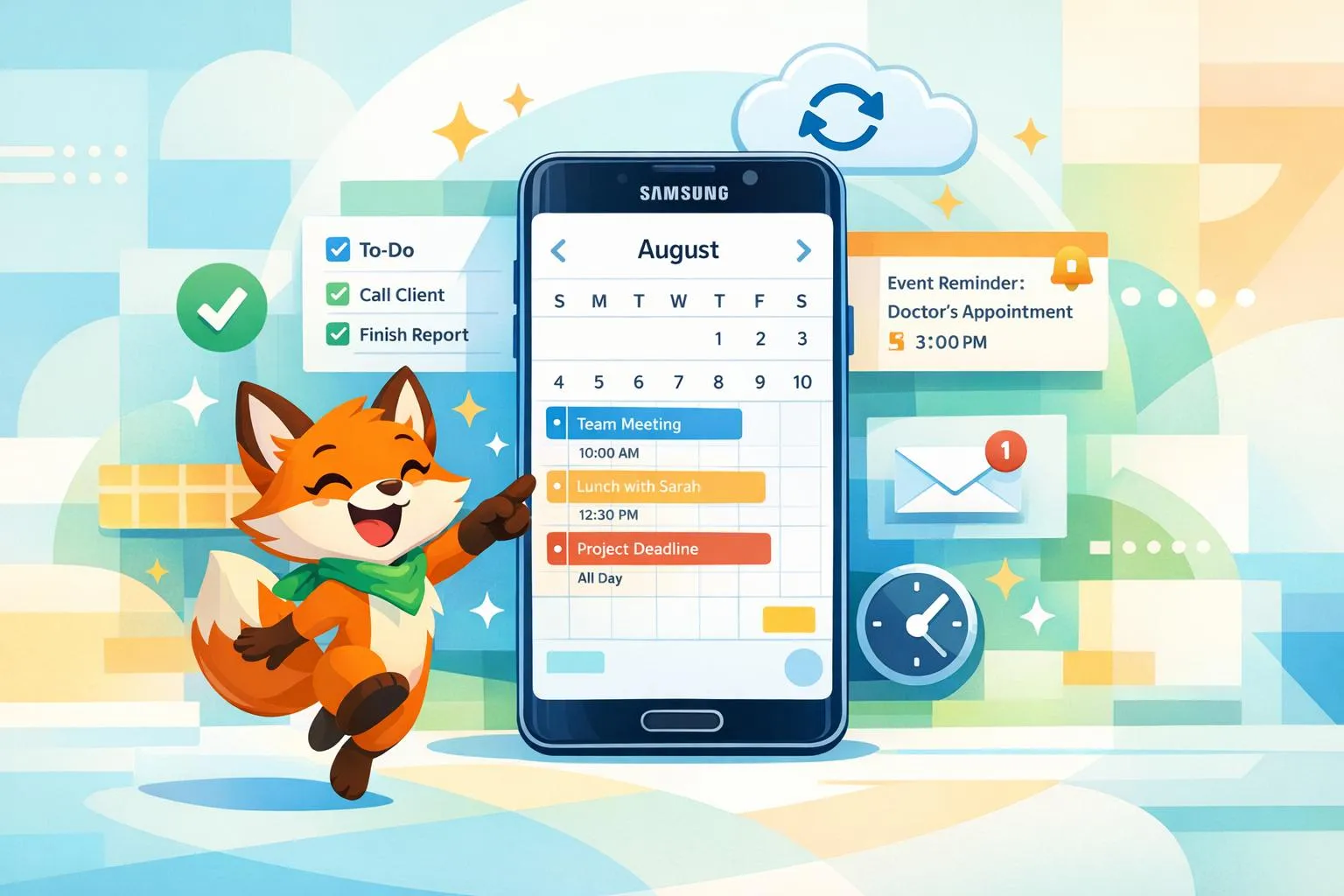
Por qué Adalo funciona para crear su propia aplicación de calendario
Adalo es un constructor de aplicaciones sin código para aplicaciones web basadas en bases de datos y aplicaciones nativas de iOS y Android, una versión en las tres plataformas, publicadas en la App Store de Apple y Google Play. Esto la convierte en la opción perfecta para crear una aplicación de calendario digital personalizada que funciona sin problemas en dispositivos Samsung y todos los teléfonos Android, sin requerir experiencia en programación.
Tener su aplicación de calendario publicada en Google Play Store significa que los usuarios pueden descargarla e instalarla fácilmente, recibir notificaciones push para eventos próximos y recordatorios, y acceder a sus calendarios desde cualquier dispositivo. Ya sea que esté creando una herramienta de productividad personal o una solución de programación para su equipo, el constructor visual y las capacidades de base de datos de Adalo le brindan todo lo que necesita para crear una aplicación de calendario personalizada según sus requisitos exactos.
Administrar su horario no debería significar conformarse con una aplicación de calendario de talla única. Ya sea que necesite categorías de eventos especializadas, recordatorios personalizados o integraciones únicas que los calendarios estándar de Samsung y Android simplemente no ofrecen, crear su propia aplicación de calendario digital le pone en control total, y es más alcanzable de lo que podría pensar.
Adalo, un constructor de aplicaciones impulsado por IA, le permite crear aplicaciones web basadas en bases de datos y aplicaciones nativas de iOS y Android, publicadas en la App Store y Google Play, desde un único editor. Esto significa que puede crear una aplicación de calendario completamente funcional y personalizada y ponerla en vivo en Google Play Store en semanas, todo sin escribir una sola línea de código. Diseñará su interfaz con herramientas de arrastrar y soltar descritas como "tan fácil como PowerPoint", configurará una base de datos para almacenar eventos e información del usuario, e integrará servicios como Google Calendar a través de herramientas como Zapier.
En esta guía, aprenderá exactamente cómo crear y publicar su propia aplicación de calendario para Android usando Adalodesde configurar su cuenta y diseñar pantallas hasta configurar su base de datos y enviar a Google Play Store. Ya sea que esté creando una herramienta de productividad personal o una solución de programación para su negocio, tendrá todo lo que necesita para dar vida a su idea de aplicación de calendario.
Por qué Adalo funciona para crear su propia aplicación de calendario
Adalo es un constructor de aplicaciones impulsado por IA para aplicaciones web basadas en bases de datos y aplicaciones nativas de iOS y Android, una versión en las tres plataformas, publicadas en la App Store de Apple y Google Play. Esto la convierte en la solución ideal para crear una aplicación de calendario digital personalizada que funciona sin problemas en dispositivos Samsung y cualquier teléfono Android, sin la complejidad de la codificación tradicional.
Tener su aplicación de calendario publicada directamente en Google Play Store significa que sus usuarios pueden descargarla y actualizarla como cualquier otra aplicación, completa con notificaciones push para recordatorios de eventos y sincronización en tiempo real entre dispositivos. Ya sea que esté creando una herramienta de programación personal o un sistema de coordinación de equipo, Adalo le brinda la flexibilidad para diseñar exactamente la experiencia de calendario que necesita, y luego ponerla en manos de usuarios en todas partes.
Configurar su cuenta y proyecto de Adalo
Crea Tu Cuenta de Adalo
Dirígete a Adalo.com, haga clic en "Comience gratis", e regístrese ingresando su nombre, correo electrónico y contraseña. El plan gratuito le permite crear y probar la funcionalidad de su aplicación de calendario sin costo inicial.
Si desea publicar su aplicación en Google Play, deberá actualizar a un plan pagado. Los planes pagados de Adalo comienzan en $36 por mes e incluyen uso ilimitado sin cargos por acciones de aplicación, lo que significa sin facturas sorpresa a medida que crece su base de usuarios. Tenga en cuenta que Google también cobra una tarifa de desarrollador única de $25 para publicar aplicaciones. ¿Planea sincronizar con Google Calendar usando Zapier? Necesitará el plan Pro o superior para habilitar integraciones de terceros.
Una vez que su cuenta esté configurada, está listo para sumergirse en la creación de su primera aplicación.
Inicie su primer proyecto de aplicación
Con su cuenta activada, comience su proyecto haciendo clic en Crear una nueva aplicación en la parte inferior del conmutador de aplicaciones. Puede crear su aplicación desde cero o comenzar con una plantilla preexistente. Para una aplicación de calendario, la plantilla Citas es una excelente opción: viene con pantallas de inicio de sesión, registro y reserva preconfiguradas, ahorrándole tiempo. Si prefiere control total sobre el diseño, comenzar desde cero es el camino a seguir.
Elija un nombre para su aplicación que comunique claramente su propósito, como "MiCalendario" o "Calendario Pro de Samsung". Esto ayuda a los usuarios a entender instantáneamente de qué se trata su aplicación. A continuación, configure su marca seleccionando colores y fuentes que se alineen con su visión. Para una sensación nativa de Android, considere usar Roboto como su fuente y azul de Material Design (#2196F3) para su color primario. Si su aplicación está destinada específicamente a teléfonos Samsung y Android, seleccione el Solo móvil diseño. Alternativamente, elija Responsivo si desea que funcione sin problemas en tabletas y dispositivos plegables.
Una vez dentro del editor Adalo, use el panel en la izquierda para agregar pantallas, configurar su base de datos (como Eventos) y ajustar el tema general. El constructor visual puede mostrar hasta 400 pantallas a la vez en un solo lienzo, dándole una vista completa de la arquitectura completa de su aplicación, algo particularmente útil a medida que su aplicación de calendario crece en complejidad. Para incorporar funcionalidad de calendario, instale el componente Calendario desde el mercado de Adalo. Finalmente, haga clic en el Vista previa botón y seleccione Samsung Galaxy en el menú desplegable de dispositivos para ver cómo se ve su aplicación en un dispositivo Android.
Diseñar la estructura de la base de datos
Planifique sus colecciones de bases de datos
Una aplicación de programación sólida comienza con una base de datos bien pensada. En Adalo, colecciones sirven como la columna vertebral de sus datos, con elementos clave como Usuarios, Eventosy Recordatorios. Cada aplicación de Adalo incluye una Usuarios colección predeterminada para autenticación, que puede personalizar según las necesidades de su aplicación. Por ejemplo, podría agregar campos como "Zona horaria" o "Imagen de perfil". Para admitir un calendario funcional, deberá crear una colección adicional para Eventos.
Asegúrese de configurar una relación de uno a muchos entre Usuarios y Eventos. Esto permite que un usuario cree u organice múltiples eventos, mientras que cada evento está vinculado a un creador único. Adalo vincula automáticamente estas relaciones, pero es una buena idea renombrarlas para mayor claridad. Por ejemplo, en el Usuarios colección, podrías renombrarla a "Eventos Creados", mientras que en la Eventos colección, podrías llamarla "Anfitrión".
Con planes pagos que ofrecen registros de base de datos ilimitados, no necesitas preocuparte por alcanzar límites de almacenamiento mientras tu calendario se llena de eventos durante meses y años. Esto elimina una restricción común encontrada en otras plataformas donde los límites de registros fuerzan decisiones difíciles sobre la retención de datos.
Una vez que tus colecciones estén en su lugar, puedes comenzar a agregar campos que hagan que la programación de eventos sea suave y eficiente.
Agregar Campos para la Programación de Eventos
Para hacer que tu aplicación de programación sea funcional, agrega los siguientes campos a la Eventos colección:
- Fecha y hora campos para el inicio y fin de un evento.
- Título (Texto) para nombrar el evento.
- Descripción (Texto) para detalles adicionales.
- Ubicación (Texto) para direcciones físicas o enlaces de reuniones.
- Estado (Texto) para indicar si el evento es Confirmado o Cancelado.
Para recordatorios, incluye un Tiempo de Recordatorio campo (Número) para almacenar cuántos minutos antes del evento se debe enviar la notificación (por ejemplo, 15, 30 o 60 minutos). Agrega un Recordatorio Enviado campo (Verdadero/Falso) para rastrear si la notificación ya ha sido entregada. Si deseas admitir eventos recurrentes, incluye un Opciones de Recurrencia campo (Texto) con valores como "semanal" o "mensual".
| Colección | Campos Esenciales | Tipo de Propiedad |
|---|---|---|
| Eventos | Título, Fecha/Hora de Inicio, Fecha/Hora de Fin, Ubicación, Descripción, Estado, Tiempo de Recordatorio | Texto, Fecha y Hora, Fecha y Hora, Texto, Texto, Texto, Número |
Una vez que tus datos de evento estén configurados, puedes pasar a habilitar la sincronización del calendario como parte de tu desarrollo de aplicaciones móviles.
Configurar la Sincronización del Calendario
Para integrar tu aplicación con Google Calendar en dispositivos Android, utiliza herramientas de automatización para activar una acción "Crear Evento de Calendario" cada vez que se agregue un nuevo registro. Ten en cuenta que se requiere el plan Pro de Adalo o superior para integraciones de terceros.
Para una solución más simple, considera usar la API de Agical (ics.agical.io). Esta herramienta genera invitaciones de calendario descargables. Al formatear la URL con Texto Mágico para detalles como el asunto, la hora de inicio y la hora de fin (usando la opción "Sin Formato"), puedes crear un botón "Agregar al Calendario". Esta función permite a los usuarios agregar fácilmente eventos a sus calendarios nativos de Samsung o Google sin la necesidad de configuraciones complejas de API.
La plataforma de Adalo te permite implementar tu aplicación como una aplicación web progresiva (PWA) o como compilaciones nativas para iOS y Android. Esta flexibilidad significa que puedes actualizar tu aplicación en todas las plataformas sin necesidad de recompilarla para cada una—un único código base actualiza automáticamente las versiones web, iOS y Android simultáneamente.
Cómo Agregar un Botón Agregar al Calendario
Construyendo las Pantallas Principales de la Aplicación
Con tu base de datos configurada, es hora de diseñar las pantallas clave para tu aplicación.
Crear la Pantalla de Lista de Eventos
Comienza agregando el componente Calendario desde el Mercado de Adalo. Puedes encontrarlo en el panel izquierdo bajo el botón "+". Este componente proporciona a los usuarios una vista clara mensual o semanal de sus eventos programados. En la configuración del componente, vincula el Calendario a tu colección de Eventos y mapea los campos de Fecha/Hora de Inicio y Fecha/Hora de Fin. También puedes decidir si los eventos de varios días aparecen como puntos bajo cada día o como una barra que se extiende a través de las fechas relevantes.
Debajo del calendario, incluye un componente Lista Simple para mostrar eventos en un formato de agenda cronológica. Conecta esta lista a tu colección de Eventos y configúrala para mostrar solo eventos con horas de inicio en el futuro, ordenados por hora de inicio en orden ascendente. Usa Texto Mágico para mostrar el título del evento como encabezado principal y la hora de inicio o duración como subtítulo para cada elemento de la lista, asegurándote de escribir una copia UX clara guiar a tus usuarios. Agrega un botón "Agregar al Calendario" para una sincronización fácil, usando la API de Agical para vincular los detalles del evento a los calendarios nativos de los usuarios.
Para garantizar una experiencia de usuario fluida, obtén una vista previa de la aplicación usando el perfil de dispositivo "Samsung Galaxy". Esto te ayudará a verificar que los objetivos táctiles y el espaciado estén optimizados.
Finalmente, da a los usuarios una forma simple de agregar eventos creando un formulario dedicado.
Agregar un Formulario de Creación de Eventos
Diseña una nueva pantalla específicamente para la creación de eventos y coloca un componente Formulario en ella. Vincula el formulario a tu colección de Eventos y configúralo para "Crear Nuevo Evento". Incluye campos para Título del Evento, Fecha/Hora de Inicio y Fin, Descripción y Ubicación. Agrega un campo Número o Desplegable para permitir que los usuarios establezcan una hora de recordatorio, con opciones como 15, 30 o 60 minutos.
Establece el botón de envío del formulario para crear un nuevo registro y navegar de vuelta a la lista de eventos. Si estás usando Agical para la sincronización del calendario, la hora del recordatorio se integrará automáticamente cuando los usuarios hagan clic en "Agregar al Calendario". Para usuarios de Android, también puedes habilitar notificaciones push que se activen según la hora de recordatorio seleccionada, agregando una sensación más nativa a la aplicación.
La interfaz de arrastrar y soltar hace que la creación de formularios sea intuitiva—posiciona campos exactamente donde los deseas, ajusta el tamaño con controles simples y obtén una vista previa de los cambios en tiempo real. Lo que podría tomar horas de codificación en desarrollo tradicional sucede en minutos con herramientas visuales.
Construir la Vista de Detalles del Evento
Crea una nueva pantalla llamada "Detalles del Evento" y configúrala para recibir datos del evento seleccionado en tu lista. Usa componentes de Texto para mostrar detalles como Título, Descripción, Fecha/Hora y Ubicación vinculándolos con Texto Mágico a los campos de base de datos apropiados. Si tus eventos incluyen imágenes o banners, agrega un componente Imagen y conéctalo a la propiedad de imagen del evento.
Incluye un botón Editar que abra un formulario rellenado previamente para actualizaciones rápidas, y un botón Eliminar que active una ventana modal de confirmación para eliminar eventos. Para eventos virtuales, agrega un botón "Unirse a la Reunión" que abra el enlace de reunión en un navegador. Usa visibilidad condicional para asegurar que este botón solo aparezca poco antes de que comience el evento. Finalmente, agrega un botón Atrás claramente visible para que la navegación de vuelta a la lista de eventos sea fácil.
Esta vista detallada no solo mejora la usabilidad de la aplicación sino que también asegura que los usuarios puedan administrar eficientemente sus eventos. La plataforma de Adalo te permite implementar tu aplicación como una Aplicación Web Progresiva (PWA) y de forma nativa en las tiendas de aplicaciones iOS y Android, todo sin necesidad de recompilar para cada plataforma. Esta versatilidad es por qué a menudo se clasifica entre los mejores constructores de aplicaciones móviles sin código para desarrollo multiplataforma.
Optimizando para Dispositivos Android y Samsung
Una vez que hayas construido tus pantallas de aplicación, es hora de asegurar que se muestren y funcionen sin problemas en varios dispositivos Android.
Diseñar para Dispositivos Android
Para adaptarte a diferentes tamaños de pantalla, aprovecha el motor receptivo de Adalo. El cambiador de tamaño de pantalla, ubicado arriba de cada pantalla, te permite obtener una vista previa de cómo aparecerá tu calendario en teléfonos móviles, tabletas y escritorios. Esta función es particularmente útil para probar en una amplia gama de constructores de aplicaciones Android y dispositivos, desde teléfonos inteligentes más pequeños hasta tabletas Samsung más grandes.
Comienza a construir con Adalo's Constructor de aplicaciones Android.
En la sección Marca pestaña, establece una paleta de colores coherente y un estilo de fuente para tu aplicación. Para tu calendario, considera ofrecer tanto formatos de hora de 12 horas como de 24 horas para atender las preferencias diversas de los usuarios. Además, incluye opciones para pantallas de "punto" o "barra" para eventos de varios días para mejorar la legibilidad. Para mejorar la usabilidad, puedes agregar Tarjetas de Estadísticas en la parte superior de la pantalla principal para mostrar información clave como "Citas de Hoy". Combina esto con Botones de Acción Rápida para hacer que las tareas frecuentes sean más accesibles.
Al diseñar la navegación de tu aplicación, sigue las convenciones familiares de Android como Barras de Pestañas o Barras de Aplicación. Este enfoque garantiza una experiencia más intuitiva para los usuarios. Una vez que tus opciones de diseño estén finalizadas, pruébalas a fondo en dispositivos Android reales.
Prueba en Dispositivos Android
Las pruebas en hardware real son un paso crucial. Comienza seleccionando un perfil de Samsung Galaxy en el modo de Vista Previa para simular cómo se ve tu aplicación. Luego, envía un enlace compartido por SMS a un dispositivo Android físico. Esto te permite verificar los objetivos táctiles, el comportamiento del desplazamiento y la usabilidad general de primera mano. Durante esta fase, también puedes confirmar que características como las conversiones de zona horaria y la configuración de recordatorios funcionan sin problemas, alineándose con tu configuración de base de datos.
Asegúrate de probar casos extremos, como doble reserva, manejo de zonas horarias (almacena fechas en UTC y muéstralas en hora local), y reservas del mismo día. Si tu aplicación crea eventos de calendario locales que no se sincronizan con cuentas de Google, ten en cuenta que los dispositivos Samsung pueden manejar estos de manera diferente en comparación con otros modelos de Android.
Después de la revisión completa de la infraestructura de Adalo 3.0 a finales de 2025, las aplicaciones se ejecutan 3-4 veces más rápidas que antes. Esta mejora de rendimiento es particularmente notable en aplicaciones de calendario donde los usuarios esperan una respuesta instantánea al desplazarse por fechas o cargar detalles de eventos. La infraestructura modular también se escala según las necesidades de tu aplicación, por lo que el rendimiento se mantiene consistente ya sea que tengas 100 usuarios o 100,000.
Adalo facilita la implementación de tu aplicación como una aplicación web progresiva y una aplicación nativa para iOS y Android, todo sin requerir compilaciones separadas. Esta flexibilidad garantiza que tu aplicación llegue a los usuarios de manera eficiente en múltiples plataformas.
Publicación en la Google Play Store
Una vez que hayas probado tu aplicación de calendario en dispositivos Android, es hora de prepararla para la Tienda Google Play. Esto implica envolver la aplicación en Adalo y cumplir con los requisitos de envío de Google.
Vista Previa y Finaliza tu Aplicación
Antes de publicar, utiliza la función de vista previa de Adalo para darle a tu aplicación de calendario una última revisión. Prueba el flujo completo: crear eventos, establecer recordatorios y sincronizar citas, para asegurar que todo funcione sin problemas. Verifica dos veces los detalles de localización de EE.UU. como fechas en formato MM/DD/AAAA, hora de 12 horas con AM/PMy colocación adecuada de comas para números grandes. Estos pequeños detalles pueden marcar una gran diferencia en la experiencia del usuario.
En la sección Marca pestaña, finaliza los elementos visuales de tu aplicación. Esto incluye tu icono de aplicación (PNG de 512x512), pantalla de inicio y esquema de colores. Estas son las primeras cosas que los usuarios notarán, así que asegúrate de dejar una gran impresión.
Actualiza los metadatos de tu aplicación para representar claramente qué pueden esperar los usuarios. Elige un nombre de aplicación conciso como "Calendario Digital para Samsung" (máximo 30 caracteres) y crea una descripción breve que destaque sus características principales, como "Eventos personalizados, recordatorios, sincronización para Android" (máximo 80 caracteres). Si tu aplicación requiere permisos (por ejemplo, notificaciones para recordatorios o acceso de almacenamiento para exportar calendarios), necesitarás proporcionar una URL de política de privacidad. Este es un paso obligatorio para la aprobación de la Tienda Google Play. Una vez que todo esté pulido, estás listo para pasar al envío.
Envía a la Tienda Google Play
Para publicar, necesitarás una cuenta de Desarrollador de Google Play. Inicia sesión en la Google Play Console con tu cuenta de Google, paga la tarifa de desarrollador de $25 y completa tu perfil y verificación de identidad.
En la pestaña Publicar de Adalo, selecciona "Aplicación Android" y configura detalles esenciales como tu ID de paquete (por ejemplo, com.tunombre.calendarapp), clave de firma y código de versión. Adalo generará un Paquete de Aplicación Android (archivo .AAB) para ti, un formato que Google ha requerido para todas las aplicaciones nuevas desde agosto de 2021. Después de una compilación rápida de 5 a 10 minutos, descarga el archivo .AAB y cárgalo a través de la pista de Producción en la Consola de Play.
También necesitarás proporcionar activos de listado de tienda:
- Al menos tres capturas de pantalla de teléfono (resolución mínima de 1080p) que muestren pantallas de eventos y vistas de calendario.
- Un gráfico destacado (PNG de 1024x500).
- Tu icono de aplicación.
Si necesitas ayuda para crear estos activos, herramientas como Canva o Adobe Express pueden simplificar el proceso.
El proceso de revisión de Google generalmente toma 2 a 7 días, con la mayoría de aplicaciones directas aprobadas en 2 a 3 días. Si tu aplicación es rechazada, a menudo debido a elementos faltantes como una política de privacidad, la Consola de Play proporcionará comentarios específicos. Aborda el problema en Adalo, actualiza el código de versión y carga nuevamente la aplicación. Aproximadamente el 90% de las aplicaciones que cumplen con los requisitos de Google se aprueban en el primer intento.
Una vez que tu aplicación esté en vivo, mantente atento a la Consola de Play para comentarios de usuarios e informes de fallos a través de Android Vitals. Responde a las reseñas dentro de 24 horas para mantener una reputación positiva y aumentar tu clasificación en app stores. Con las actualizaciones de aplicación ilimitadas de Adalo en planes pagos, puedes enviar mejoras y correcciones de errores sin preocuparte por los límites de republicación.
Comparación de Adalo con enfoques alternativos
Al crear una aplicación de calendario, tienes varias opciones más allá de Adalo. Comprender los compromisos te ayuda a elegir la herramienta adecuada para tus necesidades específicas.
Adalo vs. Desarrollo Tradicional
Contratar a freelancers para crear una aplicación de calendario personalizada generalmente cuesta entre $5,000 y $10,000, mientras que las agencias a menudo superan $10,000. Los plazos de desarrollo se extienden desde meses hasta más de un año, y dependes de los desarrolladores para cada actualización y corrección de errores.
Los planes pagos de Adalo comienzan en $36 por mes, más la tarifa única de desarrollador de Google de $25. Mantienes control total para actualizar e iterar tu aplicación sin esperar disponibilidad de desarrolladores ni pagar tarifas por hora por cambios. Lo que solía tomar meses ahora toma semanas, a veces días.
Adalo frente a otros constructores de aplicaciones
Bubble comienza en $69/mes con cargos basados en uso llamados Workload Units, que pueden crear facturas impredecibles a medida que tu aplicación crece. La solución móvil de Bubble es un envoltorio para aplicaciones web, lo que puede introducir desafíos de rendimiento bajo carga y significa que las actualizaciones no se sincronizan automáticamente entre versiones web y móviles. Adalo compila a código nativo verdadero y actualiza todas las plataformas desde una única base de código.
FlutterFlow es una herramienta de bajo código diseñada para usuarios técnicos. Requiere que configures y administres tu propia base de datos externa, una curva de aprendizaje significativa que puede crear problemas de escalabilidad si no se configura de manera óptima. Los precios comienzan en $70/mes por usuario para la publicación en la tienda de aplicaciones, pero eso aún no incluye los costos de la base de datos. Adalo incluye una base de datos integrada sin límites de registros en planes pagos.
Glide destaca en aplicaciones basadas en hojas de cálculo pero te restringe a plantillas predefinidas, limitando la libertad creativa. Los precios comienzan en $60/mes para dominios personalizados, pero aún estás limitado por actualizaciones de aplicaciones y límites de filas de datos que atraen cargos adicionales. Glide no admite la publicación en la App Store de Apple ni en Google Play Store en absoluto.
Softr requiere $167/mes para publicar una aplicación web progresiva, aún restringido por registros por aplicación. Como Glide, Softr no admite la creación de aplicaciones iOS o Android nativas ni la publicación en tiendas de aplicaciones.
| Plataforma | Precio inicial | Aplicaciones Móviles Nativas | Base de datos incluida | Límites de registros |
|---|---|---|---|---|
| Adalo | $36/mes | Sí (iOS y Android) | Sí | Ilimitado en planes pagos |
| Bubble | $69/mes + uso | Solo envoltorio web | Sí | Limitado por unidades de carga de trabajo |
| FlutterFlow | $70/mes + costos de BD | Sí | No (requerido externo) | Depende de BD externa |
| Glide | $60/mes | No | Sí | Se aplican límites de filas |
| Softr | $167/mes | No | Sí | Se aplican límites de registros |
Tenga en cuenta que muchas comparaciones y calificaciones de plataformas de terceros son anteriores a la revisión de infraestructura de Adalo 3.0 a finales de 2025, que proporcionó mejoras de velocidad de 3-4x y eliminó completamente los límites de registros de base de datos.
Conclusión
Puedes crear tu aplicación de calendario digital para Samsung y Android en solo semanas, o incluso días, siguiendo los pasos descritos en esta guía. Desde configurar tu cuenta de Adalo y diseñar una base de datos relacional hasta construir pantallas clave, optimizar para dispositivos Android y publicar en Google Play Store, el proceso es directo y eficiente.
Adalo ya ha permitido a los creadores construir más de 3 millones de aplicaciones móviles y web personalizadas, manejando más de 20 millones de solicitudes de datos diarias con 99%+ de tiempo de actividad. Como explica el equipo de Adalo:
Las herramientas sin código han mejorado dramáticamente el tiempo de lanzamiento de una aplicación. Lo que solía tomar meses (a veces años), ahora toma semanas, a veces días.
Con planes pagos a partir de $36 por mes y sin cargos basados en uso, Adalo ofrece un camino predecible y asequible hacia la propiedad de la aplicación. Mantienes control total para actualizar y mantener tu aplicación sin depender de desarrolladores o preocuparte por facturas sorpresa a medida que crece tu base de usuarios.
Usa las herramientas de arrastrar y soltar visuales de Adalo, plantillas predefinidas y componentes del mercado para dar vida a tu visión de aplicación de calendario. Prueba en dispositivos Android reales, ajusta la experiencia del usuario y publica con confianza. Crear aplicaciones profesionales y listas para dispositivos móviles nunca ha sido más accesible.
Publicaciones de Blog Relacionadas
- Cómo Lanzar Tu Primera Aplicación Móvil Sin Programar
- Cómo Habilitar a los Empleados para Construir las Aplicaciones que Necesitan
- Cómo crear una aplicación de facturación
- Cómo Crear la Aplicación de Calendario Digital que Necesitas para iPhone e iOS
Preguntas frecuentes
¿Por qué elegir Adalo sobre otras soluciones de construcción de aplicaciones?
Adalo es un constructor de aplicaciones impulsado por IA que crea verdaderas aplicaciones nativas de iOS y Android a partir de una única base de código. A diferencia de los envoltorios web, se compila en código nativo y se publica directamente en la App Store de Apple y Google Play Store. Con registros de base de datos ilimitados en planes pagos y sin cargos basados en el uso, obtiene costos predecibles a medida que su aplicación escala.
¿Cuál es la forma más rápida de construir y publicar una aplicación en la App Store?
La interfaz de arrastrar y soltar de Adalo, descrita como "fácil como PowerPoint", combinada con características de construcción asistida por IA, te permite pasar de idea a aplicación publicada en días en lugar de meses. Adalo maneja el complejo proceso de envío de App Store, para que puedas enfocarte en las características de tu aplicación en lugar de lidiar con certificados y perfiles de aprovisionamiento.
¿Cuánto cuesta crear y publicar una aplicación de calendario con Adalo?
Puedes comenzar a construir de forma gratuita en el plan gratuito de Adalo. Para publicar en Google Play Store, los planes pagos comienzan en $36/mes con uso ilimitado, sin cargos por acción de aplicación ni facturas sorpresa. Google cobra una tarifa única de desarrollador de $25. Para la sincronización de Google Calendar a través de Zapier, necesitarás el plan Pro para habilitar integraciones de terceros.
¿Cuál es más asequible, Adalo o Bubble?
Adalo comienza en $36/mes con uso ilimitado y sin límites de registros. Bubble comienza en $69/mes pero agrega cargos de Workload Units basados en uso que pueden crear facturas impredecibles a medida que tu aplicación crece. Adalo también incluye la publicación de aplicaciones móviles nativas, mientras que la solución móvil de Bubble es un envoltorio web.
¿Cuál es más fácil para principiantes, Adalo o FlutterFlow?
Adalo está diseñado para usuarios no técnicos con un constructor visual descrito como "fácil como PowerPoint". FlutterFlow es una herramienta de bajo código para usuarios técnicos que requiere configurar y administrar una base de datos externa, una curva de aprendizaje significativa. Adalo incluye una base de datos integrada sin configuración requerida.
¿Puedo sincronizar mi aplicación de calendario de Adalo con Google Calendar?
Sí, puedes sincronizar usando herramientas de automatización como Zapier. Cuando se crean o actualizan eventos en tu aplicación, Zapier puede reflejar automáticamente esos cambios en Google Calendar. Alternativamente, usa la API de Agical para generar invitaciones de calendario descargables que permitan a los usuarios agregar eventos directamente a sus calendarios nativos sin configuraciones complejas de API.
¿Cuánto tiempo tarda en aprobarse mi aplicación de calendario en Google Play Store?
El proceso de revisión de Google generalmente toma de 2 a 7 días, con la mayoría de aplicaciones directas aprobadas en 2 a 3 días. Aproximadamente el 90% de las aplicaciones que cumplen con los requisitos de Google se aprueban en el primer intento. Si se rechaza, Play Console proporciona comentarios específicos para que puedas hacer correcciones y volver a enviar.
¿Puedo probar mi aplicación de calendario en dispositivos Android reales antes de publicar?
Sí, Adalo permite probar en dispositivos reales antes de publicar. Usa el modo Vista previa con perfiles Samsung Galaxy para simular cómo se ve tu aplicación, luego envía un enlace compartido por SMS a un dispositivo Android físico para verificar objetivos de toque, comportamiento de desplazamiento y usabilidad general de primera mano.
¿Es Adalo mejor que Glide para aplicaciones móviles?
Para aplicaciones móviles nativas, sí. Adalo publica aplicaciones iOS y Android nativas verdaderas en App Store y Play Store. Glide no admite la publicación en tiendas de aplicaciones en absoluto, se limita a aplicaciones web y PWA. Glide también te restringe a plantillas predefinidas, mientras que Adalo ofrece libertad creativa completa con su constructor visual.
¿Necesito experiencia en programación para crear una aplicación de calendario?
No se requiere experiencia en codificación. La interfaz de arrastrar y soltar visual de Adalo te permite diseñar pantallas, configurar bases de datos y configurar lógica sin escribir código. La plataforma maneja automáticamente la complejidad técnica de la compilación de aplicaciones nativas y el envío a la tienda de aplicaciones.

Construye tu aplicación rápidamente con una de nuestras plantillas de aplicación prediseñadas
Comienza a construir sin códigoContenido Relacionado
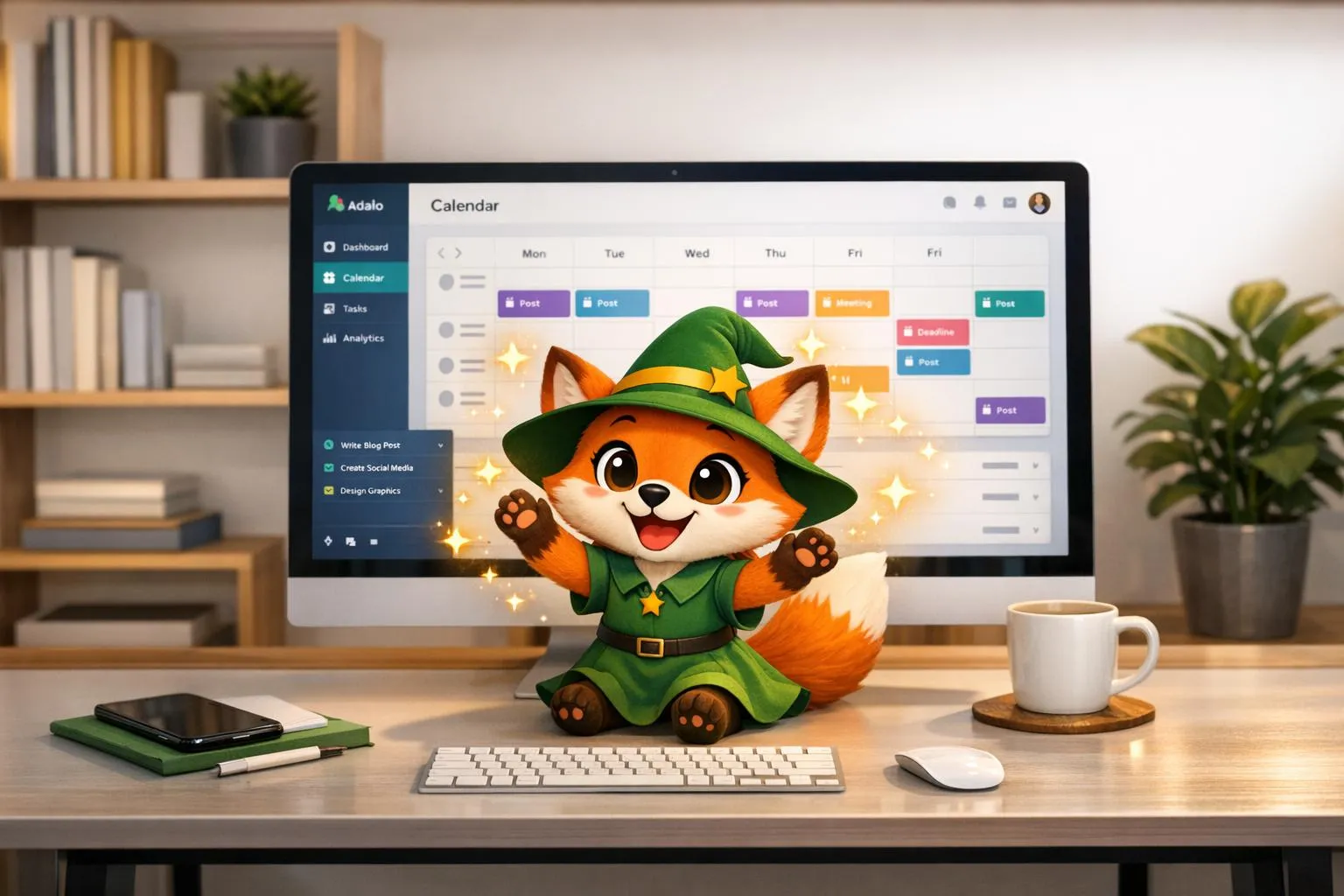
Cómo Crear una Aplicación de Programación de Contenido
Guía para crear una aplicación de programación de contenidos con un generador sin código: configuración de base de datos, interfaz de calendario, programación + notificaciones, pruebas y publicación
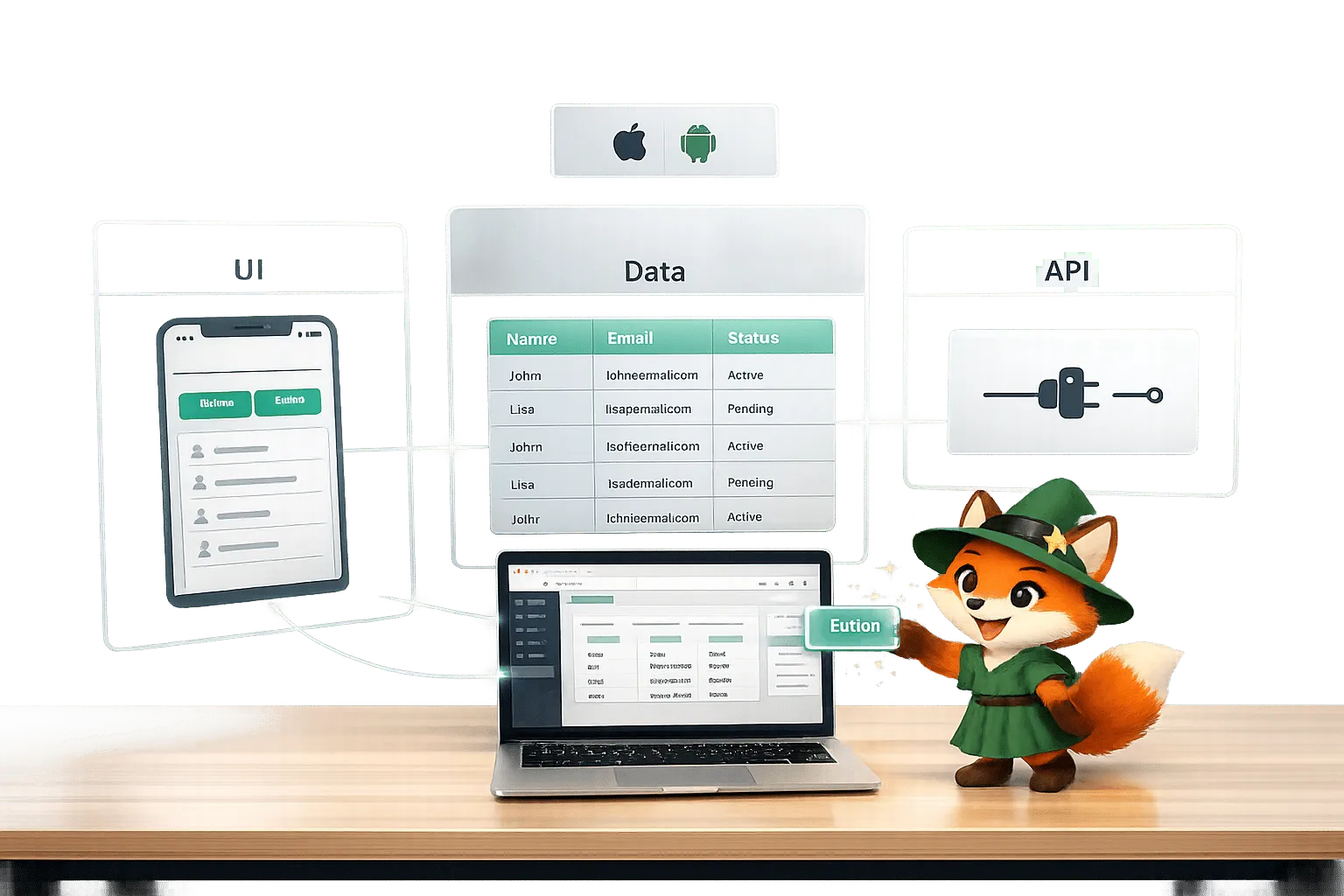
Adalo para educación en codificación: enseñanza de desarrollo de aplicaciones sin código
Enseña desarrollo de aplicaciones sin código utilizando un constructor visual que cubre UI, bases de datos, APIs y publicación nativa en iOS/Android con predecible
Adalo vs Base44: ¿Cuál es la plataforma de desarrollo de apps indicada para ti en 2026?
Adalo vs Base44: ¿Cuál es la plataforma de desarrollo de apps indicada para ti en 2026?
Adalo vs Base44: sin código visual vs indicación a web, móvil nativo vs solo web, tarifa plana vs facturación de crédito. Datos independientes incluida CVE crítica de Base44 y límites de escalabilidad.
¿Adalo vs Bolt: Qué Constructor de Aplicaciones es Adecuado para Ti en 2026?
¿Adalo vs Bolt: Qué Constructor de Aplicaciones es Adecuado para Ti en 2026?
Adalo vs Bolt.new: sin código visual vs indicación a código. Móvil nativo vs solo web, tarifa plana vs facturación de tokens, listo para producción vs fase de prototipo.