

Por qué Adalo es ideal para crear aplicaciones de citas
Adalo es un constructor de aplicaciones sin código para aplicaciones web basadas en bases de datos y aplicaciones nativas de iOS y Android—una versión en las tres plataformas, publicada en la App Store de Apple y Google Play. Esto la convierte en la base perfecta para aplicaciones de citas, donde gestionar datos de clientes, calendarios de disponibilidad y registros de reservas requiere una funcionalidad robusta de bases de datos en todos los dispositivos que prefieren tus usuarios.
Tener tu aplicación de citas en las tiendas de aplicaciones significa que los clientes pueden descargarla directamente a sus teléfonos, recibir notificaciones push para confirmaciones y recordatorios de reservas, y acceder a sus horarios en cualquier momento. Esta experiencia nativa genera confianza con los clientes y mantiene tu negocio en la mente de tus usuarios—mientras tú mantienes control total sobre tu sistema de programación sin escribir una sola línea de código.
Crear una aplicación de citas ya no requiere meses de codificación o un presupuesto considerable. Con Adalo, un constructor de aplicaciones potenciado por IA, puedes crear un sistema de reservas completamente funcional personalizado según tus necesidades—sin codificación requerida. Esto es lo que lograrás:
- Programación simplificada: Gestiona reservas, evita dobles reservas y envía recordatorios automatizados para reducir las ausencias hasta un 50%.
- Características personalizables: Crea pantallas fáciles de usar para que los clientes reserven servicios y los proveedores gestionen horarios.
- Pagos sin esfuerzo: Integrar Stripe para procesamiento de pagos seguro.
- Implementación multiplataforma: Diseña tu aplicación una vez e impleméntala en web, iOS y Android sin reconstruir para cada plataforma.
Esta guía te lleva por cada paso, desde configurar tu cuenta de Adalo hasta publicar tu aplicación. Ya seas consultor independiente o manejes un negocio con múltiples ubicaciones, tendrás una aplicación de nivel profesional lista para usar.
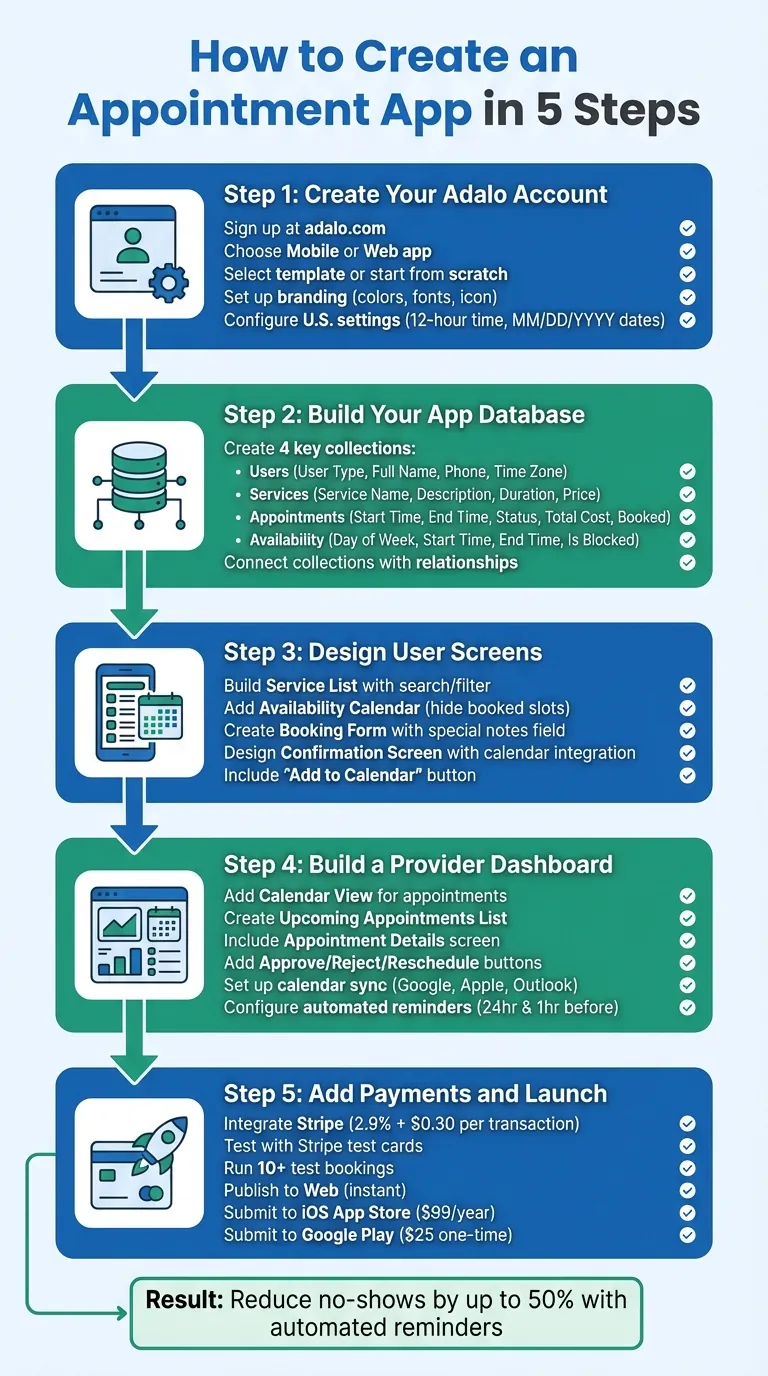
Proceso de 5 pasos para crear una aplicación de citas con Adalo
Por qué Adalo es ideal para crear aplicaciones de citas
Adalo crea aplicaciones web basadas en bases de datos y aplicaciones nativas de iOS y Android—una versión en las tres plataformas, publicada directamente en la App Store de Apple y Google Play. Esto la convierte en la solución ideal para aplicaciones de citas que necesitan almacenar información de clientes, gestionar horarios de reservas y sincronizar datos en tiempo real en dispositivos.
Tener tu aplicación de citas disponible en ambas tiendas de aplicaciones le da a tu negocio credibilidad profesional mientras habilita notificaciones push para recordatorios de citas. Estas alertas automatizadas pueden reducir dramáticamente las ausencias y mantener a tus clientes comprometidos, convirtiendo una herramienta simple de reservas en un activo empresarial poderoso. Con registros de base de datos ilimitados en planes pagos y sin cargos basados en uso, tu sistema de reservas puede crecer desde tu primer cliente a miles sin alcanzar límites artificiales o facturas sorpresa.
Cómo hacer una aplicación de reservas en Adalo
Paso 1: Crea tu cuenta de Adalo e inicia un nuevo proyecto
Dirígete a adalo.com e regístrate ingresando tu nombre, correo electrónico y contraseña. Una vez adentro, haz clic en Crear nueva aplicación. Decide si deseas crear una aplicación móvil o web, asigna un nombre a tu proyecto y estás listo para comenzar. A partir de ahí, puedes ajustar la configuración básica para que coincida con tus objetivos.
Tendrás la opción de elegir una plantilla para un inicio más rápido o construir todo desde cero para tener flexibilidad total. Las plantillas prediseñadas de Adalo son especialmente útiles para casos de uso comunes como citas de spa, reservas de fitness o reservaciones de restaurantes. Estas plantillas vienen con características como pantallas de inicio de sesión, perfiles de usuario, formularios de reserva y opciones de reprogramación, junto con bases de datos y relaciones preconfiguradas.
Ada, el constructor de IA de Adalo, te permite describir lo que deseas y genera tu app. Magic Start crea fundaciones de aplicaciones completas a partir de una descripción, mientras que Magic Add agrega funciones mediante lenguaje natural.
Si eres nuevo en la plataforma, las plantillas pueden ahorrarte mucho tiempo al manejar la configuración fundamental, permitiéndote saltar directamente a personalizar la aplicación. Para quienes necesitan algo altamente personalizado, comenzar desde cero te da control total. Magic Start ofrece un punto medio—describe tu concepto de aplicación de citas y genera automáticamente una base completa con estructura de base de datos, pantallas y flujos de usuario. Lo que solía tomar días de planificación ocurre en minutos.
Configura los ajustes básicos de la aplicación
Una vez que tu proyecto está activo, es momento de ajustar la configuración principal. Abre la pestaña Configuración en la barra de herramientas izquierda. Aquí, puedes renombrar tu aplicación, subir un icono personalizado y elegir colores y fuentes de marca. Estos cambios se actualizarán automáticamente en todos los componentes de tu aplicación, manteniendo todo consistente.
Si estás creando para una audiencia estadounidense, asegúrate de adaptar la configuración a las preferencias locales. Por ejemplo, configura el componente Calendario para mostrar la hora en formato de 12 horas (AM/PM) y usa el formato de fecha MM/DD/YYYY. Para pagos, formatea la moneda como $1,234.56 integrando Stripe. Además, añade una propiedad "Zona horaria" a tu colección de Usuarios. Esto asegura que las reservas sean precisas en diferentes regiones, cumpliendo con las expectativas de usuarios en diferentes zonas horarias.
Paso 2: Construye la base de datos de tu aplicación
La base de datos de tu aplicación es donde se almacenan y organizan todos sus datos. En Adalo, estos datos se estructuran en Las Colecciones, que son como tablas, y cada colección está compuesta de Propiedades—puntos de datos individuales como nombres, fechas o precios. Para una aplicación de citas, necesitarás cuatro colecciones clave: Usuarios, Citas, Serviciosy Disponibilidad. Aquí te mostramos cómo configurarlas.
Para comenzar, haz clic en el icono Base de datos en la barra de herramientas izquierda. Aquí es donde crearás y gestionarás tus colecciones. Cada aplicación de Adalo ya incluye una colección de Usuarios, así que comienza añadiendo propiedades a ella: Tipo de usuario (para distinguir entre proveedores y clientes), Nombre Completo, Teléfonoy Zona Horaria. Con sin límites de registros en planes pagos, puedes almacenar tantos perfiles de usuario, citas y registros de servicios como requiera tu negocio.
Crear colecciones y propiedades
-
Colección de servicios
Haz clic en Agregar colección para crear la colección de Servicios. Esta mantendrá los detalles de los servicios que los clientes pueden reservar. Añade las siguientes propiedades:- Nombre del Servicio (texto)
- Descripción (texto)
- Duración (número, almacenado en minutos para cálculos de programación)
- Precio (número, formateado en moneda estadounidense, p. ej., $1,234.56)
-
Colección de citas
Crea la colección de Citas para rastrear detalles de reservas. Incluye estas propiedades:- Hora de inicio (Fecha y Hora)
- Hora de finalización (Fecha y Hora)
- Estado (texto, con opciones como "Pendiente", "Confirmado" o "Cancelado")
- Costo total (número)
- Reservado (Campo Verdadero/Falso para marcar si un espacio de tiempo está ocupado)
-
Colección de Disponibilidad
Finalmente, configura la colección Disponibilidad para gestionar el horario de trabajo de los proveedores. Añade estas propiedades:- Día de la Semana (texto)
- Hora de inicio (texto, p. ej., "9:00 AM")
- Hora de finalización (texto)
- Está Bloqueado (Campo Verdadero/Falso para indicar horarios no disponibles)
Conecta Colecciones con Relaciones
Para hacer tu aplicación dinámica, necesitarás vincular estas colecciones para que los datos fluyan sin problemas. Comienza con Colección de usuarios:
- Añade dos relaciones a la colección Citas: una para Citas como Proveedor y otra para Citas como Cliente. Esto permite que un solo usuario actúe como proveedor de servicios y cliente si es necesario.
Luego, vincula la colección Servicios:
- Crea una relación "Muchos a Uno" entre Servicios y Usuarios, lo que significa que un solo proveedor puede ofrecer varios servicios.
- Conecta Servicios a Citas para que cuando se realice una reserva, la aplicación extraiga automáticamente los detalles correctos del servicio, como la duración y el precio.
Finalmente, vincula la colección Disponibilidad:
- Conéctala a Usuarios, para que el horario de trabajo de cada proveedor se almacene individualmente.
Con las configuraciones de relaciones de datos correctas, las aplicaciones Adalo pueden escalar más allá de 1 millón de usuarios activos mensuales. La infraestructura modular de la plataforma crece con tu negocio, por lo que no necesitarás reconstruir tu arquitectura de base de datos a medida que aumenta tu volumen de citas.
Paso 3: Diseña Pantallas de Usuario
Para crear una experiencia de reserva intuitiva, diseña pantallas de usuario que permitan a los clientes explorar servicios, elegir espacios de tiempo y confirmar sus reservas. Estas pantallas deben ser simples, rápidas y optimizadas para uso móvil. Te enfocarás en dos flujos principales: uno para explorar y seleccionar servicios, y otro para completar el proceso de reserva. Comienza configurando listados de servicios y formularios de reserva para asegurar que todo funcione sin problemas.
Construye un Listado de Servicios y Calendario de Disponibilidad
Comienza añadiendo una nueva pantalla llamada Servicios usando el botón Añadir Pantalla de Adalo en la barra de herramientas izquierda. Esta pantalla mostrará todos los servicios disponibles. Desde el Marketplace, añade un Lista componente y conéctalo a tu Servicios colección. Muestra detalles clave como la Nombre del Servicio, Duración (p. ej., "30 minutos" u "1 hora"), Precio (formateado en dólares estadounidenses, como $45.00 o $120.00), y una breve Descripción.
Para facilitar la navegación, incluye un Barra de búsqueda con un marcador de posición como "Buscar servicios..." o un Menú desplegable filtro para ordenar por categorías (p. ej., "Corte de cabello", "Coloración", "Corte Rápido" para una aplicación de salón). Magic Add puede ser de ayuda aquí—describe la función que deseas, como "añadir una barra de búsqueda que filtre servicios por nombre y categoría", e IA genera el componente con la configuración adecuada.
Cuando un usuario selecciona un servicio, enlázalo a una pantalla de Calendario de Disponibilidad . Aquí verá un calendario o una lista de espacios de tiempo disponibles filtrados por el servicio elegido. Configura el calendario para mostrar solo espacios futuros y usa visibilidad condicional para ocultar espacios reservados. Por ejemplo, cuando la propiedad Reservado de un espacio está marcada como Verdadero, no debería aparecer más. Esta configuración garantiza precisión en tiempo real y previene reservas dobles.
Una vez que el cliente elige un espacio de tiempo, pasará a finalizar su reserva.
Crea un Formulario de Reserva y Pantalla de Confirmación
Después de seleccionar un espacio de tiempo, los usuarios serán dirigidos a la pantalla Formulario de Reserva . Esta página debe mostrar todos los detalles esenciales: información del proveedor, el servicio elegido (incluida la duración y el precio), y la fecha y hora seleccionadas. Añade un Entrada de Texto campo para que los usuarios incluyan notas especiales o solicitudes. En la parte inferior, incluye un botón destacado Reservar Cita botón. Configura este botón para marcar la ranura como reservada y luego redirigir a los usuarios a la Pantalla de Confirmación.
En el Pantalla de Confirmación, proporciona un mensaje de éxito claro o un icono en la parte superior. Continúa con un resumen de los detalles de la cita, incluido el nombre del proveedor, tipo de servicio, fecha y hora, duración y costo total. Para mejorar la experiencia del usuario, incluye un Agregar al Calendario botón que genere un archivo .ics para una fácil integración del calendario. También, añade un Volver al Inicio botón para un retorno fluido a la pantalla principal.
Para una capa adicional de conveniencia, considera integrar Zapier para enviar un correo electrónico de confirmación automático con todos los detalles de la reserva. Esto no solo tranquiliza a los clientes de que su cita está asegurada, sino que también ayuda a reducir las ausencias.
Paso 4: Crear un Panel de Proveedor
Una vez que las reservas de clientes estén habilitadas, es crucial equipar a los proveedores con herramientas para gestionar sus horarios de manera efectiva. Un panel de proveedor es la solución perfecta, ofreciendo funciones para manejar reservas, actualizar estados y enviar recordatorios. Veamos cómo puedes crear un panel con pantallas para ver horarios, aprobar citas y configurar notificaciones.
Agregar Funciones de Gestión de Citas
Comienza diseñando una Panel de Proveedor . Utiliza el Vista de calendario componente de Adalo Marketplace y vincúlalo a tu Citas colección. Filtra las citas para mostrar solo aquellas donde Proveedor = Usuario Conectado. Configura el calendario para mostrar detalles clave como Hora de inicio, Nombre del clientey Estado para cada cita.
Debajo del calendario, incluye una Lista de Citas Próximas usando un componente de Lista estándar. Filtra la lista para mostrar citas donde Proveedor = Usuario Conectado, Estado = "Confirmado"y Hora de Inicio > Hora Actual. Ordena la lista por Hora de inicio en orden ascendente para que la próxima cita siempre esté en la parte superior. Muestra detalles esenciales como el nombre del cliente, tipo de reunión, hora (formateada como MM/DD/AAAA h:mm AM/PM para usuarios de EE.UU.) y duración en minutos.
Añade botones de acción rápida como Establecer Disponibilidad, Tipos de reunionesy Compartir Enlace de Reserva para agilizar tareas comunes. El constructor visual ha sido descrito como "tan fácil como PowerPoint", lo que facilita organizar estos elementos exactamente como los deseas.
A continuación, crea una Detalles de la Cita a la que los proveedores puedan acceder seleccionando una cita de la lista o calendario. Esta pantalla debe mostrar información completa de la cita, incluyendo un estado codificado por colores, fecha/hora, detalles del proveedor y cliente, tipo de reunión, duración, notas, enlace de reunión y ubicación.
Para citas con Estado = "Pendiente", incluye botones para:
- En la pantalla de resultados, incluye dos botones de acción: (actualiza Estado a "Confirmado")
- (verde) y (actualiza Estado a "Cancelado" e solicita una razón de cancelación)
- Reprogramar (permite editar Hora de inicio y Hora de finalización)
Estos botones solo deben aparecer cuando sean relevantes para mantener la interfaz limpia e intuitiva.
Asegúrese de que su Citas colección incluye campos como IDs únicos, títulos, descripciones, detalles de fecha/hora, duración, estado, enlace de reunión, ubicación, razón de cancelación y una bandera de recordatorio. Vincula esta colección tanto a las colecciones de Proveedor como de Cliente para una integración perfecta con funciones futuras de sincronización de calendario y notificaciones.
Configurar Sincronización de Calendario y Notificaciones
Para que la programación sea aún más fácil, integra calendarios externos y configura recordatorios automatizados.
Para una mejor organización, sincroniza las citas de Adalo con calendarios externos como Google Calendar, Apple Calendar, o Outlook. Usa Zapier para automatizar este proceso. Establece un disparador de Zap para citas nuevas o actualizadas donde Estado = "Confirmado", y configura la acción para Crear Evento en tu servicio de calendario preferido.
Extrae detalles como la cita de Título, Hora de inicio, Hora de finalizacióny Ubicación usando los campos de datos de Adalo. En la pantalla Detalles de la cita, agrega un Agregar al Calendario botón que genera un archivo .ics descargable usando un servicio como Agical.io. Usa Adalo's Magic Text para completar los detalles del evento, como el asunto, la hora de inicio y la hora de finalización, asegurándote de que el formato de fecha esté configurado como Sin formato para compatibilidad.
Para notificaciones, configura Adalo para enviar alertas push para actualizaciones de reservas y cancelaciones. Usa Zapier para enviar recordatorios por correo electrónico a los clientes 24 horas y 1 hora antes de sus citas. Incluye una Recordatorio enviado bandera en tu flujo de trabajo para evitar correos electrónicos duplicados.
Establece el disparador como Cita confirmada (filtrada por Estado = "Confirmado") y la acción como Enviar correo electrónico a través de Gmail u Outlook. Personaliza la línea de asunto del correo electrónico con algo como "Cita confirmada: [Tipo de reunión] con [Nombre del proveedor]", e incluye todos los detalles necesarios formateados en las convenciones de fecha y hora de EE.UU. (MM/DD/YYYY h:mm AM/PM).
Antes de lanzar, prueba exhaustivamente el panel. Inicia sesión como proveedor y crea una cita de prueba con Estado = "Pendiente". Verifica que aparezca correctamente en el calendario y la lista filtrada. Aprueba la cita y verifica que el estado se actualice, que el cliente reciba el correo electrónico o la notificación push apropiada, y que el evento se sincronice con el calendario externo. Prueba rechazar y reprogramar citas, y simula recordatorios en intervalos de 24 horas y 1 hora. Finalmente, asegúrate de que el panel funcione sin problemas en plataformas móviles y de escritorio para una experiencia de usuario consistente.
Paso 5: Agrega pagos e inicia tu aplicación
Una vez que tu panel de proveedores y sistema de reservas estén configurados, es hora de integrar el procesamiento de pagos y poner tu aplicación en vivo en todas las plataformas.
Conecta sistemas de pago
Para garantizar un proceso de transacción sin problemas, integra un sistema de pago que recopile tarifas o depósitos antes de confirmar citas. Adalo usa Stripe como su procesador de pagos principal, ofreciendo una configuración simple con tasas del 2,9% + $0,30 por transacción.
Así es cómo comenzar:
- Ve a Adalo Marketplace e instala Stripe Kit.
- Arrastra el componente Stripe Payment a tu pantalla de confirmación de reserva.
- Haz clic en Conecta con Stripe e ingresa tus credenciales de API de Stripe (Clave pública y Clave secreta), que están disponibles en tu panel de Stripe.
- Habilita el modo de prueba y usa las claves de prueba de Stripe para simular transacciones. Verifica el proceso de pago usando la tarjeta de prueba de Stripe.
Vincula la cantidad de pago a la propiedad Precio en tu colección de servicios. Muestra precios usando el formato de EE.UU. (p. ej., $99,99 o $1.234,56). Establece la moneda en "usd" y extrae el correo electrónico del cliente de su perfil de usuario. Agrega una acción al botón de pago que actualice el Estado campo de la cita de "Pendiente" a "Confirmada" solo después de que el pago se procese correctamente. Esto garantiza que las citas se confirmen solo después de completar el pago.
En la pantalla de confirmación, incluye un mensaje de éxito como "¡Pago de $75,00 confirmado!" junto con los detalles de la cita. Agrega botones como Agregar al Calendario (para generar un archivo .ics descargable) y Ver recibo (vinculación a la sesión de Stripe). Configura notificaciones de correo electrónico de recepción en la configuración del componente Stripe para que los clientes reciban confirmaciones y sean fácilmente identificables en tu panel de Stripe.
Una vez que hayas confirmado que los pagos se están procesando correctamente, procede a probar y publicar.
Probar y publicar su aplicación
Antes de lanzar tu aplicación, es esencial realizar pruebas exhaustivas. Ejecuta al menos 10 reservas de prueba usando el modo de prueba de Stripe para confirmar todo el proceso: desde la selección del servicio y el pago hasta los correos electrónicos de confirmación enviados a través de Zapier, y las citas apareciendo correctamente en el panel del proveedor con la sincronización de calendario habilitada.
Prueba escenarios extremos como pagos fallidos (usa la tarjeta de prueba de Stripe 4000 0000 0000 0002 para simular rechazos), cancelaciones con reembolsos procesados en el panel de Stripe, y citas programadas en diferentes zonas horarias de EE.UU. (PST, EST, CST). Verifica que todo el texto, los precios y las fechas se muestren en formatos de EE.UU., y comprueba que las notificaciones se activen según lo esperado.
X-Ray, la herramienta de análisis de rendimiento de Adalo, puede ayudarte a identificar posibles problemas antes de que afecten a los usuarios. Ejecútalo antes de publicar para detectar cualquier consulta de base de datos o configuración de componentes que puedan ralentizar tu aplicación bajo carga.
Cuando estés listo para ir en vivo, Adalo hace que la publicación sea sencilla:
- Por aplicaciones web, haz clic en el Publicar botón en la barra de herramientas izquierda, selecciona Aplicación web, y personaliza tu dominio y marca. Tu aplicación web se implementará instantáneamente.
- Por iOS y Android, ve a la pestaña Publicar, ingresa las credenciales de tu tienda de aplicaciones, carga los activos requeridos y envía para revisión. Necesitarás una cuenta de desarrollador de Apple ($99/año) y una cuenta de Google Play Console ($25 como tarifa única). Apple generalmente aprueba aplicaciones dentro de 24–48 horas, mientras que las revisiones de Google Play pueden tardar desde unas pocas horas hasta unos pocos días. Para iOS, considera usar TestFlight para pruebas beta con hasta 10.000 usuarios externos antes de tu lanzamiento completo.
A diferencia de las plataformas que crean envolturas web, Adalo se compila en código nativo verdadero para iOS y Android. Esto significa un rendimiento más rápido, mejores tasas de aprobación de la tienda de aplicaciones y acceso a características nativas del dispositivo como notificaciones push, críticas para recordatorios de citas que realmente se vean.
Al implementar, asegúrate de deshabilitar el modo de prueba y cambiar a tus claves de API de Stripe en vivo. Usa el panel de análisis de Adalo para monitorear métricas de rendimiento como visitantes diarios, descargas, tiempo de participación del usuario y datos geográficos. Mantén un ojo en tu panel de Stripe para rastrear transacciones y resolver cualquier problema de pago potencial.
Una vez que las pruebas se completen y todo funcione sin problemas, estás listo para avanzar y finalizar el lanzamiento de tu aplicación.
Conclusión
Esta guía te llevó a través de la creación de una aplicación de citas usando Adalo, cubriendo todo, desde la configuración de tu cuenta hasta el diseño de tu base de datos, la configuración de pantallas, la construcción de un panel de proveedores, la integración de pagos de Stripe y la publicación de tu aplicación en todas las plataformas. Ya sea que estés administrando un salón, ofreciendo servicios de consultoría o ejecutando clases de fitness, este proceso te permite adaptar la aplicación para cumplir con tus necesidades comerciales específicas.
Una de las características destacadas de la plataforma es su capacidad para agilizar el desarrollo con un enfoque de construcción única. Diseña tu aplicación una vez y se implementa sin esfuerzo en un dominio web personalizado, el App Store de Apple, y los Google Play Store—todo desde el mismo proyecto. Los análisis integrados te ayudan a rastrear métricas clave como visitantes diarios, tiempos de sesión y ubicaciones de usuarios, brindándote los insights necesarios para tomar decisiones informadas mientras tu aplicación evoluciona. Además, con historial de versiones (hasta 10 versiones), puedes actualizar y perfeccionar fácilmente tu aplicación sin empezar de cero.
Las plantillas y componentes del mercado de Adalo hacen que la personalización sea sencilla. Las colecciones precargadas y las herramientas del mercado te permiten ajustar rápidamente tanto la interfaz como la funcionalidad. Características como integración de Stripe, conexiones de Zapier para recordatorios automatizados y sincronización de calendarios convierten un planificador básico en un sistema de reservas robusto, minimizando ausencias y simplificando operaciones.
La confiabilidad de la plataforma respalda aplicaciones listas para producción. Con 99%+ de tiempo de actividad y más de 3 millones de aplicaciones creadas en la plataforma, la infraestructura maneja demandas comerciales reales. A medida que tu negocio crece, la aplicación puede escalar junto con él—la arquitectura modular respalda aplicaciones que sirven a más de un millón de usuarios activos mensuales. Ya sea que estés añadiendo nuevos servicios, expandiéndote a múltiples ubicaciones o incorporando características avanzadas, tu aplicación de citas puede crecer desde reservas de prueba iniciales hasta operaciones a gran escala sin alcanzar límites artificiales.
Ahora que tu aplicación está en vivo, mantén un ojo en tus transacciones de Stripe y análisis de Adalo. Usa estos datos para ajustar tu flujo de reservas y recopilar retroalimentación valiosa para mejorar el desempeño de tu aplicación con el tiempo.
Publicaciones de Blog Relacionadas
- Cómo Crear la Aplicación de Calendario Digital que Necesitas para iPhone e iOS
- Cómo Crear una Aplicación de Programación de Contenido
- Cómo crear una aplicación de reserva de barbería
- Cómo Crear una Aplicación de Reserva para Salón de Belleza
Preguntas frecuentes
¿Por qué elegir Adalo sobre otras soluciones de construcción de aplicaciones?
Adalo es un constructor de aplicaciones potenciado por IA que crea verdaderas aplicaciones nativas de iOS y Android. A diferencia de los envolturas web, compila a código nativo y publica directamente tanto en la App Store de Apple como en Google Play Store desde una única base de código—la parte más difícil del lanzamiento de una aplicación se maneja automáticamente. Con registros de base de datos ilimitados en planes pagados y sin cargos basados en uso, no enfrentarás facturas sorpresas a medida que tu volumen de citas crece.
¿Cuál es la forma más rápida de construir y publicar una aplicación en la App Store?
La interfaz de arrastrar y soltar de Adalo, combinada con características de construcción asistida por IA como Magic Start y Magic Add, te permite crear una aplicación completa de citas en días en lugar de meses. La plataforma maneja todo el proceso de envío a la App Store tanto para iOS como para Android, eliminando las barreras técnicas que típicamente ralentizan los lanzamientos de aplicaciones.
¿Puedo construir fácilmente una aplicación de reserva de citas sin codificar?
Sí, Adalo proporciona plantillas preconstruidas, componentes de arrastrar y soltar y herramientas de base de datos que te permiten crear listados de servicios, calendarios de disponibilidad, formularios de reserva y paneles de proveedores sin escribir código. Magic Start puede generar toda la base de tu aplicación a partir de una descripción simple de lo que necesitas.
¿Cómo ayuda Adalo a reducir las ausencias en citas?
Adalo permite notificaciones push para recordatorios de citas directamente a través de tus aplicaciones nativas de iOS y Android, lo que puede reducir dramáticamente las ausencias. También puedes integrar Zapier para enviar recordatorios por correo electrónico automatizados 24 horas y 1 hora antes de las citas, manteniendo a los clientes comprometidos e informados.
¿Puedo aceptar pagos a través de mi aplicación de citas construida con Adalo?
Sí, Adalo se integra perfectamente con Stripe para procesamiento seguro de pagos. Puedes cobrar honorarios o depósitos antes de confirmar citas, mostrar precios en formato de moneda estadounidense y actualizar automáticamente el estado de la cita a "Confirmada" solo después de la finalización exitosa del pago.
¿Qué estructura de base de datos necesito para una aplicación de citas en Adalo?
Tu aplicación de citas requiere cuatro colecciones clave: Usuarios (para proveedores y clientes), Servicios (con nombre, duración y precio), Citas (con tiempos de inicio/fin, estado e indicadores de reserva) y Disponibilidad (para horarios de trabajo del proveedor). Adalo te permite vincular fácilmente estas colecciones con relaciones para crear un sistema de reservas dinámico en tiempo real.
¿Puedo sincronizar citas con calendarios externos como Google Calendar?
Sí, puedes sincronizar citas de Adalo con Google Calendar, Apple Calendar u Outlook usando integraciones de Zapier. También puedes añadir un botón "Añadir al calendario" que genere archivos .ics descargables, facilitando que tanto proveedores como clientes mantengan un registro de las citas programadas.
¿Cuánto tiempo lleva construir una aplicación de citas con Adalo?
Con plantillas y características asistidas por IA, puedes tener una aplicación de citas funcional lista en pocos días. Magic Start genera tu estructura de base de datos y pantallas a partir de una descripción, mientras que Magic Add te ayuda a implementar rápidamente características específicas. La mayoría de los usuarios pueden pasar de la idea a la aplicación publicada en menos de una semana.
¿Cuánto cuesta construir una aplicación de citas con Adalo?
Los planes pagados de Adalo comienzan en $36/mes, que incluye registros de base de datos ilimitados, uso ilimitado y la capacidad de publicar tanto en la App Store de Apple como en Google Play Store. No hay cargos basados en uso ni límites de registros que pudieran causar costos inesperados a medida que tu volumen de reservas crece.
¿Puede mi aplicación de citas escalar a medida que mi negocio crece?
Sí, la infraestructura modular de Adalo escala para respaldar aplicaciones con más de 1 millón de usuarios activos mensuales. Con registros de base de datos ilimitados y sin límites de uso en planes pagados, tu aplicación de citas puede crecer desde tu primer cliente hasta miles sin alcanzar límites artificiales o requerir una reconstrucción.

Construye tu aplicación rápidamente con una de nuestras plantillas de aplicación prediseñadas
Comienza a construir sin códigoContenido Relacionado

Cómo Crear una Aplicación de Gestión de Lavandería
Guía paso a paso para crear una aplicación de gestión de lavandería con Adalo: programación, pagos, inventario, sincronización en tiempo real, pruebas y publicación

Cómo crear una aplicación de gestión de parques de caravanas
Guía sin código paso a paso para crear una aplicación de gestión de parques de caravanas con Adalo: planificación de bases de datos, reservas, check-ins, pagos con Stripe, mapas,
Crea una Aplicación de Taxi y Viajes Compartidos Sin Código
Guía paso a paso para diseñar, crear y publicar una aplicación nativa de taxi y viajes compartidos sin código, con seguimiento GPS y pago con Stripe

Cómo Crear una Aplicación Integrada de Web y Móvil de Gestión de Rehabilitación Fisioterapéutica
Guía paso a paso para crear una aplicación web y móvil de rehabilitación fisioterápica sin código, cubriendo perfiles de pacientes, programación, bibliotecas de ejercicios,