

Esta guía te lleva a través del proceso completo de integración de GraphQL en Adalo, un constructor de aplicaciones sin código para aplicaciones web impulsadas por base de datos y aplicaciones nativas de iOS y Android—una versión en las tres plataformas, publicada en la App Store de Apple y Google Play.
Esta guía te lleva a través del proceso completo de integración de GraphQL en Adalo, desde la preparación del punto final hasta el despliegue.
Pasos clave:
- Prepara tu punto final: Prueba tu API de GraphQL para accesibilidad, formato JSON y autenticación.
- Crear una colección externa: Conecta tu punto final de GraphQL en Adalo y configura la autenticación.
- Definir consultas y mutaciones: Utiliza consultas de GraphQL para obtener datos y mutaciones para actualizar o crear registros.
- Establecer encabezados y parámetros: Asegura encabezados adecuados (por ejemplo,
Authorization) y especifica claves JSON para el análisis de datos. - Prueba e implementa: Vincula datos a componentes de la aplicación, prueba la funcionalidad y publica tu aplicación.
Adalo admite IDs numéricos para registros y tiene un límite de velocidad de 5 solicitudes por segundo. Seguir estos pasos asegura una integración fluida y un rendimiento optimizado de la aplicación. Con registros de base de datos ilimitados en planes pagos y sin cargos basados en el uso, puedes escalar tu aplicación conectada a GraphQL sin preocuparte por límites de datos o facturas inesperadas.
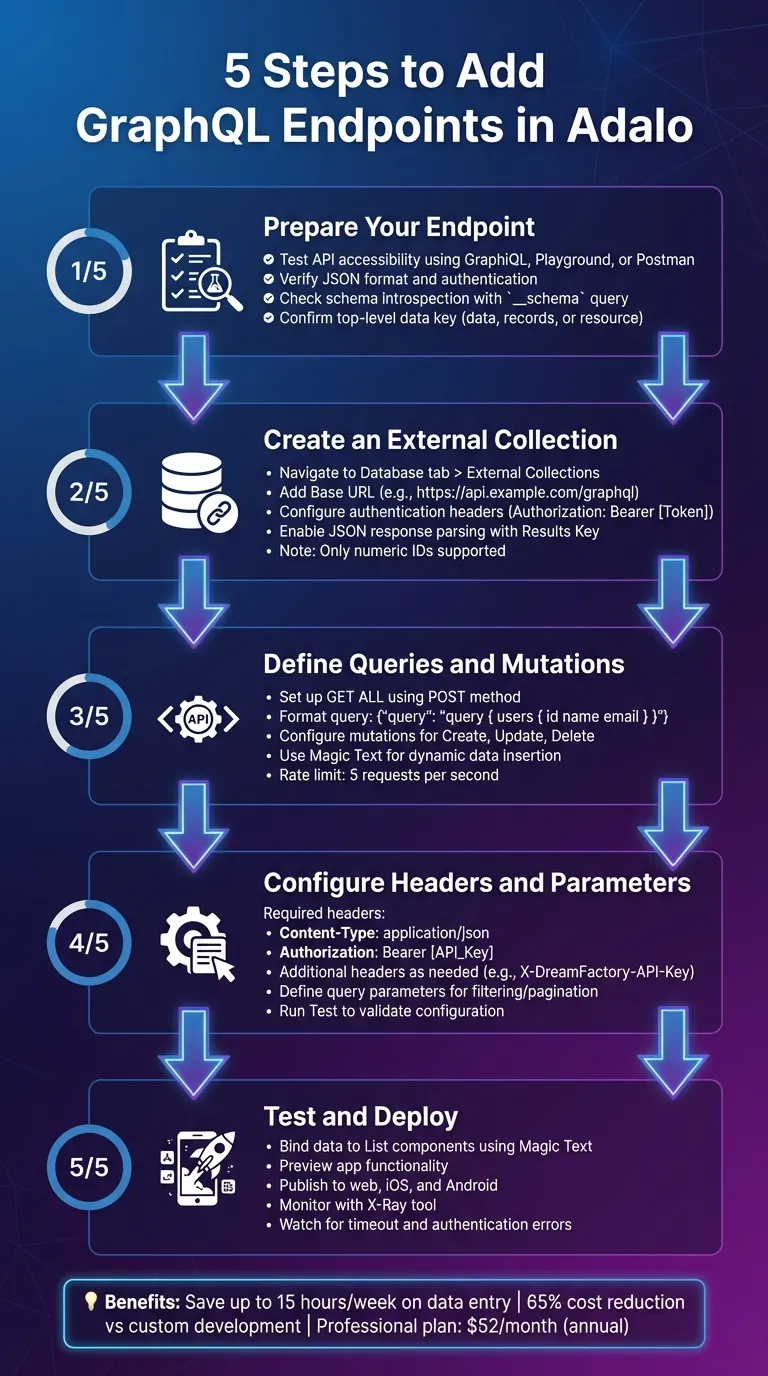
Proceso de 5 pasos para agregar puntos finales de GraphQL en Adalo
Por qué Adalo funciona para la integración de GraphQL
La capacidad de GraphQL para solicitar exactamente los datos que necesitas se empareja naturalmente con la arquitectura de Adalo. El 3-4x más rápido de la plataforma desde la revisión de infraestructura de Adalo 3.0 significa que tus consultas de GraphQL devuelven datos a los usuarios rápidamente, incluso a medida que tu aplicación se escala. A diferencia de plataformas que imponen límites de registros o cargos basados en el uso, los planes pagos de Adalo no incluyen límites de datos—tus colecciones externas pueden crecer junto con tu base de usuarios.
Ada, el constructor de IA de Adalo, te permite describir lo que deseas y genera tu app. Magic Start crea fundaciones de aplicaciones completas a partir de una descripción, mientras que Magic Add agrega funciones mediante lenguaje natural.
Las características de construcción asistidas por IA también simplifican el proceso de integración. Magic Add te permite describir nuevas características en lenguaje natural, y la plataforma genera las pantallas y la lógica necesarias para mostrar tus datos de GraphQL. X-Ray identifica cuellos de botella en el rendimiento antes de que afecten a los usuarios, ayudándote a optimizar consultas que podrían ralentizar tu aplicación.
Paso 1: Prepara tu punto final de GraphQL
Antes de sumergirte en el proceso de integración, asegúrate de que tu punto final funcione correctamente. Piensa en esto como tu lista de verificación previa al vuelo: confirma que el punto final es accesible, devuelve datos en formato JSON adecuado y acepta autenticación válida.
Verifica la accesibilidad del punto final
Comienza probando tu punto final usando herramientas como GraphiQL, GraphQL Playground, o Postman. Las URLs típicas del punto final podrían verse así: https://api.example.com/graphql, /api/graphql, o /v1/graphql.
Envía una consulta simple, como { __typename }, para verificar la accesibilidad del punto final y confirmar que responde correctamente. A continuación, verifica si la introspección del esquema está habilitada consultando __schema. Esto te dará un mapa detallado de los tipos, campos y operaciones disponibles, ayudándote a entender qué datos puedes solicitar.
Ten en cuenta que GraphQL a menudo devuelve un estado HTTP 200 OK incluso cuando ocurren errores. Los errores aparecerán en la matriz errors de la respuesta. Por ejemplo, intenta consultar un campo inválido para ver si la respuesta incluye un error GRAPHQL_VALIDATION_FAILED .
Finalmente, confirma que la respuesta está estructurada en el formato JSON que Adalo requiere. Presta mucha atención a la clave de nivel superior donde residen tus datos, como data, records, o resource. Este detalle es crítico al configurar tu colección externa en Adalo.
Una vez que hayas confirmado que el punto final es accesible y está formateado correctamente, procede a validar tu configuración de autenticación.
Recopila credenciales de autenticación
La mayoría de los puntos finales de GraphQL seguros requieren autenticación, y hay varios métodos comunes: claves API, tokens de acceso personal (PAT) u tokens OAuth 2.0 (a menudo en formato JWT). Estas credenciales típicamente se agregan a encabezados HTTP como este:
Authorization: Bearer YOUR_TOKEN_HERE
Aquí hay una referencia rápida para algunos servicios comunes:
| Proveedor de servicio | Tipo de credencial | Clave de encabezado | Formato del valor |
|---|---|---|---|
| Airtable | Token de acceso personal | Authorization | Bearer [Token] |
| DreamFactory | Clave API | X-DreamFactory-API-Key | [Key] |
| Cualquier API de GraphQL | Token JWT / OAuth | Authorization | Bearer [Token] |
Dónde obtener estas credenciales depende de tu proveedor de API. Para Airtable, encontrarás la opción para crear un Token de Acceso Personal en el Centro de Desarrolladores bajo la configuración de tu cuenta. Asegúrate de asignar los alcances necesarios (como acceso de lectura/escritura) y especifica qué bases de datos puede acceder el token. Para DreamFactory, las claves API se crean y se administran dentro de la plataforma utilizando Controles de Acceso Basados en Roles.
Para probar tu autenticación, incluye las credenciales en los encabezados de tu solicitud al enviar consultas a través de GraphiQL o Postman. Si el endpoint devuelve datos en lugar de un error de autenticación, estás listo.
Paso 2: Crear una Colección Externa en Adalo
Ahora que tu endpoint de GraphQL está verificado y tienes tus credenciales de autenticación listas, es hora de conectar tu fuente de datos a Adalo. Este paso esencialmente convierte tus datos externos en una colección que funciona sin problemas dentro de tu aplicación.
Navega a Colecciones Externas
Comienza abriendo el Constructor de Adalo. En la barra de herramientas de la izquierda, haz clic en la Base de datos pestaña (busca el icono de base de datos). En la sección "Colecciones Externas", selecciona + Agregar Colección. Dale a tu colección un nombre que refleje el tipo de datos con el que trabajarás, como "Productos" o "Usuarios". Este paso de nominación ayuda a mantener todo organizado, especialmente cuando agregues más integraciones después.
Una vez nombrada, pasarás a configurar los detalles del endpoint y la autenticación.
Configurar Endpoint y Autenticación
En la pantalla de configuración, ingresa tu endpoint de GraphQL en el campo URL Base (por ejemplo, https://api.example.com/graphql). Luego, configura tu autenticación haciendo clic en + Agregar Elemento bajo Encabezados. Agrega un encabezado con el nombre "Authorization" y el valor Bearer [Your_Token]. Asegúrate de incluir un espacio después de "Bearer".
Adalo admite tanto Autenticación Básica como OAuth para colecciones externas. Para la mayoría de endpoints de GraphQL, probablemente usarás Autenticación Básica con una clave API u un token OAuth. Ten en cuenta que Adalo espera que tu endpoint de GraphQL devuelva datos en formato JSON similar a REST estándar.
Después de completar la configuración de autenticación, necesitarás habilitar el análisis de respuesta JSON.
Habilitar Análisis de Respuesta JSON
Las respuestas de GraphQL a menudo anidan datos dentro de claves JSON específicas como data, records, o items. Para ayudar a Adalo a interpretar correctamente esta estructura, especifica un clave de resultados en la sección "Obtener Todos los Registros" de tu configuración de endpoint. Esto le dice a Adalo dónde buscar el array de registros en la respuesta JSON.
Asegúrate de que al menos un registro exista en tu fuente de datos durante este paso. Cuando hagas clic en Ejecutar Prueba, Adalo analizará la respuesta JSON y generará automáticamente propiedades correspondientes para tu aplicación, como campos de Texto, Número o Fecha.
Vale la pena notar que Adalo actualmente solo admite IDs numéricos en Colecciones Externas. Si tu endpoint de GraphQL usa IDs basados en texto, UUIDs, o IDs con caracteres especiales, es posible que necesites usar una solución alternativa. Un servicio proxy como n8n puede ayudar al convertir respuestas de GraphQL en un formato JSON compatible con Adalo.
Paso 3: Definir Consultas y Mutaciones de GraphQL
Con tu endpoint verificado y colección externa configurada, es hora de vincular operaciones de GraphQL a las acciones de datos de Adalo. Este paso es crucial para conectar la interfaz de tu aplicación al backend de GraphQL, permitiendo la recuperación y actualización de datos sin problemas a través de consultas y mutaciones.
Definir Consultas para Recuperación de Datos
Las Colecciones Externas de Adalo admiten cinco acciones clave: Obtener Todo, Obtener Uno, Crear, Actualizar y Eliminar. Para GraphQL, todas estas acciones usan la misma URL base y requieren el POST método—incluso al recuperar datos. En lugar de cadenas de consulta tradicionales, GraphQL incrusta sus consultas directamente en el cuerpo de la solicitud.
Por ejemplo, al configurar el endpoint "Obtener Todos los Registros", formatea tu cuerpo JSON así:
{"query": "query { users { id name email } }"}.
Establece el clave de resultados para alinearse con la estructura de respuesta de tu API. Esto podría ser algo como data.users o simplemente users, dependiendo del diseño de la API.
Después de configurar el endpoint, haz clic en Ejecutar Prueba para generar propiedades de colección. Asegúrate de que tu fuente de datos externa incluya al menos un registro completo antes de probar. Si un campo está vacío en todos los registros, Adalo no detectará esa propiedad durante la configuración.
Una vez que tus consultas estén en su lugar, es hora de pasar a la configuración de mutaciones para actualizaciones de datos.
Configurar Mutaciones para Actualizaciones de Datos
Las mutaciones se usan para crear, actualizar y eliminar registros en tu backend de GraphQL. Para la acción "Crear un Registro", formatea tu mutación en el cuerpo de la solicitud así:
{"query": "mutation CreateUser($name: String!, $email: String!) { createUser(name: $name, email: $email) { id name email } }", "variables": {"name": "VALUE", "email": "VALUE"}}.
Reemplaza "VALUE" con Texto mágico para insertar dinámicamente datos de tu aplicación.
Al configurar la acción "Actualizar un Registro", la estructura es similar, pero también necesitarás hacer referencia al ID de registro específico a modificar. Aunque GraphQL usa POST para todas las operaciones, puedes ajustar el método a PATCH si solo estás actualizando ciertos campos.
Después de configurar cada mutación, ejecuta una prueba para asegurarte de que la estructura de respuesta coincida con tus expectativas. Ten en cuenta que Adalo tiene un límite de velocidad de plataforma de 5 solicitudes por segundo. Si superas este límite, encontrarás un código de estado 429. Sin embargo, con sin cargos basados en uso en cualquier plan de Adalo, no enfrentarás facturas inesperadas por altos volúmenes de solicitudes—solo diseña tus consultas de manera eficiente para mantenerte dentro del límite de velocidad.
Una vez que tus consultas y mutaciones hayan sido probadas y estén funcionando, estás listo para pasar al siguiente paso de configurar encabezados y parámetros.
Paso 4: Configurar Encabezados y Parámetros de Solicitud
Con tus consultas y mutaciones listas, el siguiente paso es configurar los encabezados y parámetros apropiados para garantizar una comunicación sin problemas con tu punto final de GraphQL. Este paso es crucial para verificar tu identidad y formatear tus datos correctamente, ya que los encabezados faltantes o incorrectos pueden causar que tus solicitudes fallen.
Agregar Encabezados Requeridos
Para cada solicitud de GraphQL en Adalo, necesitarás al menos dos encabezados: Tipo de Contenido y Authorization. Establece el Content-Type para application/json para indicar el formato de tus datos. El encabezado Authorization debe incluir tu clave API en el formato Bearer [Your_API_Key], asegúrate de dejar un espacio entre "Bearer" y tu token.
Todas las solicitudes a la API de Adalo necesitarán contener los siguientes dos encabezados: Autorización: Bearer [Tu Clave API de la Aplicación] Tipo de Contenido: application/json
– Recursos de Adalo
Dependiendo de tu backend, podrías necesitar encabezados adicionales. Por ejemplo, si estás trabajando con DreamFactory, necesitarás incluir un encabezado X-DreamFactory-API-Key con tu clave específica. Para agregar estos encabezados en Adalo, ve a la sección "Encabezados y Consultas", haz clic en +Agregar Elementoe ingresa manualmente el nombre del encabezado y su valor.
Definir Parámetros de Consulta
Aunque GraphQL generalmente envía datos en el cuerpo de la solicitud, algunas API requieren parámetros de consulta para tareas como filtrado, paginación o incluso autenticación. Para agregar estos parámetros en Adalo, haz clic en Agregar Elemento bajo Colecciones Externas e ingresa los nombres y valores de parámetros requeridos. Algunas API pueden usar parámetros de consulta para autorización en lugar de encabezados, por lo que es esencial consultar la documentación de tu API para asegurar precisión.
Si tu punto final devuelve datos anidados, necesitarás especificar una clave de resultados (por ejemplo, data.users o records) para ayudar a Adalo a localizar la clave JSON específica que contiene tus registros. Este paso es especialmente importante para respuestas de GraphQL estructuradas con múltiples capas de datos.
Ejecutar Pruebas para Validar la Configuración
Una vez que todo esté configurado, usa la función Ejecutar Prueba para enviar una solicitud en vivo a tu punto final. Una prueba exitosa permitirá que Adalo detecte y mapee automáticamente las propiedades de datos según la respuesta de la API. Antes de ejecutar la prueba, asegúrate de que tu fuente de datos externa incluya al menos un registro completo para validación.
Si la prueba falla, revisa el mensaje de error mostrado en el modal de Adalo. Los problemas comunes incluyen errores de autenticación, JSON malformado o URLs incorrectas. La opción Mostrar Respuesta Completa puede ayudarte a inspeccionar los datos sin procesar y verificar que todos los campos necesarios se estén devolviendo.
Después de confirmar que tus configuraciones funcionan correctamente, estás listo para pasar al siguiente paso de vincular datos.
Paso 5: Prueba, Vinculación e Implementación de tu Aplicación
Ahora que tu punto final de GraphQL está configurado y probado, es hora de conectar tus datos a la interfaz de tu aplicación y prepararla para la implementación. Con todo configurado, puedes vincular sin problemas tus datos a la interfaz de usuario de tu aplicación. Las Colecciones Externas funcionan igual que las fuentes de datos nativas en Adalo.
Vincular Datos a Pantallas y Componentes
Para mostrar datos de tu punto final de GraphQL, comienza agregando un componente Lista a tu aplicación. Establece su fuente de datos en tu Colección Externa. Durante la fase de "Prueba de Ejecución", Adalo detecta automáticamente las propiedades disponibles en tu respuesta de API, haciéndolas accesibles a través de Texto mágico.
Para mapear campos de datos específicos de tu respuesta de GraphQL a la interfaz de usuario de tu aplicación, toca el icono de Texto Mágico en la configuración del componente (por ejemplo, Título, Subtítulo o Imagen) y selecciona las claves JSON correspondientes. Para pantallas de detalle, puedes vincular elementos de lista a nuevas pantallas usando los siguientes pasos: Agregar Acción > Vincular > Nueva Pantalla. Adalo pasará automáticamente los datos de "Elemento de [Colección] Actual" a la nueva pantalla, permitiéndote usar Texto Mágico para mostrar detalles específicos del registro seleccionado.
Si tu esquema de GraphQL cambia o agregas nuevos campos, simplemente regresa a la pestaña Base de Datos, actualiza la configuración de la Colección Externa y ejecuta nuevamente la prueba de conexión para hacer disponibles los nuevos campos en el editor. Con el constructor visual de Adalo—descrito como "tan fácil como PowerPoint"—puedes ajustar rápidamente tu interfaz de usuario para acomodar nuevos campos de datos sin tocar código.
Previsualizción y Publicación de la Aplicación
Haz clic en el botón Previsualizar para asegurar que tus datos se carguen correctamente y todas las acciones funcionen como se esperaba. El 3-4x más rápido de la infraestructura de Adalo 3.0 significa que tus datos de GraphQL se cargan rápidamente incluso con consultas complejas.
Una vez que hayas confirmado que todo está funcionando, puedes publicar tu aplicación en la web, la App Store de iOS y Google Play Store de Android usando el sistema de codebase único de Adalo. Cualquier actualización que hagas se reflejará automáticamente en todas las plataformas, por lo que no hay necesidad de reconstruir para cada una. Esta es una ventaja significativa sobre plataformas como Bubble, donde las aplicaciones móviles son envoltorios web que requieren gestión separada y no se sincronizan automáticamente con las actualizaciones entre implementaciones web y móviles.
Monitorear el Desempeño y Depurar Problemas
Una vez que tu aplicación esté en vivo, el herramienta X-Ray de Adalo puede ayudarte a analizar el desempeño y solucionar cualquier problema de integración. X-Ray identifica posibles cuellos de botella antes de que afecten a los usuarios, resaltando consultas lentas o relaciones de datos ineficientes que podrían impactar tu integración de GraphQL.
Mantén un ojo en la frecuencia de solicitudes para evitar alcanzar los límites de velocidad de la API. Algunos problemas comunes a tener en cuenta incluyen errores de tiempo de espera causados por cargas útiles grandes y problemas de autenticación debido a encabezados faltantes o incorrectos. El monitoreo regular garantizará que tu aplicación funcione sin problemas para los usuarios.
Con la infraestructura modular de Adalo escalando para servir aplicaciones con 1M+ usuarios activos mensuales, tu aplicación conectada a GraphQL puede crecer sin alcanzar límites impuestos por la plataforma. A diferencia de plataformas que cobran según unidades de carga de trabajo o imponen límites de registros, la arquitectura de Adalo mantiene el rendimiento a escala sin costos sorpresa.
Conclusión
Agregar puntos finales de GraphQL a tu aplicación Adalo simplifica la obtención de datos y reduce la necesidad de codificación personalizada extensa. Siguiendo estos cinco pasos—preparar tu punto final, configurar una Colección Externa, definir consultas y mutaciones, configurar encabezados y probar exhaustivamente—puedes conectar tu aplicación a backends externos robustos mientras mantienes tu interfaz frontal eficiente y fácil de usar.
Las organizaciones han reportado ahorrar hasta 15 horas por semana en entrada manual de datos y reducir costos en un 65% en comparación con desarrollo personalizado.
"GraphQL te permite responder consultas de API usando tus datos preexistentes... ofrece a los clientes el poder de solicitar solo la información que desean y nada más". - n8n
Para un mejor rendimiento, considera usar PATCH en lugar de PUT, aplica filtros para mantenerte dentro del límite de velocidad de 5 solicitudes por segundo y usa la herramienta X-Ray de Adalo para identificar posibles problemas. Estos pequeños ajustes pueden mejorar significativamente la capacidad de respuesta de tu aplicación.
El plan profesional de Adalo, comenzando en $36 por mes, proporciona acceso a Colecciones Externas con registros de base de datos ilimitados y sin cargos basados en uso. Esto desbloquea ahorros inmediatos en tiempo de ingeniería y garantiza que tu aplicación se escale sin esfuerzo. Con GraphQL, tus datos se integran sin problemas en listas, formularios y acciones—sin codificación requerida.
Preguntas frecuentes
¿Por qué elegir Adalo sobre otras soluciones de construcción de aplicaciones?
Adalo es un constructor de aplicaciones impulsado por IA que crea verdaderas aplicaciones iOS y Android nativas. A diferencia de los envoltorios web, se compila a código nativo y se publica directamente en la App Store de Apple y Google Play Store desde una única base de código—la parte más difícil de lanzar una aplicación se maneja automáticamente.
¿Cuál es la forma más rápida de construir y publicar una aplicación en la App Store?
La interfaz de arrastrar y soltar de Adalo combinada con características de construcción asistida por IA como Magic Start y Magic Add te permite crear aplicaciones rápidamente. La plataforma maneja todo el proceso de envío de App Store, para que puedas pasar de idea a aplicación publicada sin gestionar certificados, perfiles de aprovisionamiento o directrices de revisión de aplicaciones manualmente.
¿Cómo puedo asegurarme de que mi punto final de GraphQL funciona correctamente con Adalo?
Comienza confirmando que tu punto final admita consultas y mutaciones estándar de GraphQL. Ejecuta pruebas usando GraphiQL, GraphQL Playground o Postman para asegurar que entrega respuestas JSON estructuradas correctamente. Verifica que el punto final sea accesible y devuelva datos con IDs numéricos, que Adalo requiere para Colecciones Externas.
¿Qué tipos de autenticación puedes usar para conectar puntos finales de GraphQL en Adalo?
Adalo admite claves de API, tokens OAuth y autenticación basada en JWT para puntos finales de GraphQL. Agrega tus credenciales al encabezado de Autorización en el formato "Bearer [Your_Token]". El método específico depende de los requisitos de tu proveedor de API.
¿Cuáles son las mejores formas de mejorar el rendimiento de la aplicación al usar GraphQL con Adalo?
Usa PATCH en lugar de PUT para actualizaciones parciales, aplica filtros para reducir el tamaño de las cargas útiles y mantente dentro del límite de velocidad de 5 solicitudes por segundo. La herramienta X-Ray de Adalo identifica cuellos de botella de rendimiento antes de que afecten a los usuarios, ayudándote a optimizar consultas lentas o relaciones de datos ineficientes.
¿Cuánto tiempo tarda construir una aplicación conectada a GraphQL en Adalo?
Con tu punto final de GraphQL ya preparado, puedes conectarlo a Adalo y construir una aplicación funcional en pocas horas. Magic Start genera fundaciones de aplicación completas a partir de descripciones, y el constructor visual—descrito como "tan fácil como PowerPoint"—te permite crear pantallas y vincular datos sin codificación.
¿Necesito experiencia en codificación para integrar GraphQL con Adalo?
No se requiere codificación. La característica Colecciones Externas de Adalo maneja la complejidad técnica de la integración de GraphQL. Configuras puntos finales, encabezados y consultas a través de una interfaz visual, y Magic Text te permite vincular datos a componentes de UI sin escribir código.
¿Cuánto cuesta construir una aplicación conectada a GraphQL con Adalo?
El plan profesional de Adalo comienza en $36/mes e incluye Colecciones Externas, registros de base de datos ilimitados y sin cargos basados en uso. A diferencia de plataformas como Bubble que cobran según unidades de carga de trabajo, el precio de Adalo es predecible sin sorpresas en la factura.
¿Puedo publicar mi aplicación conectada a GraphQL en la App Store?
Sí. Adalo publica aplicaciones iOS y Android nativas directamente a la App Store de Apple y Google Play Store desde una única base de código. Las actualizaciones se sincronizan automáticamente en todas las plataformas—no necesitas reconstruir o reenviar para cada plataforma por separado.
¿Qué sucede si mis datos de GraphQL crecen significativamente?
Los planes pagos de Adalo no tienen límites de registros, por lo que tus Colecciones Externas pueden escalar con tus datos. La infraestructura modular de la plataforma admite aplicaciones con 1M+ usuarios activos mensuales, y el backend de Adalo 3.0 entrega un rendimiento 3-4x más rápido que versiones anteriores.

Construye tu aplicación rápidamente con una de nuestras plantillas de aplicación prediseñadas
Comienza a construir sin códigoContenido Relacionado

¿Cómo crear una aplicación de monitoreo de hardware CISCO, incluidos servidores y conmutadores?
Guía paso a paso para crear una aplicación de monitoreo de hardware Cisco sin código con Adalo: conectar a través de SNMP o APIs, visualizar métricas y configurar alertas.

¿Cómo crear una aplicación usando datos de MS SQL?
Guía paso a paso para conectar MS SQL a través de API, generar puntos finales con DreamFactory y crear aplicaciones web y móviles sin código con Adalo.
Integración de ERP en la nube con DreamFactory: Guía
Integración de ERP en la nube con DreamFactory: Guía
Guía paso a paso para conectar bases de datos ERP a DreamFactory, generar automáticamente API REST seguras, configurar RBAC, probar puntos finales e implementar inte
Integración de Supabase con Adalo: Paso a paso
Instrucciones paso a paso para conectar la API REST de Supabase a Colecciones Externas de Adalo, configurar la autenticación, asignar campos y optimizar