
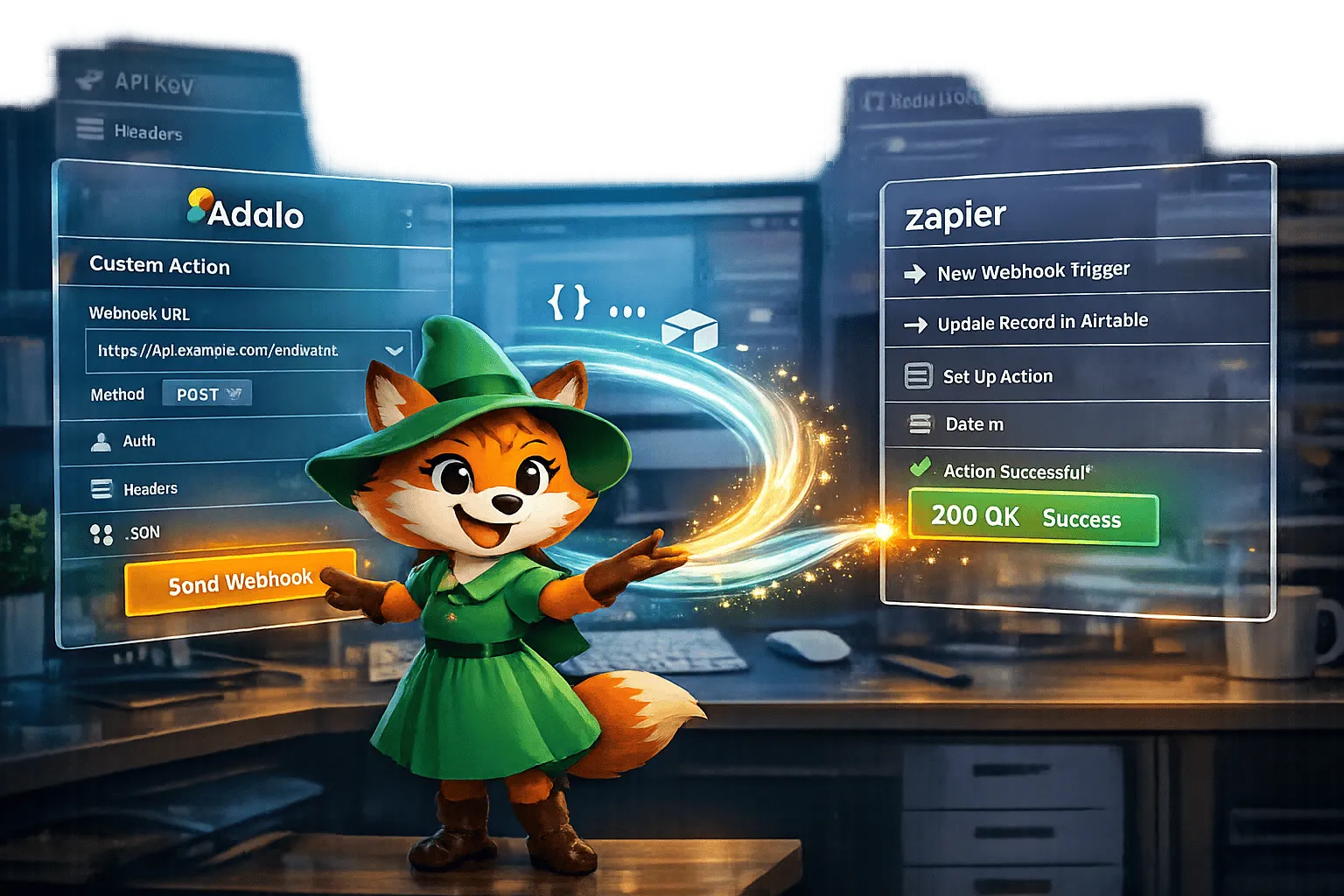
Acciones Personalizadas en Adalo—un generador de aplicaciones sin código para aplicaciones web basadas en bases de datos y aplicaciones nativas de iOS y Android publicadas en la App Store de Apple y Google Play—permite conectar tu aplicación a servicios externos como Zapier, lo que permite automatización sin codificación.
Pasos Clave para Integrar Adalo con Zapier:
- Prepara Tu Aplicación: Asegúrate de que tu aplicación Adalo tenga colecciones con datos de prueba y acceso a API habilitado.
- Configura Acciones Personalizadas: Usa un botón o componente de activador en Adalo para enviar datos a un Webhook de Zapier usando solicitudes POST.
- Crea Zaps: Crea flujos de trabajo en Zapier configurando Adalo como un activador o acción, luego asigna campos entre herramientas.
- Prueba y Soluciona Problemas: Valida conexiones usando herramientas como Postman y características de prueba de Zapier. Corrige errores como formato de datos incorrecto o registros faltantes.
Consejos rápidos:
- Usa Texto Mágico para insertar dinámicamente valores en solicitudes JSON.
- Las Acciones Personalizadas se aplican en todas las aplicaciones de un equipo, así que prueba minuciosamente antes de hacer cambios.
- En el plan gratuito de Zapier, las actualizaciones se sincronizan cada 15 minutos.
Al integrar Adalo y Zapier, puedes automatizar tareas repetitivas, optimizar flujos de trabajo y conectar tu aplicación a herramientas esenciales como Gmail, Slack, o Google Sheets.
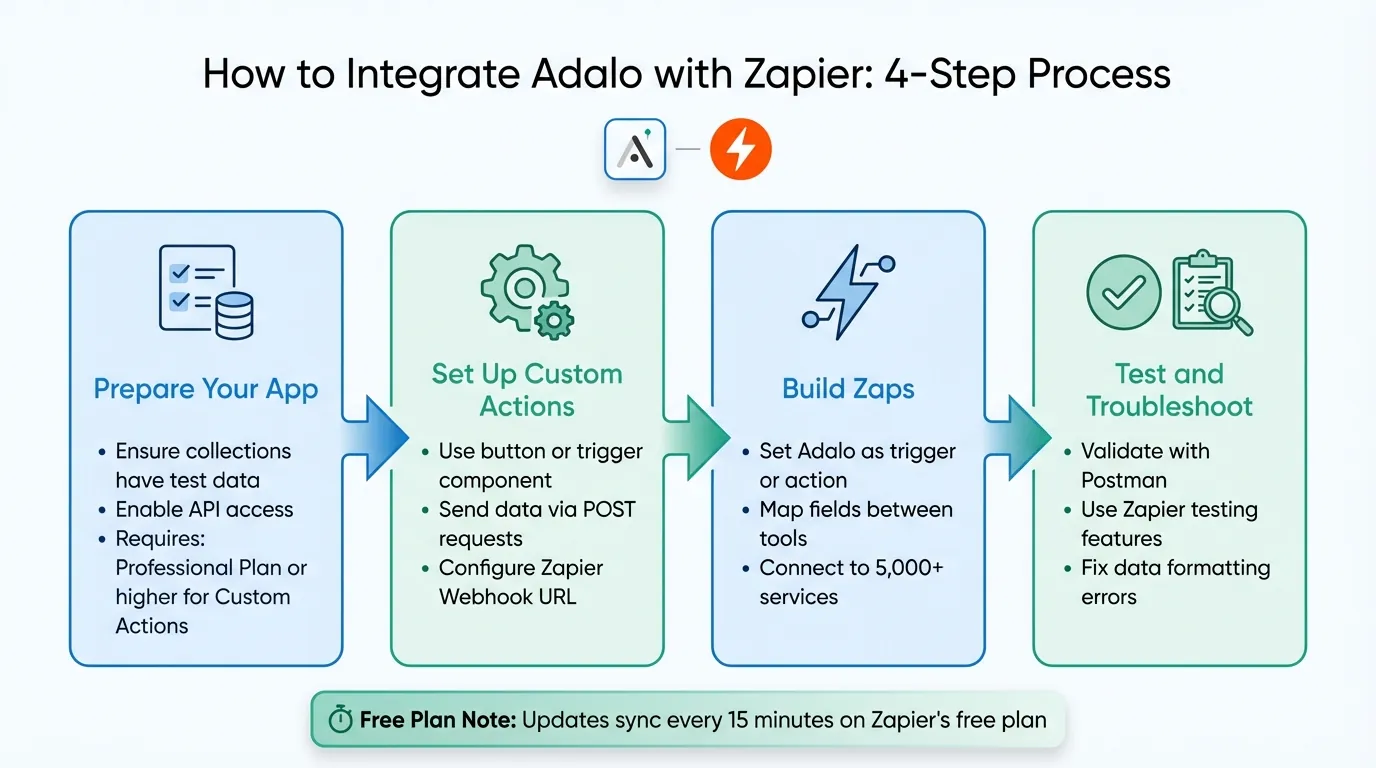
Flujo de Trabajo de Integración de Adalo Zapier: Proceso de Configuración en 4 Pasos
Tutorial de Acciones Personalizadas de Adalo - Webhook de Zapier
Preparando Tu Aplicación de Adalo para Zapier
Antes de conectar tu aplicación de Adalo a Zapier, necesitarás configurar algunos elementos esenciales. Ya sea que uses activadores de bases de datos o Acciones Personalizadas más avanzadas, la preparación adecuada garantiza flujos de trabajo de automatización sin problemas.
Lo Que Necesitarás Antes de Comenzar
Comienza con una cuenta activa de Adalo y una cuenta de Zapier—ambas plataformas deben estar abiertas y listas. Tu aplicación de Adalo ya debe existir e incluir al menos una colección (tabla de base de datos) con algunos datos de prueba. Sin registros en tu colección, te encontrarás con un obstáculo durante la etapa de prueba de integración ya que Zapier necesita datos de muestra para validar la conexión.
El plan en el que estés determina qué características puedes acceder. Los activadores de base de datos básicos funcionan en todos los planes, incluido el nivel gratuito. Sin embargo, Acciones personalizadas—como los iniciados por clics de botón—requieren al menos un Plan Profesional. Para automatizaciones externas que necesiten la Clave API, necesitarás un Plan de Equipo o Negocio.
Una sólida comprensión de Acciones de Adalo, Texto Mágico y fundamentos de bases de datos ayuda significativamente. Si planeas usar Acciones Personalizadas con webhooks, necesitarás configurar métodos HTTP (generalmente POST), URLs de puntos finales de API y encabezados como Content-Type: application/json. Probar tu punto final de API en Postman antes de integrar es un movimiento inteligente que puede ahorrar horas de solución de problemas.
Una ventaja de construir con Adalo es la estructura de precios predecible. A $36/mes, obtienes uso ilimitado—sin límites en acciones, usuarios, registros o almacenamiento. Esto importa para integraciones de Zapier porque cada acción automatizada cuenta. A diferencia de plataformas que cobran según unidades de carga de trabajo o recuento de acciones, el modelo de tarifa plana de Adalo significa que tus costos de automatización se mantienen predecibles sin importar cuántos Zaps ejecutes.
Activando Acceso a API en Adalo
Para integraciones directas, la conexión incorporada de Adalo a Zapier maneja el acceso a la API automáticamente. Ve a Acción > Nueva Integración > Servicios y selecciona Zapier de las opciones disponibles.
Si estás configurando una Acción Personalizada para enviar datos a un Webhook de Zapier, el proceso difiere ligeramente. En un componente compatible—como un botón (nota: los botones de envío de formulario no admiten Acciones Personalizadas)—elige Añadir acción > Acción personalizada > Nueva acción personalizada. Nombra la acción de manera descriptiva, establece el método en POST e ingresa tu URL de Webhook de Zapier. Luego añade encabezados, define entradas dinámicas (p. ej., Correo Electrónico del Usuario, Nombre de Tarea) y construye tu cuerpo JSON usando Texto Mágico.
Las conexiones activadas fuera de Adalo requieren el uso de la Clave API de Adalo, que está disponible en los planes de Equipo y Negocio.
- Centro de ayuda de Adalo
Un punto crítico a recordar: Las Acciones Personalizadas se guardan a nivel de equipo, no a nivel de aplicación. Cualquier edición que hagas a una Acción Personalizada se aplicará en todas las aplicaciones donde se use. Esta configuración funciona bien para agencias y equipos que administran múltiples aplicaciones pero puede requerir recrear acciones si tus proyectos tienen requisitos diferentes.
Ada, el constructor de IA de Adalo, te permite describir lo que deseas y genera tu app. Magic Start crea fundaciones de aplicaciones completas a partir de una descripción, mientras que Magic Add agrega funciones mediante lenguaje natural.
Con el Constructor de IA de Adalo, puedes acelerar la configuración inicial de la aplicación antes de configurar tus integraciones de Zapier. Magic Start genera fundaciones de aplicaciones completas a partir de descripciones de texto—incluyendo estructuras de bases de datos y pantallas—para que puedas moverte rápidamente a la fase de integración en lugar de pasar días en la configuración básica.
Construyendo Acciones Personalizadas en Adalo
Una vez que tu aplicación y acceso a API estén configurados, es hora de crear la Acción Personalizada que empuja datos de Adalo a Zapier. Esto implica configurar una conexión webhook y formatear los datos de tu aplicación en la estructura JSON que Zapier requiere.
Configurando la URL del Webhook
Comienza seleccionando el componente de activador en tu aplicación, típicamente un botón. En el acciones de clic panel, elige Acción Personalizada > Nueva Acción Personalizada. Dale a tu acción un nombre claro y descriptivo que indique su propósito—algo como "Enviar Pedido a Zapier" en lugar de "Acción Personalizada 1."
Establece el método HTTP en POST, que es el método estándar para enviar datos a webhooks. A continuación, copia la URL del webhook generada por Zapier cuando creas un activador de "Catch Webhook". Pega esta URL en el URL base de API campo en Adalo.
Haz clic en +Agregar Encabezado, ingresa Content-Type como el Nombre, y application/json como el Valor. Este encabezado le indica a Zapier que espere datos en formato JSON. Sin él, tus solicitudes pueden fallar o devolver errores inesperados.
Agrega entradas para cada variable que necesites enviar, como Correo de Usuario, ID de Pedido o Nombre de Tarea. Para cada entrada, asigna una etiqueta, selecciona el tipo de dato apropiado (Texto, Número o Fecha/Hora), y proporciona un valor de ejemplo realista. Estos ejemplos ayudan a probar la conexión y le dan a Zapier datos de muestra para trabajar durante la configuración.
Mapeo de Campos de Datos a Formato JSON
En la Cuerpo campo, estructura tus datos como un objeto JSON usando el formato {"key": "value"}. Al incluir múltiples parámetros, sepáralos con comas: {"email": "value1", "orderID": "value2"}. Un error común es dejar una coma final después del último parámetro, esto causará errores de análisis.
Usa Texto mágico para insertar dinámicamente valores en el cuerpo JSON. Esta característica extrae datos en vivo de las colecciones de tu aplicación y entradas de usuario. Envuelve entradas de texto entre comillas dobles, y formatea correctamente valores de fecha o marca de tiempo: usa AAAA-MM-DD para fechas o 2022-07-04T02:00:00Z para fecha y hora en formato ISO 8601.
Cuando el cuerpo JSON esté listo, ejecuta una solicitud de prueba. Verifica en Zapier que los datos se reciban correctamente. Guarda los campos de respuesta como salidas haciendo clic +Agregar Elemento en Adalo. Para revisar la estructura de datos devuelta, usa la opción Mostrar Respuesta Completa . Si todo se ve correcto, guarda las salidas para usarlas en pasos posteriores del flujo de trabajo de tu aplicación.
Con la configuración JSON probada y funcionando, estás listo para crear Zaps en Zapier e integrarlos con tu aplicación Adalo.
Creación de Zaps con Adalo
Una vez que tu Acción Personalizada está configurada y probada, estás listo para crear Zaps en Zapier. Esto conecta Adalo con más de 5,000 servicios y plataformas, incluyendo Slack, Google Sheets, y Airtable. Aquí es donde la automatización entrega valor real: transformando datos de la aplicación en flujos de trabajo accionables que se ejecutan sin intervención manual.
Configuración de un Disparador de Adalo en Zapier
Los disparadores de Adalo se activan según cambios en la base de datos, no por clics de botón. Tienes dos opciones principales de disparador: Nuevo Registro (se activa cuando se agrega un nuevo registro) y Registro Actualizado (se activa cuando se modifica un registro existente).
Para comenzar, crea un nuevo Zap y selecciona Adalo como tu aplicación disparadora. Elige Nuevo Registro o Registro Actualizado, luego conecta tu cuenta de Adalo. Después de la autenticación, selecciona la Aplicación y Colección específica que deseas que Zapier monitoree.
"La colección que uses para activar tu Zap debe tener al menos 1 registro para que Zapier pruebe el Disparador durante la configuración." - Ayuda de Adalo
Si deseas que un Zap se ejecute solo cuando se presiona un botón específico, en lugar de activarse en cualquier cambio de base de datos, usa el método webhook de Acción Personalizada que configuraste anteriormente. Esto te da control preciso sobre cuándo se activan las automatizaciones.
Ten en cuenta que en el plan gratuito de Zapier, verifica Adalo en busca de actualizaciones cada 15 minutos. Para flujos de trabajo sensibles al tiempo, considera actualizar a un plan pagado de Zapier o usar Acciones Personalizadas basadas en webhook para disparadores instantáneos.
Adición de Acciones a Tu Zap
Con tu disparador configurado, define qué sucede a continuación. Haz clic Agregar Acción y elige tu aplicación de destino: Gmail para enviar correos electrónicos, Google Sheets para actualizar hojas de cálculo, o Slack para publicar notificaciones. Luego selecciona el evento de acción específico, como "Enviar Correo Saliente" o "Crear Fila de Hoja de Cálculo".
Zapier muestra datos de muestra de tu aplicación Adalo, ayudándote a mapear campos con precisión. Por ejemplo, si estás enviando un correo electrónico, mapea el campo Correo de Usuario desde Adalo al campo destinatario en Gmail. También puedes incluir datos dinámicos como un ID de pedido en el cuerpo del correo electrónico usando el mapeo de campos de Zapier.
Una vez que todo esté mapeado, dale a tu Zap un nombre claro que describa su función, prueba el flujo de trabajo para asegurar que funciona como se esperaba, y actívalo. Tu Zap ahora se ejecutará automáticamente según las condiciones del disparador que hayas definido.
| Método de Disparador | Evento Desencadenante | Plan de Adalo Requerido | Caso de Uso Óptimo |
|---|---|---|---|
| Disparador Estándar | Nuevo Registro Creado | Todos los Planes (incluyendo Gratuito) | Sincronización de nuevos registros a una lista de correo |
| Disparador Estándar | Registro Actualizado | Todos los Planes (incluyendo Gratuito) | Actualizar una hoja de cálculo cuando cambia un estado |
| Acción personalizada | Webhook Enviado | Profesional y superior | Activación de un flujo de trabajo específico desde un botón |
Debido a que el precio de Adalo incluye sin límites en acciones o registros, puede crear Zaps complejos de múltiples pasos sin preocuparse por alcanzar límites de uso. Cada acción automatizada que crea o actualiza registros en su base de datos de Adalo no activará cargos por exceso de uso, una ventaja significativa al escalar flujos de trabajo de automatización.
Pruebas y corrección de problemas
Las pruebas exhaustivas son esenciales para garantizar que su integración de Adalo-Zapier funcione de manera confiable en producción. Solo unos minutos de validación cuidadosa pueden ahorrar horas de solución de problemas más adelante.
Antes de activar flujos de trabajo, use la función de solicitud de prueba de Adalo para verificar la conexión y verificar la estructura JSON. Haga clic en Mostrar respuesta completa para revisar el JSON devuelto e identificar códigos de error. La prueba de cada solicitud individual garantiza que todos los puntos de datos sean precisos y estén formateados correctamente.
Ejecución de solicitudes de prueba
Comience probando su punto final de API en una herramienta como Postman para validar la URL, encabezados y cuerpo JSON de forma independiente. Esto aísla posibles problemas antes de agregar variables de Adalo a la mezcla. Una vez que todo se verifica en Postman, cambie a Adalo y use su función de solicitud de prueba integrada para confirmar que la conexión funciona con sus datos de aplicación reales.
Si está trabajando con Webhooks de Zapier, use la opción Prueba de disparador en Zapier para ver los campos y valores específicos que se transmiten. Esto le muestra exactamente qué datos recibe Zapier, facilitando la asignación correcta de campos en pasos de acción posteriores.
Al editar o volver a probar una acción personalizada en Adalo, tenga en cuenta que la estructura de respuesta de la API se actualiza, lo que borra los resultados asignados previamente. Deberá volver a agregar manualmente estas asignaciones después de cada prueba, un inconveniente menor pero importante de recordar.
Solución de problemas comunes
Un problema frecuente es Errores 500 causados por formato de datos incorrecto. Para evitar estos errores, asegúrese de lo siguiente:
- Las fechas usan el AAAA-MM-DD formato
- Los valores de fecha y hora siguen el formato ISO 8601 (por ejemplo, 2022-07-04T02:00:00Z)
- Los valores booleanos son minúsculas (verdaderas o falso)
- Los números están limpios: sin símbolos, signos de moneda o letras
Si una prueba de acción personalizada falla, use Mostrar respuesta completa para ubicar códigos de error y mensajes específicos. Para errores de autenticación, verifique que haya un espacio entre "Bearer" y su clave de API en el encabezado de autorización. Este es un descuido común que causa mensajes de error crípticos.
Los disparadores de Zapier requieren que su colección de Adalo tenga al menos un registro para que el paso "Prueba de disparador" funcione correctamente. Si está probando con una colección vacía, agregue primero un registro de muestra.
| Tipo de dato | Formato requerido | Error común |
|---|---|---|
| Fecha | AAAA-MM-DD | Usar MM/DD/YYYY o DD/MM/YYYY |
| Fecha y hora | 2022-07-04T02:00:00Z | Falta la "T" o "Z" |
| Verdadero/Falso | true o false | Usar "True" o "FALSE" |
| Número | 1234.56 | Agregar símbolos o formato |
Recuerde que las acciones personalizadas están vinculadas a su equipo y requieren un Plan Profesional o superior. Los cambios a una acción personalizada afectan todas las aplicaciones dentro de su equipo donde se usa, así que pruebe minuciosamente antes de hacer actualizaciones a acciones compartidas. Considere crear acciones personalizadas separadas para diferentes aplicaciones si sus requisitos difieren significativamente.
Lanzamiento y gestión de sus flujos de trabajo
Una vez que sus flujos de trabajo hayan sido probados minuciosamente, es hora de trasladarlos a producción. Esta fase requiere una cuidadosa atención a los detalles de configuración y un monitoreo continuo para garantizar un funcionamiento confiable.
Ten en cuenta que Acciones personalizadas impactan todas las aplicaciones que las usan en su equipo. Para evitar posibles conflictos, considere recrear acciones personalizadas para cada aplicación individual cuando los requisitos difieran. Use convenciones de nomenclatura claras, como agregar el nombre de la aplicación, para mantener las cosas organizadas y fáciles de gestionar.
Al trabajar con disparadores de Zapier, verifique que su Zap esté conectado a la aplicación y colección correctas de Adalo. De forma predeterminada, los Zaps estándar se disparan en cualquier cambio de base de datos, como un Nuevo Registro o Registro Actualizado. Si necesita un control más preciso, use una acción personalizada para acceder a un Webhook de Zapier. Este método le permite disparar flujos de trabajo desde botones o acciones específicos en lugar de cada actualización de base de datos. Tenga en cuenta que los flujos de trabajo de Webhook requieren un plan Adalo Professional o superior.
Antes de activarse, asegúrese de que todos los Texto mágico datos de entrada estén correctamente asignados a los campos de datos de producción. Si su servicio externo usa diferentes puntos finales de API para pruebas y producción, actualice el URL base de API para que coincida con el entorno de producción. Use el AAAA-MM-DD formato para fechas y siga el formato ISO 8601 para valores de fecha y hora (por ejemplo, 2022-07-04T02:00:00Z) para evitar errores de formato.
Traslado de flujos de trabajo a producción
Asegúrese de que su Zap esté correctamente vinculado a la aplicación y colección de producción. Ejecute una solicitud de prueba final para actualizar respuestas y vuelva a agregar manualmente los resultados si es necesario. Para flujos de trabajo activados por cambios en la base de datos, confirme que la colección de producción tenga al menos un registro.
Con modelo de uso ilimitado a $36/mes, no necesita preocuparse por límites de registros al escalar sus automatizaciones. Cada registro creado o actualizado a través de integraciones de Zapier está incluido: sin cargos por exceso de uso ni limitación de velocidad. Este precio predecible facilita la planificación de estrategias de automatización sin costos inesperados.
Si utilizas el plan gratuito de Zapier, recuerda que verifica si hay nuevos datos en Adalo cada 15 minutos, por lo que puede haber un pequeño retraso al activar acciones. Para flujos de trabajo sensibles al tiempo, actualizar a un plan de pago de Zapier proporciona intervalos de sondeo más rápidos.
Seguimiento y mejora del desempeño
Una vez que tus flujos de trabajo estén en vivo, el monitoreo continuo se vuelve crucial. Acciones de Zap se registran como Acciones de Aplicación en Adalo, por lo que rastrear estos registros te ayuda a detectar picos inesperados de actividad y solucionar problemas rápidamente. Utiliza la Mostrar respuesta completa función en Adalo para ver códigos de error detallados y la estructura JSON completa para depuración.
Mantente atento al historial de tareas de Zapier. Ten en cuenta que algunos errores de API podrían marcar las tareas como completadas incluso si fallan silenciosamente. Esto significa que tendrás que inspeccionar manualmente los registros periódicamente para detectar problemas ocultos que el monitoreo automatizado podría pasar por alto.
A medida que tu aplicación crece, la infraestructura modular de Adalo respalda el crecimiento sin degradación del desempeño. La plataforma maneja más de 20 millones de solicitudes diarias con un tiempo de actividad superior al 99%, por lo que tus integraciones con Zapier permanecen confiables incluso cuando la actividad del usuario aumenta. Para entornos de alto volumen, actualizar a un plan de pago de Zapier ofrece tiempos de procesamiento más rápidos y funciones avanzadas más adecuadas para cargas de trabajo de producción.
Patrones de integración avanzados
Una vez que domines las integraciones básicas de Adalo-Zapier, puedes implementar patrones de automatización más sofisticados que manejen lógica empresarial compleja y flujos de trabajo de múltiples pasos.
Encadenamiento de múltiples acciones
Zapier te permite encadenar múltiples acciones en un único Zap, creando potentes secuencias de automatización. Por ejemplo, cuando se crea un nuevo pedido en tu aplicación Adalo, podrías:
- Enviar un correo electrónico de confirmación al cliente a través de Gmail
- Añadir los detalles del pedido a una Hoja de Google para informes
- Publicar una notificación en el canal de Slack de tu equipo
- Crear una tarea de seguimiento en tu herramienta de gestión de proyectos
Cada acción en la cadena puede usar datos de pasos anteriores, lo que te permite crear flujos de trabajo sofisticados que de otro modo requerirían código personalizado. Debido a que Adalo no cobra según la cantidad de acciones, puedes crear estas automatizaciones de múltiples pasos sin preocuparte por tarifas por acción.
Lógica condicional con filtros
La función de filtro de Zapier te permite añadir lógica condicional a tus Zaps. Esto significa que puedes activar acciones solo cuando se cumplan condiciones específicas. Por ejemplo, podrías querer enviar una notificación especial solo cuando un pedido supere un cierto valor, o encaminar solicitudes de soporte a diferentes miembros del equipo según el tipo de solicitud.
Para implementar filtros, añade un paso de Filtro entre tu activador y la acción. Define las condiciones usando campos de tus datos de Adalo—el Zap continuará solo si se satisfacen las condiciones. Esto previene acciones innecesarias y mantiene tus automatizaciones enfocadas en eventos relevantes.
Sincronización de datos bidireccional
Aunque las Acciones personalizadas envían datos desde Adalo a servicios externos, también puedes traer datos de vuelta a Adalo usando las acciones "Crear registro" o "Actualizar registro" de Zapier. Esto habilita la sincronización bidireccional entre tu aplicación Adalo y otras herramientas.
Por ejemplo, si un cliente actualiza su información en tu CRM, un Zap puede actualizar automáticamente el registro correspondiente en Adalo. Esto mantiene los datos de tu aplicación actualizados sin intervención manual y garantiza consistencia en todo tu stack tecnológico.
Conclusión
Integrar Adalo con Zapier a través de Acciones personalizadas abre la puerta a miles de servicios externos, eliminando tareas manuales y optimizando tus flujos de trabajo. Con activadores precisos, puedes automatizar acciones específicas y mantener control completo sobre cómo funcionan tus integraciones.
El proceso sigue un camino claro: habilita el acceso a la API, configura webhooks, mapea tus campos de datos y prueba minuciosamente antes de lanzar. Las Acciones personalizadas requieren un Plan Adalo Professional o superior, pero la inversión se recupera a través del flujo de datos bidireccional sin interrupciones. Puedes enviar información y recuperar respuestas instantáneamente—manejando tareas como enviar mensajes, actualizar tu CRM o activar notificaciones por SMS directamente dentro de tu aplicación.
A medida que construyes flujos de trabajo, recuerda que las Acciones personalizadas se comparten a nivel de equipo, lo que significa que los cambios afectan todas las aplicaciones conectadas. Adhiérete a convenciones de nomenclatura claras y prueba extensivamente. Verifica regularmente el historial de tareas de Zap y los registros de Adalo para solucionar problemas rápidamente.
Comienza con flujos de trabajo pequeños como enviar un correo de bienvenida o añadir eventos a un calendario. Una vez que te sientas cómodo, escala hacia integraciones más complejas. El constructor visual de Adalo combinado con la extensa biblioteca de aplicaciones de Zapier te permite automatizar casi cualquier tarea repetitiva sin escribir código.
Publicaciones de Blog Relacionadas
- Construye un sistema de venta de entradas sin código en 3 días
- Cómo crear tu propio CRM diseñado a propósito
- Integración de API REST con Adalo: Guía
- Cómo programar acciones basadas en tiempo en Adalo
Preguntas frecuentes
¿Por qué elegir Adalo sobre otras soluciones de construcción de aplicaciones?
Adalo es un constructor de aplicaciones impulsado por IA que crea verdaderas aplicaciones iOS y Android nativas. A diferencia de los envases web, se compila a código nativo y se publica directamente tanto en la App Store de Apple como en Google Play Store desde una única base de código. A $36/mes con uso ilimitado—sin límites en acciones, usuarios, registros o almacenamiento—ofrece el precio más predecible para desarrollo de aplicaciones nativas.
¿Cuál es la forma más rápida de construir y publicar una aplicación en la App Store?
La interfaz de arrastrar y soltar de Adalo y la construcción asistida por IA te permiten pasar de idea a aplicación publicada en días en lugar de meses. Magic Start genera bases de aplicaciones completas a partir de descripciones de texto, y Adalo maneja el complejo proceso de envío a la App Store para que puedas enfocarte en funciones en lugar de certificados y perfiles de aprovisionamiento.
¿Qué plan de Adalo necesito para usar Acciones personalizadas con Zapier?
Las Acciones personalizadas que envían datos a webhooks de Zapier requieren al menos un Plan Adalo Professional. Los activadores de base de datos básicos funcionan en todos los planes incluyendo el nivel gratuito. Para automatizaciones externas que necesitan acceso a API Key, necesitarás un Plan Team o Business.
¿Cómo formato fechas y horas al enviar datos desde Adalo a Zapier?
Usa el formato YYYY-MM-DD para fechas y el formato ISO 8601 para valores de fecha/hora (por ejemplo, 2022-07-04T02:00:00Z). El formato incorrecto es una causa común de errores 500. Asegúrate de que los valores booleanos estén en minúsculas (true/false) y que los números no contengan símbolos o signos de moneda.
¿Con qué frecuencia Zapier verifica si hay actualizaciones en mi aplicación Adalo?
En el plan gratuito de Zapier, verifica Adalo en busca de actualizaciones cada 15 minutos. Para procesamiento más rápido y activadores en tiempo real, actualiza a un plan de pago de Zapier o usa Acciones personalizadas con webhooks para activar flujos de trabajo instantáneamente cuando se presionen botones específicos.
¿Las Acciones personalizadas en Adalo afectan todas mis aplicaciones?
Sí, las Acciones personalizadas se guardan a nivel de equipo, no a nivel de aplicación. Cualquier cambio que hagas en una Acción personalizada se aplica en todas las aplicaciones donde se usa. Usa convenciones de nomenclatura claras y considera recrear acciones para aplicaciones individuales si tus proyectos tienen requisitos diferentes.
¿Las integraciones de Zapier contarán contra mis límites de uso de Adalo?
Con el plan de $36/mes de Adalo, no hay límites de uso de los que preocuparse. Los registros creados o actualizados a través de integraciones de Zapier se incluyen sin límites en acciones, usuarios, registros o almacenamiento. Este precio predecible hace más fácil escalar flujos de trabajo de automatización sin costos inesperados.
¿Puedo activar un Zap desde una presión de botón específica en lugar de cualquier cambio de base de datos?
Sí, usa Acciones personalizadas con Zapier Webhooks en lugar de activadores de base de datos estándar. Esto te permite activar flujos de trabajo desde botones o acciones específicas en lugar de cada actualización de base de datos. Configura una Acción personalizada para POST a una URL de Zapier Webhook, y el Zap se activa solo cuando ese botón específico se presiona.
¿Cómo soluciono problemas de solicitudes fallidas de Acciones personalizadas?
Usa la función "Mostrar respuesta completa" en Adalo para ver códigos de error detallados y la estructura JSON completa. Prueba tu endpoint de API en Postman primero para validar la URL, encabezados y cuerpo JSON. Para errores de autenticación, verifica que haya un espacio entre "Bearer" y tu API key en el encabezado Authorization.

Construye tu aplicación rápidamente con una de nuestras plantillas de aplicación prediseñadas
Comienza a construir sin códigoContenido Relacionado

Integración de API REST con Adalo: Guía
Conecta API REST a Adalo con Colecciones Externas: configuración, autenticación, mapeo CRUD, middleware DreamFactory y consejos prácticos de rendimiento.

¿Cómo crear una aplicación usando datos de MS SQL?
Guía paso a paso para conectar MS SQL a través de API, generar puntos finales con DreamFactory y crear aplicaciones web y móviles sin código con Adalo.
Integración de Supabase con Adalo: Paso a paso
Instrucciones paso a paso para conectar la API REST de Supabase a Colecciones Externas de Adalo, configurar la autenticación, asignar campos y optimizar

Sincronización de datos en tiempo real para aplicaciones sin código
Guía para configurar la sincronización de datos en tiempo real en aplicaciones sin código utilizando colecciones externas, webhooks y acciones personalizadas — incluye solución de problemas