
¿Quieres combinar Adaloel constructor de aplicaciones sin código de Supabasecon el potente backend de Adalo es un constructor de aplicaciones sin código para aplicaciones web y aplicaciones nativas de iOS y Android impulsadas por bases de datos—una versión en las tres plataformas, publicada en la Apple App Store y Google Play. Esta guía te muestra exactamente cómo conectar las dos plataformas, permitiéndote gestionar datos complejos y escalar tu aplicación de manera eficiente.
- Requisitos de Adalo: Necesitas un plan Professional, Team o Business (desde $52/mes) para usar Colecciones Externas.
- Configuración de Supabase: Crea tu base de datos con claves primarias numéricas (no UUIDs), habilita Seguridad a Nivel de Fila (RLS), y configura el acceso a la API.
- Pasos de integración: Usa API REST de Supabase con la función Colecciones Externas de Adalo para obtener, actualizar y gestionar datos directamente en tu aplicación.
- Autenticación: Supabase ofrece autenticación de usuarios basada en correo electrónico integrada, que puedes integrar con la función Base de Datos de Usuarios Externos de Adalo.
Esta guía paso a paso cubre todo, desde la configuración de APIs hasta la prueba de autenticación, garantizando una conexión fluida entre las dos plataformas. ¿Listo para que tu aplicación sea impulsada por datos? Vamos a comenzar.
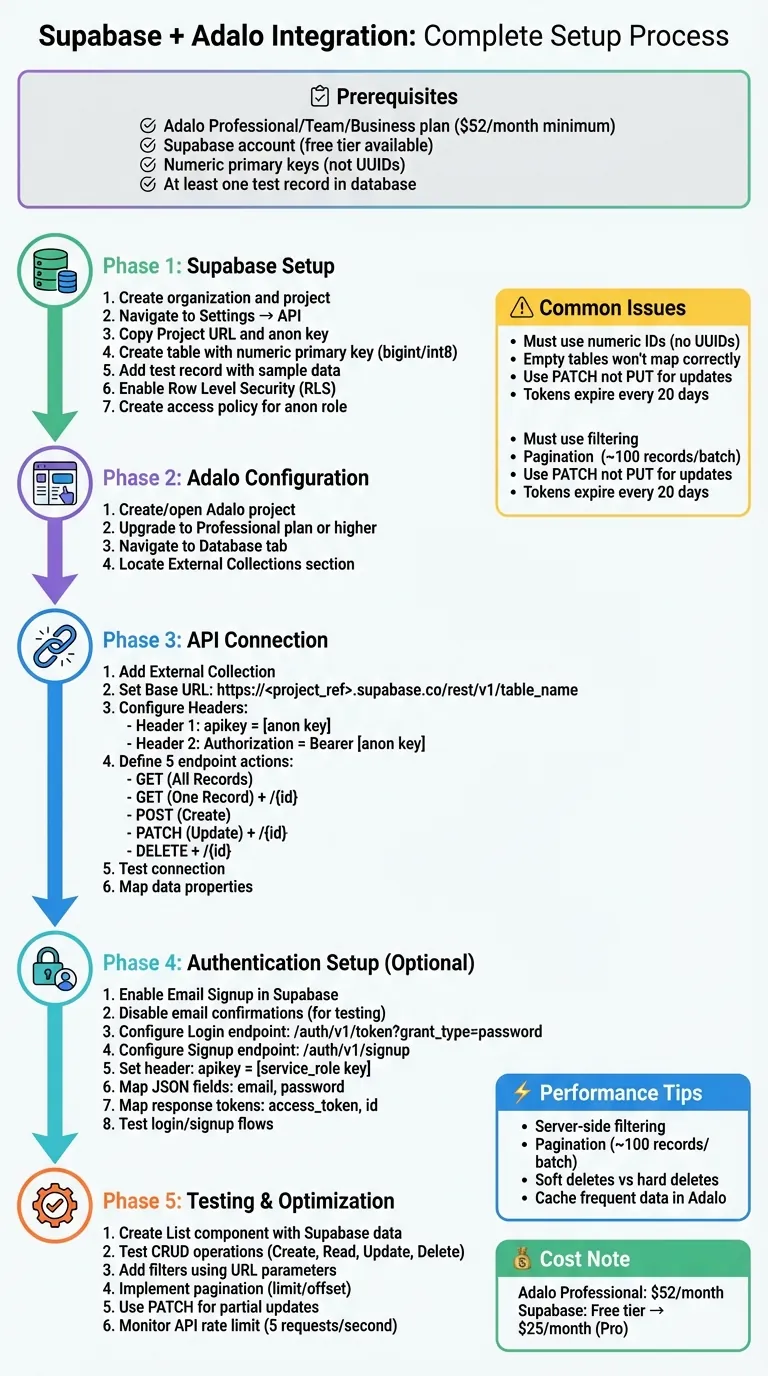
Proceso Completo de Configuración de Integración de Supabase-Adalo
Adalo x Supabase Parte 1 de la Integración
Lo que necesitas antes de comenzar
Para conectar Supabase con Adalo, necesitarás cuentas en ambas plataformas y algunos detalles clave. Primero, asegúrate de estar suscrito a un plan Adalo Professional, Team o Business, ya que la función Colecciones Externas requerida para esta integración no está disponible en los niveles Free o Starter. El plan Professional tiene un precio de $36/mes e incluye uso ilimitado—sin límites en acciones, usuarios, registros o almacenamiento.
En el lado de Supabase, necesitarás un proyecto con al menos una tabla de base de datos configurada. Dos piezas clave de información son esenciales: tu URL del Proyecto y clave service_role, ambas accesibles desde el panel de Supabase. Estas credenciales son cruciales para autenticar la conexión y gestionar el acceso a la base de datos.
Asegúrate de almacenar tus claves API en un gestor de contraseñas seguro inmediatamente, ya que otorgan acceso extenso a tu base de datos y solo pueden ser visibles una vez por razones de seguridad. Con estos preparativos en su lugar, estás listo para configurar tu cuenta de Supabase.
Configuración de Tu Cuenta de Supabase
Comienza visitando el sitio web de Supabase y creando una cuenta gratuita. Una vez que hayas iniciado sesión, crea una organización y luego un nuevo proyecto dentro de esa organización. Este proyecto servirá como centro para tus tablas de base de datos y configuración de autenticación.
Después de que tu proyecto se inicialice (generalmente dentro de dos minutos), ve a la Configuración sección en la barra lateral izquierda y selecciona API. Aquí encontrarás tu URL del Proyecto y clave service_role—copia ambos para usar en la configuración de Colecciones Externas de Adalo.
Antes de salir de Supabase, crea una tabla de base de datos con una clave primaria numérica y añade un registro de prueba. El conector de API de Adalo se basa en datos reales para detectar tipos de campos, así que las tablas vacías no se mapearán correctamente durante la configuración. Ten en cuenta que Adalo no admite IDs basados en UUID, que son el estándar de Supabase. Para garantizar compatibilidad, configura tus tablas con claves primarias numéricas como int8 o bigint.
Configurar tu cuenta de Adalo
Ada, el constructor de IA de Adalo, te permite describir lo que deseas y genera tu app. Magic Start crea fundaciones de aplicaciones completas a partir de una descripción, mientras que Magic Add agrega funciones mediante lenguaje natural.
Si aún no tienes una cuenta, regístrate en adalo.com y crea un nuevo proyecto de aplicación. Puedes usar el Constructor de IA con Magic Start para generar una base de aplicación completa a partir de una descripción simple, o empezar desde cero—ambas opciones funcionan para esta integración. Magic Start crea tu estructura de base de datos, pantallas y flujos de usuarios automáticamente, convirtiendo lo que antes tomaba días de planificación en minutos de configuración.
El siguiente paso es actualizar a un plan Professional o superior. Ve a la configuración de tu cuenta y selecciona un nivel de pago. Sin esta actualización, el menú Colecciones Externas no aparecerá en tu constructor de aplicaciones. A $36/mes sin cargos basados en uso, Adalo ofrece costos predecibles sin importar cuántas llamadas API genere tu integración de Supabase.
Una vez que tu plan esté activo, familiarízate con la Base de datos pestaña en el panel izquierdo. Aquí es donde agregarás Supabase como una fuente de datos externa. La interfaz de Adalo incluye una herramienta de prueba integrada para validar tus puntos finales de API durante la configuración, ayudándote a detectar cualquier problema de autenticación o formato antes de que comiences a construir las pantallas de tu aplicación.
Herramientas y Documentación Requeridas
Mantén la Referencia de la API de Gestión de Supabase disponible en una pestaña del navegador. La necesitarás para configurar encabezados de autenticación y entender estructuras de respuesta. También, añade a marcadores la Documentación de Ayuda de Adalo sobre Colecciones Externas para orientación sobre cómo establecer URLs Base, configurar acciones de punto final e identificar "Claves de Resultados" para respuestas JSON anidadas.
Al configurar autenticación en Adalo, formatea tu clave service_role de Supabase como Token portador usando la siguiente sintaxis:
Authorization: Bearer [YOUR_SERVICE_ROLE_KEY]Por último, al configurar puntos finales de actualización en Adalo, usa el PATCH método HTTP en lugar del PUT predeterminado. Esto garantiza que solo modifiques campos específicos sin sobrescribir registros completos de la base de datos.
Preparando Supabase para la conexión
Ahora que tus cuentas están listas, es hora de configurar Supabase para que funcione sin problemas con Adalo. Esto implica crear tablas de base de datos, configurar reglas de seguridad y recopilar las credenciales que necesitarás para la conexión.
Creando tus tablas de base de datos
Comienza abriendo el Editor de tabla en tu panel de Supabase. Haz clic en Nueva tabla para crear tu primera tabla. Mantén nombres en minúsculas con guiones bajos (como user_profiles) para alinearte con las convenciones de API de Supabase.
Para la clave principal, usa un tipo numérico como bigint o int8 y habilita el incremento automático. Esto garantiza que tus IDs sean números secuenciales (por ejemplo, 1, 2, 3), que Adalo puede interpretar fácilmente.
Añade al menos un registro de prueba usando tipos de datos que correspondan con los tipos de propiedad de Adalo. Por ejemplo:
- Usa
textpara cadenas. - Usa
boolpara valores verdadero/falso. - Usa
timestamptzpara marcas de tiempo con zonas horarias.
Incluir datos de ejemplo ayuda al conector de API a identificar correctamente los tipos de campo.
Si tu aplicación requiere relaciones entre tablas, configura claves foráneas. Por ejemplo, si tienes customers y orders tablas, podrías añadir una customer_id columna en la orders tabla que haga referencia a la id columna en customers. Esta configuración permite que Adalo reconozca relaciones entre registros.
Una vez que tus tablas estén listas, el siguiente paso es asegurar el acceso a la API.
Configurando acceso a la API y permisos
Supabase crea automáticamente una API REST para cada tabla en el public esquema.
Supabase genera automáticamente una API directamente desde tu esquema de base de datos, permitiéndote conectarte a tu base de datos a través de una interfaz RESTful, directamente desde el navegador.
Aunque esto es conveniente, también significa que tus datos son accesibles a través de estos puntos finales de API, por lo que asegurarlos es crítico.
Habilita Seguridad a nivel de fila (RLS) para proteger tus datos. En el Editor de tabla, haz clic en los tres puntos junto a tu tabla, selecciona Editar Mesay activa Seguridad a Nivel de Fila. Alternativamente, puedes habilitarlo con el siguiente comando SQL:
alter table "your_table_name" enable row level security;Una vez que RLS esté activo, tu tabla permanecerá inaccesible hasta que definas una política. Para permitir que Adalo lea datos, crea una política para el anon rol:
create policy "Allow public access"
on your_table_name
for select
to anon
using (true);
Esta política permite que cualquier cliente que use tu clave de API lea datos. Si necesitas más control, puedes añadir condiciones como using (auth.uid() = user_id) para restringir el acceso a filas específicas.
Se ha demostrado que la API REST de Supabase maneja operaciones de lectura básicas más del 300% más rápido que Firebase, ya que resuelve solicitudes con una única sentencia SQL. Combinado con la infraestructura modular de Adalo —que procesa más de 20 millones de solicitudes diarias con un tiempo de actividad superior al 99%— esto crea una base de datos eficiente para aplicaciones con uso intensivo de datos.
Con los permisos de API configurados, el paso final es recuperar las credenciales de tu proyecto.
Obteniendo tus claves de API
En tu panel de Supabase, ve a Configuración y haz clic en la API pestaña. Aquí encontrarás dos elementos clave: la URL del Proyecto y tu claves de API.
La URL del proyecto típicamente sigue este formato: https://<project_ref>.supabase.co/rest/v1. Esto sirve como base para todas las solicitudes de API.
Bajo claves de API, verás dos tipos:
- Clave anon: Úsala para integraciones con Adalo. Respeta las políticas RLS y solo accede a datos explícitamente permitidos.
- Clave Service_role: Esto omite RLS y no debería nunca usarse en aplicaciones del lado del cliente.
Para Adalo, copia la clave anon y guárdala de forma segura. La usarás como apikey encabezado en tus llamadas API. Supabase también está implementando un nuevo formato de clave publicable (sb_publishable_), pero tanto la clave anon heredada como el nuevo formato funcionan de manera idéntica por ahora.
Cada proyecto de Supabase tiene una URL API única. Tu API está protegida detrás de una puerta de enlace API que requiere una clave API para cada solicitud.
Si tus claves alguna vez se exponen, puedes regenerarlas en la configuración de API. Solo recuerda actualizar todas tus integraciones con las nuevas claves después.
Con estos pasos completados, tu configuración de Supabase está lista para integrarse con Adalo.
Conectar Supabase a Adalo
Ahora que Supabase está configurado, es hora de vincularlo a Adalo. La Colecciones Externas función de Adalo te permite conectar tus tablas de Supabase directamente al constructor visual de tu aplicación, haciendo la integración de datos sin inconvenientes. Aquí es donde brillan las capacidades de construcción asistida por IA de Adalo—una vez conectado, puedes usar Magic Add para describir nuevas funciones que aprovechen tus datos de Supabase, y la plataforma genera automáticamente las pantallas y la lógica necesarias.
Nota: Las Colecciones Externas están disponibles solo con los planes Professional, Team o Business de Adalo.
Agregar Supabase como una Colección Externa
Comienza abriendo tu proyecto de Adalo y navegando a la Base de datos pestaña en la izquierda. Desplázate hacia abajo hasta Colecciones Externas y haz clic en Agregar colección. Para mayor claridad, nombra la colección para que coincida con tu tabla de Supabase—esto facilita mucho la gestión de múltiples fuentes de datos.
A continuación, ingresa tu URL Base. Este es el punto final de la API REST de Supabase para la tabla que deseas conectar. Típicamente se ve así:
https://<project_ref>.supabase.co/rest/v1/your_table_name
Ahora, configura los encabezados de autorización. Supabase requiere dos encabezados para garantizar acceso seguro:
- Encabezado 1: Nombre =
apikey, Valor = tu clave anon de Supabase (encontrada en la configuración de API) - Encabezado 2: Nombre =
Authorization, Valor =Bearer [your_Supabase_anon_key]
Esta configuración refleja la configuración de API que completaste anteriormente en Supabase.
Una vez que los encabezados estén en su lugar, define las cinco acciones de punto final estándar como se muestra a continuación:
| Acción de Endpoint | Método | Estructura de URL |
|---|---|---|
| Obtener todos los registros | GET | URL Base |
| Obtener un registro | GET | URL base + /{id} |
| Crear un registro | POST | URL Base |
| Actualizar un registro | PATCH | URL base + /{id} |
| Eliminar un registro | DELETE | URL base + /{id} |
Propina: Utiliza el PATCH método para actualizaciones, ya que te permite modificar campos específicos sin sobrescribir el registro completo.
Para una detección de campos adecuada, asegúrate de que tu tabla de Supabase contenga al menos un registro antes de continuar.
Mapeando tus Colecciones de Datos
Una vez que tu conexión está configurada, presiona Probar conexión en la ventana modal de configuración. Si todo está configurado correctamente, aparecerá un indicador de éxito en verde, junto con una vista previa de tus datos de Supabase.
Durante este paso, Adalo analiza la respuesta JSON de Supabase y genera campos correspondientes, denominados Propiedades. Estos campos pueden ser renombrados dentro de Adalo sin romper la conexión a la API. También podrás usarlos como Texto mágico para contenido dinámico en toda tu aplicación.
Como Adalo no impone límites en registros de bases de datos o almacenamiento, puedes conectar tablas de cualquier tamaño sin preocuparte por alcanzar límites. Esto es particularmente valioso cuando se trabaja con el backend PostgreSQL de Supabase, que destaca en el manejo de grandes conjuntos de datos y consultas complejas.
Probando tu Conexión API
Después de mapear tus colecciones, es hora de probar la conexión usando las herramientas de Adalo.
Crea un componente simple Lista en el constructor de Adalo. Asigna tu nueva colección de Supabase como la fuente de datos y agrega elementos de texto para mostrar varias propiedades. Obtén una vista previa de la aplicación para confirmar que los datos se están mostrando correctamente.
Para asegurarte de que todo funcione como se espera, intenta crear, actualizar y eliminar registros directamente en Adalo. Esto te ayudará a verificar que las cinco acciones de punto final funcionan correctamente.
Si encuentras algún error, Adalo mostrará el mensaje específico devuelto por la API de Supabase. La mayoría de los problemas de conexión provienen de encabezados de autorización incorrectos o URLs mal formateadas. Verifica nuevamente tus claves API y asegúrate de que la URL Base coincida exactamente con el nombre de tu tabla de Supabase.
Una cosa a tener en mente: los cambios realizados directamente en tu base de datos de Supabase no se actualizarán automáticamente en Adalo. En cambio, Adalo obtiene datos frescos cuando se carga una pantalla o cuando se activa una llamada API por una acción en tu aplicación.
Configurar autenticación de usuarios
Una vez que tu conexión de datos está lista, el siguiente paso es configurar la autenticación del usuario. Supabase simplifica esto con puntos finales dedicados de API, y Base de Datos de Usuarios Externos y Autenticación de Adalo (Beta) La función hace que el proceso de integración sea fluido.
Comienza dirigiéndote a la configuración de Autenticación en tu panel de Supabase. Habilita Registro por correo electrónico y activa Desactivar confirmaciones de correo electrónico para facilitar las pruebas durante la configuración.
En tu aplicación Adalo, elige Base de Datos de Usuarios Externos y Autenticación de Adalo (Beta) en Opciones avanzadas. Esto desbloquea acciones de autenticación externa para tu aplicación.
Nota: La autenticación externa solo está disponible con los planes Professional, Team o Business de Adalo.
Configuración de puntos finales de inicio de sesión y registro
Ahora, configura los puntos finales para inicio de sesión y registro. Supabase utiliza dos puntos finales distintos para estas acciones:
- Punto final de inicio de sesión:
https://<your-project-ref>.supabase.co/auth/v1/token?grant_type=password - Punto final de registro:
https://<your-project-ref>.supabase.co/auth/v1/signup
Ambos puntos finales requieren la misma configuración de encabezado. Utiliza la apikey clave de encabezado, con el valor siendo tu service_role de Supabase (no la clave anon utilizada anteriormente). La clave service_role proporciona los permisos necesarios para gestionar sesiones de usuario y tokens.
El cuerpo JSON para ambos puntos finales debe incluir dos campos: email y password. Estos campos son esenciales para que Supabase valide o cree cuentas de usuario.
| Acción | URL del punto final | Clave/Valor de encabezado | Campos del cuerpo JSON |
|---|---|---|---|
| Iniciar Sesión | /auth/v1/token?grant_type=password |
apikey: [service_role_key] |
email, password |
| Registrarse | /auth/v1/signup |
apikey: [service_role_key] |
email, password |
Al realizar pruebas, utiliza una cuenta de usuario de Supabase real para el inicio de sesión (evita credenciales de administrador) y una dirección de correo electrónico única para el registro. Esto garantiza que la API devuelva tokens válidos en lugar de errores.
Gestión de sesiones de usuario y tokens
La access_token y id Los campos en el JSON devuelto son clave para gestionar las sesiones de usuario. El access_token mantiene al usuario conectado en toda tu aplicación, mientras que el id permite consultas autenticadas a tu base de datos Supabase. Estos campos deben asignarse correctamente; de lo contrario, los usuarios no permanecerán conectados ni accederán a sus datos.
Durante el asistente de configuración de Adalo, asigna manualmente estos campos seleccionando access_token y id en los menús desplegables. Adalo no detecta automáticamente estos campos, por lo que este paso es crítico.
Ten en cuenta que los tokens de autenticación de Supabase expiran cada 20 días por seguridad. Los usuarios deberán iniciar sesión nuevamente después de este período, incluso si han estado usando activamente la aplicación. Además, borrar la memoria caché del navegador o iniciar sesión desde un nuevo dispositivo también puede desconectar a los usuarios.
Con los tokens de sesión correctamente asignados, puedes continuar con las pruebas del proceso de autenticación en tu aplicación.
Prueba de autenticación de usuario
En tu generador de Adalo, añade Iniciar Sesión y Registrarse botones a las pantallas relevantes. En lugar de acciones estándar de base de datos, ahora verás Inicio de sesión externo y Registro externo opciones. Asigna estas acciones a tus botones.
Para verificar que todo funciona, crea una pantalla de prueba restringida solo a "Usuarios conectados". Esto te permite confirmar que la sesión se mantiene después de la autenticación. Utilizando el access_token y idasignado, asegúrate de que la pantalla restringida sea accesible solo para usuarios autenticados.
Ejecuta pruebas registrándote, iniciando sesión y accediendo a la pantalla restringida. Si ocurren errores, Adalo mostrará la respuesta de la API de Supabase. La mayoría de los problemas se deben a valores de encabezado incorrectos o formatos de correo electrónico/contraseña desajustados en el cuerpo JSON.
Una vez que la autenticación funcione, tu aplicación puede admitir vistas de datos específicas del usuario, paneles personalizados y controles de acceso seguro, todo impulsado por el sólido sistema de autenticación de Supabase y mostrado a través de las interfaces nativas de iOS y Android de Adalo.
Gestión de datos entre Supabase y Adalo
Puedes gestionar el flujo de datos entre Supabase y tu aplicación Adalo utilizando Colecciones externas y PostgREST para actualizaciones en tiempo real. A continuación, cubriremos cómo asignar tus campos y configurar filtros para simplificar la integración de datos.
Asignación de campos de base de datos
Cuando conectas Supabase a Adalo, el sistema identifica tus campos de base de datos durante el paso "Probar conexión". Este proceso depende de la respuesta JSON de tu API de Supabase. Si una columna está vacía, no aparecerá, por lo que es posible que necesites reconectarte más tarde para incluir cualquier campo recientemente poblado.
Los campos de Supabase se vinculan automáticamente a propiedades de Adalo como Texto, Número, Fechay Imagen. Estas propiedades asignadas se pueden utilizar en toda tu aplicación con Texto mágico, facilitando la visualización o manipulación de datos en listas, formularios o reglas de visibilidad condicional. Para actualizar campos específicos, utiliza el PATCH método para cambios de registros. Ten en cuenta que las claves principales deben ser numéricas: los UUID no son compatibles.
Una vez que tus campos estén asignados, puedes refinar qué registros se muestran usando filtros y lógica condicional.
Agregar Filtros y Lógica Condicional
Los filtros se aplican usando parámetros de URL. La API PostgREST de Supabase admite cadenas de consulta como ?select=*&order=id.desc o ?column=eq.value, lo que te permite ordenar, filtrar y limitar resultados antes de que se envíen a Adalo. Por ejemplo, agregar ?status=eq.active filtra registros para mostrar solo entradas activas. Este enfoque minimiza el tamaño de la carga útil y mejora los tiempos de carga, especialmente con conjuntos de datos más grandes.
Para un mejor rendimiento, implementa paginación usando limit y offset. Este método obtiene registros en lotes más pequeños, reduciendo el riesgo de agotamientos de tiempo o errores causados por cargas útiles grandes. La infraestructura modular de Adalo 3.0 —lanzada a finales de 2025— ofrece cargas de pantalla más rápidas impulsadas por datos en comparación con versiones anteriores, haciendo que las consultas paginadas de Supabase se sientan receptivas incluso en pantallas complejas.
En lugar de eliminar registros permanentemente, considera usar eliminaciones suaves. Agrega un campo "Estado" o "Archivado" en Supabase y filtra registros archivados en Adalo. Las eliminaciones suaves facilitan la recuperación de datos y te dan más control sobre lo que los usuarios pueden ver, sin perder información importante.
Optimizar Consultas para Escala
A medida que tu base de usuarios crece, la optimización de consultas se vuelve esencial. La base PostgreSQL de Supabase admite indexación, que acelera dramáticamente las consultas filtradas. Crea índices en columnas que filtres o ordenes frecuentemente—esto es especialmente importante para campos de marca de tiempo en registros de actividad o campos de estado en sistemas de gestión de pedidos.
La infraestructura de Adalo escala para soportar aplicaciones con millones de usuarios activos mensuales, sin techo superior en el crecimiento. A diferencia de plataformas que imponen límites estrictos en registros o cobran tarifas basadas en uso por operaciones de base de datos, el plan Professional de Adalo de $36/mes incluye registros de base de datos ilimitados y cero cargos basados en uso. Este modelo de precios predecible significa que tus costos se mantienen estables incluso cuando tu aplicación conectada a Supabase escala.
Para aplicaciones que requieren sincronización de datos en tiempo real, considera implementar suscripciones en tiempo real de Supabase para actualizaciones críticas mientras usas llamadas REST estándar para datos menos sensibles al tiempo. Este enfoque híbrido equilibra la capacidad de respuesta con la eficiencia.
Solución de Problemas y Consejos de Rendimiento
Incluso con una configuración bien preparada, conectar Supabase a Adalo a veces puede presentar desafíos. Afortunadamente, la mayoría de los problemas son sencillos de resolver, y hay formas de ajustar el rendimiento. A continuación se presentan algunos problemas comunes y consejos prácticos para ayudarte a mantener una integración fluida.
Corrigiendo Errores Comunes de Integración
Un problema frecuente implica compatibilidad de ID numéricos. Las Colecciones Externas de Adalo requieren ID numéricos, por lo que necesitarás agregar una columna BigInt o Integer separada en Supabase para garantizar compatibilidad.
Los errores de autenticación son otro obstáculo común. Si los usuarios no pueden iniciar sesión, verifica dos veces tu Configuración de Autenticación de Supabase. Asegúrate de que "Deshabilitar Registro" esté desactivado, "Habilitar Registro por Correo" esté activo y "Deshabilitar confirmaciones de correo" esté habilitado. Para confirmar que todo funciona, prueba el endpoint de inicio de sesión con las credenciales de un usuario existente para recuperar el token de acceso y el ID de usuario.
Si tus datos no aparecen en Adalo, el problema podría estar con la Clave de Resultados en tu endpoint "Obtener Todos los Registros". Asegúrate de especificar la clave de nivel superior correcta que envuelve la matriz de datos en tu respuesta JSON.
Ten en cuenta que la API de Adalo tiene un límite estricto de 5 solicitudes por segundo. Si excedes esto, recibirás un código de estado 429. Para evitar esto, reduce las llamadas API rápidas o repetidas, o introduce breves retrasos entre solicitudes.
Mejorar la Velocidad de Transferencia de Datos
Optimizar la transferencia de datos puede mejorar significativamente el rendimiento de tu aplicación. Comienza usando filtrado del lado del servidor en Supabase para limitar los datos que se envían. Además, implementa paginación con parámetros limit/offset para manejar registros en lotes más pequeños (alrededor de 100 por solicitud). Al actualizar registros, opta por el método PATCH en lugar de PUT, ya que PATCH solo envía los campos que han cambiado, reduciendo la transferencia de datos.
Otra forma de mejorar el rendimiento es almacenar datos accedidos frecuentemente en la base de datos interna de Adalo. Esto reduce la necesidad de llamadas API externas repetidas durante sesiones de usuario. Además, evita usar múltiples listas anidadas que extraigan datos de varias tablas simultáneamente. Estas configuraciones pueden crear cuellos de botella e aumentar la probabilidad de alcanzar el límite de velocidad de API.
Depuración con Herramientas de Adalo
Al solucionar problemas de integración, Adalo proporciona varias herramientas integradas para ayudar a identificar problemas. El modal de configuración de Colecciones Externas incluye una función de prueba que muestra la respuesta API sin procesar de Supabase, facilitando verificar que tus endpoints devuelvan los datos esperados.
Para una depuración más compleja, usa herramientas de desarrollador del navegador para inspeccionar solicitudes de red al obtener una vista previa de tu aplicación. Esto revela los encabezados exactos, cargas útiles y respuestas para cada llamada API, ayudándote a identificar problemas de autenticación o solicitudes mal formadas.
Si experimentas fallas intermitentes, verifica el panel de Supabase para limitación de velocidad o problemas de conexión de su parte. Supabase proporciona métricas en tiempo real sobre uso de API y rendimiento de base de datos, que pueden ayudar a identificar si los problemas se originan en el backend o en la capa de integración de Adalo.
Publicando tu Aplicación Conectada a Supabase
Una vez que tu integración de Supabase funcione sin problemas, estás listo para publicar. Adalo crea aplicaciones nativas para iOS y Android desde una única base de código, publicando directamente tanto en Apple App Store como en Google Play Store. Esta es a menudo la parte más difícil del lanzamiento de una aplicación—manejar certificados, perfiles de aprovisionamiento y directrices de tienda—pero el proceso de presentación optimizado de Adalo maneja estas complejidades automáticamente.
Antes de publicar, prueba tu conexión de Supabase a fondo en el modo de vista previa de Adalo en diferentes escenarios: registro de nuevo usuario, inicio de sesión de usuario que regresa, creación de datos, actualizaciones y eliminaciones. Verifica que los tokens de autenticación persistan correctamente y que los datos se muestren como se espera en todos los tipos de pantalla.
Para aplicaciones de producción, considera implementar manejo de errores para fallas de red. Agrega pantallas de respaldo o lógica de reintento para casos donde Supabase es temporalmente inaccesible. Esto asegura que tus usuarios tengan una experiencia fluida incluso durante breves problemas de conectividad.
Conclusión
Vincular Supabase con Adalo combina el backend PostgreSQL de Supabase con el constructor de aplicaciones impulsado por IA de Adalo. Esta conexión permite que los datos de Supabase funcionen directamente con las colecciones de Adalo, habilitando características como Listas, Acciones y Formularios—todo sin necesidad de código de backend personalizado. Es una forma poderosa de gestionar conjuntos de datos más grandes, manejar relaciones complejas y ejecutar consultas avanzadas más allá de los límites típicos del constructor de aplicaciones.
A medida que tu aplicación crece, la escalabilidad se vuelve esencial. El plan de pago de nivel de entrada de Supabase admite hasta 100,000 usuarios, mientras que la infraestructura modular de Adalo escala para servir a millones de usuarios activos mensuales sin techo superior. Combinado con los registros de base de datos ilimitados de Adalo y cero cargos basados en uso, esta combinación proporciona una base rentable para aplicaciones de cualquier tamaño.
"Si tienes experiencia con PostgreSQL y deseas un constructor de backend de código abierto, incluye Supabase en tu lista. La plataforma es particularmente adecuada para desarrolladores y equipos de desarrollo que buscan un constructor de backend robusto y flexible que te permita escalar hasta el infinito." - El Equipo de Adalo
Para usar esta integración, necesitarás al menos un plan Adalo Professional a $36/mes, que desbloquea acceso a Colecciones Externas e incluye uso ilimitado en todas las métricas.
Publicaciones de Blog Relacionadas
- Cómo crear una aplicación usando datos de OracleDB
- Integración de API REST con Adalo: Guía
- Integración de PostgreSQL para Aplicaciones Sin Código
- Cómo las APIs conectan aplicaciones sin código con bases de datos en la nube
Preguntas frecuentes
¿Por qué elegir Adalo sobre otras soluciones de construcción de aplicaciones?
Adalo es un constructor de aplicaciones impulsado por IA que crea verdaderas aplicaciones iOS y Android nativas. A diferencia de los envoltorios web, se compila a código nativo y se publica directamente tanto en Apple App Store como en Google Play Store desde una única base de código—la parte más difícil del lanzamiento de una aplicación se maneja automáticamente. A $36/mes con uso ilimitado, ofrece precios predecibles sin límites en acciones, usuarios, registros o almacenamiento.
¿Cuál es la forma más rápida de construir y publicar una aplicación en la App Store?
La interfaz de arrastrar y soltar de Adalo combinada con la construcción asistida por IA a través de Magic Start y Magic Add te permite ir de la idea a la aplicación publicada en días en lugar de meses. Describe lo que deseas construir, y la IA genera automáticamente tu estructura de base de datos, pantallas y lógica. Adalo luego maneja el complejo proceso de presentación de App Store, para que puedas enfocarte en características en lugar de certificados y perfiles de aprovisionamiento.
¿Qué plan de Adalo necesito para conectar Supabase a mi aplicación?
Necesitas un plan Adalo Professional, Team o Business para usar Colecciones Externas, que es requerido para la integración de Supabase. El plan Professional es $36/mes e incluye uso ilimitado—sin límites en acciones, usuarios, registros o almacenamiento—haciéndolo rentable para integraciones de Supabase con uso intensivo de datos.
¿Por qué Supabase requiere ID numéricos en lugar de UUID para la integración con Adalo?
La característica de Colecciones Externas de Adalo requiere claves primarias numéricas para identificar y gestionar correctamente los registros. Dado que Supabase utiliza UUID de forma predeterminada, necesitarás configurar tus tablas con tipos numéricos como bigint o int8 con autoincremento habilitado para garantizar compatibilidad.
¿Cómo manejo la autenticación de usuarios entre Supabase y Adalo?
Usa la característica de Base de Datos de Usuarios Externos y Autenticación de Adalo combinada con los endpoints de auth de Supabase. Configura endpoints separados de inicio de sesión y registro con tu clave service_role, y asigna los campos access_token e id de las respuestas de Supabase para mantener sesiones de usuario en toda tu aplicación.
¿Qué debo hacer si mis datos de Supabase no aparecen en Adalo?
Primero, asegúrate de que tu tabla de Supabase contenga al menos un registro, ya que Adalo necesita datos de muestra para detectar tipos de campo. Verifica que tus encabezados de autorización sean correctos, confirma que la URL Base coincida exactamente con el nombre de tu tabla y comprueba que hayas especificado la Clave de Resultados correcta para respuestas JSON anidadas.
¿Cómo maneja Adalo la escalabilidad para aplicaciones conectadas a Supabase?
La infraestructura modular de Adalo escala para soportar aplicaciones con millones de usuarios activos mensuales, sin techo superior. Combinado con el backend PostgreSQL de Supabase que admite hasta 100,000 usuarios en planes de nivel de entrada, esta combinación maneja el crecimiento de manera eficiente. Los registros de base de datos ilimitados de Adalo y cero cargos basados en uso significan que tus costos se mantienen predecibles a medida que escalas.
¿Puedo publicar mi aplicación conectada a Supabase tanto en iOS como en Android?
Sí. Adalo crea aplicaciones iOS y Android nativas a partir de una única base de código y las publica directamente tanto en la Apple App Store como en Google Play Store. Tu integración de Supabase funciona de forma idéntica en ambas plataformas sin necesidad de configuración adicional.
¿Cómo optimizo el rendimiento para grandes conjuntos de datos de Supabase?
Utiliza filtrado del lado del servidor con los parámetros de consulta PostgREST de Supabase para limitar los datos antes de que lleguen a Adalo. Implementa paginación con parámetros limit/offset, usa PATCH en lugar de PUT para actualizaciones, y crea índices de base de datos en las columnas filtradas frecuentemente. Almacena los datos a los que se accede frecuentemente en la base de datos interna de Adalo para reducir las llamadas externas a la API.

Construye tu aplicación rápidamente con una de nuestras plantillas de aplicación prediseñadas
Comienza a construir sin códigoContenido Relacionado

Integración de API REST con Adalo: Guía
Conecta API REST a Adalo con Colecciones Externas: configuración, autenticación, mapeo CRUD, middleware DreamFactory y consejos prácticos de rendimiento.
Integración de ERP en la nube con DreamFactory: Guía
Integración de ERP en la nube con DreamFactory: Guía
Guía paso a paso para conectar bases de datos ERP a DreamFactory, generar automáticamente API REST seguras, configurar RBAC, probar puntos finales e implementar inte

Acciones personalizadas con Zapier: Guía de integración
Guía práctica para conectar aplicaciones de Adalo con Zapier usando Acciones personalizadas y webhooks. Configura el acceso a la API, crea cargas JSON con Magic Te

Cómo crear una aplicación usando datos de SAP
Guía paso a paso para conectar las API de SAP OData/REST a un generador de aplicaciones sin código, configurar la autenticación, asignar datos, probar e implementar en web y móvil.