
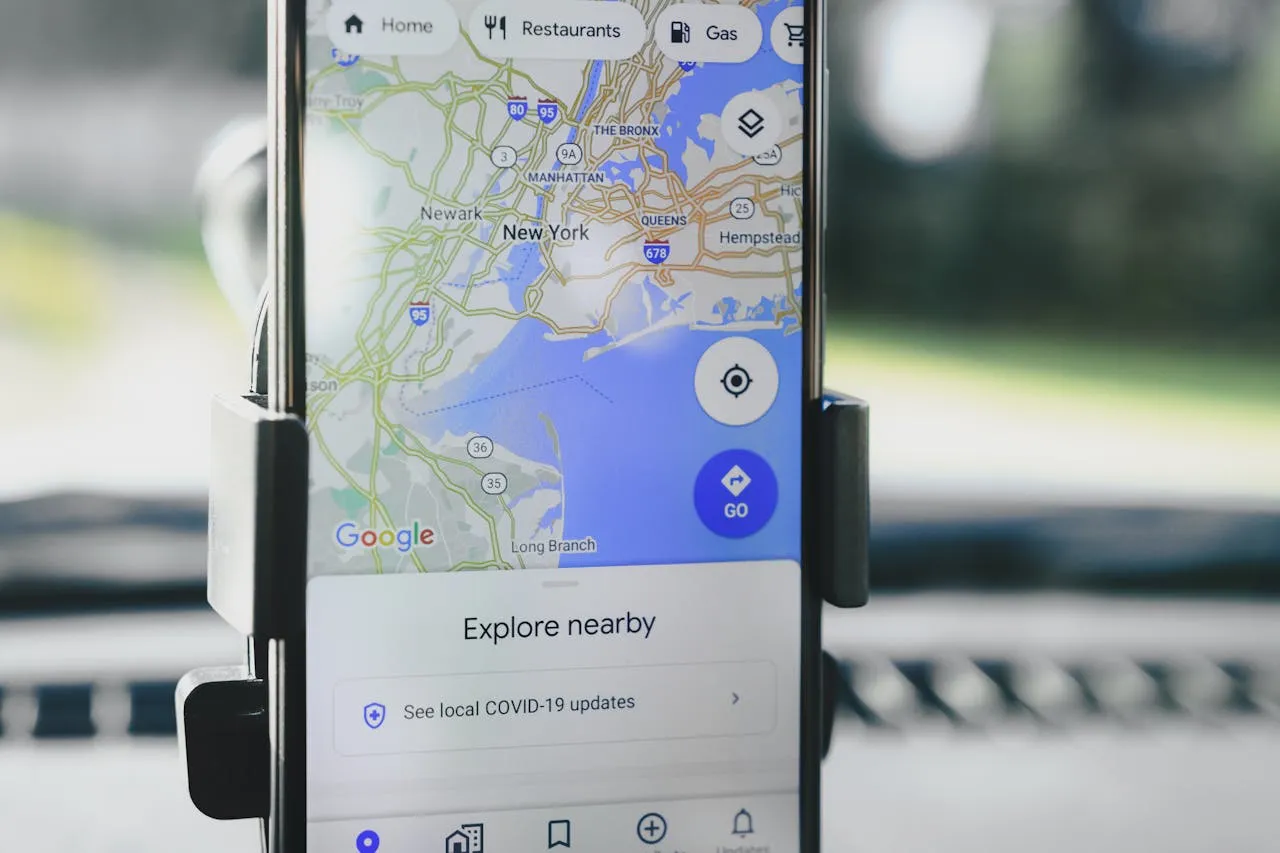
Por qué Adalo funciona para crear una aplicación de mapas
Adalo es un creador de aplicaciones sin código para aplicaciones web basadas en bases de datos y aplicaciones nativas de iOS y Android, una versión en las tres plataformas, publicada en la App Store de Apple y Google Play. Esta capacidad multiplataforma es exactamente lo que una aplicación de mapas exige: los usuarios esperan planificar rutas en su escritorio y acceder a las mismas ubicaciones guardadas sin problemas desde su teléfono mientras se desplazan.
La publicación en las tiendas de aplicaciones nativas desbloquea funciones que los mapas solo para web no pueden igualar. Las notificaciones push alertan a los usuarios cuando están cerca de lugares guardados, y la integración nativa de GPS ofrece un posicionamiento más rápido y preciso que las alternativas basadas en navegador. Para que una aplicación basada en ubicación compita verdaderamente con los actores establecidos, debe estar donde los usuarios esperan encontrarla: en la App Store y Google Play.
Crear una aplicación al estilo de Google Maps podría parecer un proyecto reservado para equipos de desarrollo con presupuestos amplios y meses de tiempo. ¿La realidad? Puedes crear una aplicación funcional basada en ubicación con búsqueda, descubrimiento de lugares y funciones de posicionamiento del usuario, todo sin escribir código.
Adalo, un creador de aplicaciones impulsado por IA, hace que esto sea posible al combinar la simplicidad de arrastrar y soltar con la compilación nativa de iOS y Android. Una compilación se publica en la web, la App Store de Apple y la Google Play Store simultáneamente. Para una aplicación de mapas que los usuarios necesitan acceder sobre la marcha, esta capacidad multiplataforma es esencial: tus usuarios pueden planificar viajes en escritorio y descubrir lugares cercanos en dispositivos móviles, todo desde la misma base de código.
Este tutorial completo te guía a través de la creación de una aplicación al estilo de Google Maps paso a paso. Si bien algunas funciones como el seguimiento en tiempo real y la navegación turn-by-turn no son posibles dentro de la plataforma, crearás una aplicación de mapeo completamente funcional con búsqueda de ubicación, marcadores de lugares, ubicaciones guardadas y cálculos de distancia. La misma aplicación funciona en web, iOS nativo y Android nativo, sin necesidad de reconstruir.
Por qué Adalo funciona para crear una aplicación de mapas
Las aplicaciones basadas en ubicación requieren un rendimiento confiable y experiencias de usuario fluidas. La infraestructura de Adalo, completamente renovada con el lanzamiento de la versión 3.0 a finales de 2025, ofrece 3-4x más rápido que versiones anteriores. Esto importa cuando tu aplicación necesita cargar marcadores de mapa, calcular distancias y responder a las interacciones del usuario sin retrasos.
La arquitectura modular de la plataforma se escala para servir aplicaciones con millones de usuarios activos mensuales, sin límite superior. Los planes pagos incluyen registros de base de datos ilimitados—crítico para aplicaciones de mapas que acumulan lugares, reseñas, historial de búsqueda y datos de usuario con el tiempo. A diferencia de plataformas con límites de registros o cargos basados en uso, no enfrentarás facturas inesperadas a medida que tu base de usuarios crece.
Tener tu aplicación de mapas disponible en las tiendas de aplicaciones significa que los usuarios pueden abrirla rápidamente con un toque, recibir notificaciones push sobre ubicaciones guardadas o puntos de interés, y disfrutar de una experiencia nativa fluida con servicios de ubicación integrados. Adalo se encarga del complejo proceso de envío de la App Store, para que puedas enfocarte en crear funciones en lugar de luchar con certificados y perfiles de aprovisionamiento.
Requisitos previos y configuración inicial
Paso 1: crea tu cuenta de Adalo
- Ve a Adalo.com e regístrate
- Haz clic en "Crear nueva aplicación"
- Elige Aplicación responsiva (Adalo 2.0). La aplicación móvil también funciona; se recomienda responsiva para diseños modernos
- Nombra tu aplicación (p. ej., "MapsClone")
- Selecciona "Comenzar desde Cero"
Ada, el constructor de IA de Adalo, te permite describir lo que deseas y genera tu app. Magic Start crea fundaciones de aplicaciones completas a partir de una descripción, mientras que Magic Add agrega funciones mediante lenguaje natural.
Magic Start puede generar fundamentos completos de aplicaciones a partir de descripciones: cuéntale que estás creando una aplicación de descubrimiento basada en ubicación y crea automáticamente tu estructura de base de datos inicial, pantallas y flujos de usuario. Lo que solía tomar días de planificación ahora sucede en minutos.
Paso 2: Configurar Ajustes de Aplicación
- Elige colores primarios (Google Maps usa azul/blanco)
- Selecciona tema claro para visibilidad del mapa
- Elige una fuente limpia y moderna (Roboto funciona bien)
- Haga clic en "Continuar" para entrar en el editor
Paso 3: Obtén tu clave de API de Google
- En Google Cloud Console, crea o selecciona un proyecto
- Habilita: Maps JavaScript API, Places API, Geocoding API (y si compilarás aplicaciones nativas, también Maps SDK para iOS y Maps SDK para Android)
- Ve a APIs y servicios → Credenciales → Crear credenciales → Clave de API
- En Adalo, abre Configuración de la aplicación → Claves de API y pega la clave
- En tu mapa, pega la misma clave en el campo Clave de API del componente Mapas
Aprende cómo obtener tu Clave de API de Google
Configurar la Base de Datos
Una base de datos bien estructurada es la base de cualquier aplicación de mapas. Con sin límites de datos en planes pagosde Adalo, puedes crear modelos de datos completos sin preocuparte por alcanzar límites de almacenamiento a medida que tu aplicación crece.
Paso 4: Mejora la Colección de Usuarios
- Haz clic en Base de datos icono en la barra lateral izquierda
- Selecciona la colección "Usuarios" predeterminada
- Agregue estas propiedades (haga clic en "+ Agregar propiedad"):
- Ubicación Actual (Ubicación)
- Dirección del hogar (Ubicación)
- Dirección del trabajo (Ubicación)
- Lugares guardados (Relación con Lugares - Muchos a muchos)
- Tipo de mapa preferido (Texto - predeterminado: "roadmap")
- Compartir ubicación (Verdadero/Falso - predeterminado: falso)
- Última actualización de ubicación (Fecha y Hora)
Obtén más información sobre Tipo de propiedad de ubicación
Paso 5: Crear colección de lugares
- Haz clic en + Añadir colección
- Llámala "Places"
- Añade propiedades:
- Nombre (Texto)
- Ubicación (Ubicación) - Dirección principal
- Categoría (Texto) - Valores: "restaurant", "gas", "hotel", etc.
- Foto (Imagen)
- Calificación (Número - 1-5)
- Nivel de precio (Texto) - "$", "$", "$$", "$$"
- Número de teléfono (Texto)
- Sitio web (Texto - URL)
- Horas (Texto - Multilínea)
- Descripción (Texto - Multilínea)
- Creado Por (Relación con Usuarios)
- Creado En (Fecha y Hora - Automático)
Paso 6: Crear colección de historial de búsqueda
- Haz clic en + Añadir colección
- Nómbrala "Historial de Búsqueda"
- Añade propiedades:
- Consulta de Búsqueda (Texto)
- Ubicación de búsqueda (Ubicación)
- Tipo de búsqueda (Texto) - "place", "address", "coordinate"
- Marca de Tiempo (Fecha y Hora - Automático)
- Resultado seleccionado (Relación con Lugares)
Paso 7: Crear colección de Reseñas
- Haz clic en + Añadir colección
- Nombrarlo "Reseñas"
- Añade propiedades:
- Calificación (Número)
- Comentario (Texto - Multilínea)
- Fotos (Imagen)
- Creado En (Fecha y Hora - Automático)
- Recuento de Útil (Número - predeterminado: 0)
Paso 8: Crear colección de rutas (para direcciones guardadas)
- Haz clic en + Añadir colección
- Asígnale el nombre "Rutas"
- Añade propiedades:
- Ubicación de inicio (Ubicación)
- Ubicación final (Ubicación)
- Puntos de referencia (Texto - para matriz JSON)
- Distancia (Número) - en kilómetros
- Tiempo estimado (Número) - en minutos
- Nombre de la ruta (Texto)
- Es favorita (Verdadero/Falso)
Paso 9: Configurar relaciones
- En Historial de búsqueda:
- Añadir "Usuario" → Usuarios (Muchos a Uno)
- En Las Revisiones:
- Añadir "Lugar" → Lugares (Muchos a Uno)
- Agrega "Autor" → Usuarios (Muchos a Uno)
- En Rutas:
- Añadir "Usuario" → Usuarios (Muchos a Uno)
- Añadir "Lugar de inicio" → Lugares (Muchos a Uno)
- Añadir "Lugar de finalización" → Lugares (Muchos a Uno)
Obtén más información sobre Bases de datos
Construcción de la interfaz principal del mapa
Paso 10: Crear pantalla de mapa
- Añadir nueva pantalla "Mapa"
- Establecer como pantalla de inicio
- Eliminar barra de aplicación predeterminada
- Establecer color de fondo en blanco
Paso 11: Añadir componente de mapas
- Abrir el Mercado (barra lateral izquierda)
- Buscar "Mapas" y hacer clic en Añadir (se instala inmediatamente)
- Arrastrar el componente de mapas a la pantalla de mapa y hacerlo sin sangría
Aprende cómo integrar Componente de mapas
Paso 12: Configurar ajustes del mapa
- Seleccionar el componente de mapas
- Clave de API: pega tu clave de API de Google
- ¿Qué muestra este mapa?
- Elige Marcador único (una dirección) o Múltiples marcadores (de una colección)
- Estilo de mapa: elige Mapa de carreteras, Híbrido, Satélite o Terreno (esto es una configuración de componente, no está vinculado a través de Texto mágico)
- (Opcional) JSON de estilo personalizado para un mapa estilizado
Paso 13: Añadir marcadores de mapa
- En los ajustes de mapas, abre ¿Qué muestra este mapa? → Múltiples marcadores
- Registros: selecciona tu colección de Lugares
- Dirección para cada marcador: vincula la Ubicación (o campos de dirección a través de Texto mágico)
- (Opcional) Filtrar los registros (por ejemplo, por Categoría)
- (Opcional) Número máximo de registros y Ordenar (por ejemplo, por Calificación)
- Añadir una acción de clic al presionar marcador (por ejemplo, ir a Detalles del lugar)
Paso 14: Crear superposición de búsqueda
- Agregar Rectángulo en la parte superior de la pantalla
- Estilo: fondo blanco, sombra, esquinas redondeadas
- Agregar Entrada de Texto dentro:
- Marcador de posición: "Buscar en Google Maps"
- Icono: icono de búsqueda a la izquierda
- Agregar Botón de icono (Icono de GPS/ubicación)
- Acción: Actualizar usuario conectado → Ubicación actual → Ubicación actual del dispositivo
Implementación de funcionalidad de búsqueda
Paso 15: Crear pantalla de resultados de búsqueda
- Añadir una pantalla de Resultados de búsqueda
- Añadir una lista personalizada de Lugares
- Filtro: El nombre contiene el valor de entrada de texto (de la pantalla anterior)
- Si usas una Entrada de ubicación (Paso 17), también puedes filtrar por distancia (ver Paso 16)
- Cada elemento de la lista: imagen, nombre, categoría/calificación y una etiqueta de distancia
Paso 16: Añadir cálculos de distancia
- En el elemento de la lista, añadir un componente de texto
- Establecer Texto mágico a:
KILOMETERS(Latitud de ubicación actual del dispositivo, Longitud de ubicación actual del dispositivo, Latitud de ubicación de lugar actual, Longitud de ubicación de lugar actual) - Formato: X.X km de distancia
Documentación de Fórmulas de Ubicación
Paso 17: Implementar Búsqueda de Ubicación
- En tu pantalla de Mapa (o una pantalla de Búsqueda dedicada), añade una Entrada de Ubicación
- Vincúlala a Historial de Búsqueda → Ubicación de Búsqueda (opcional)
- Activa Autocompletar y opcionalmente Mostrar ubicación actual
- Añade un botón de Búsqueda que:
- (a) Crea un registro de Historial de Búsqueda (opcional), luego
- (b) Navega a Resultados de Búsqueda (o actualiza el Mapa) con la ubicación elegida en parámetros
Magic Add te permite describir características en lenguaje natural—"añade un filtro de búsqueda para categorías de restaurantes" genera automáticamente el componente y la lógica.
Paso 18: Configurar Filtros de Búsqueda
- Añade un Desplegable (o control segmentado) etiquetado "Categoría"
- Opciones: Restaurantes, Gasolineras, Hoteles, Cajeros automáticos, Estacionamiento
- Aplica el valor del desplegable directamente en el Filtro de tu lista de Lugares:
- Categoría es igual a [Desplegable > Valor]
- (Opcional) añade un segundo filtro usando Comparar Ubicaciones para mantener los resultados dentro de una distancia elegida
- Añade un botón Limpiar Filtros que establezca el desplegable de nuevo a "Todos"
Creando Características de Ubicación
Paso 19: Solicitar Permisos de Ubicación
- Después del inicio de sesión (p. ej., en Inicio/Mapa), añade una Acción → Permisos → Solicitar Permisos de Ubicación
- Si se otorga → continúa; si se deniega → muestra una pantalla de explicación con un reintentar
- Nota: Los usuarios deben estar conectados para que las acciones de permisos funcionen
Aprende cómo acceder a Ubicación del Usuario
Paso 20: Crear Botón "Mi Ubicación"
- Añade un Botón de Icono flotante en la pantalla del Mapa
- Acción: Cambiar Datos → Actualizar Usuario Conectado → Ubicación Actual = Ubicación Actual del Dispositivo
- Las listas/marcadores que se filtran en relación a la ubicación del usuario se actualizarán al tocar. (El componente de Mapas no expone acciones para cambiar el centro del mapa o el zoom).
Paso 21: Crear Lugares Guardados
- Añade nueva pantalla "Lugares Guardados"
- Añade pestañas: Inicio, Trabajo, Favoritos
- Para Inicio/Trabajo:
- Añade componente de Entrada de Ubicación
- Guarda en la Dirección de Inicio/Trabajo del Usuario
- Para Favoritos:
- Muestra lista de relación Lugares Guardados
- Añade/elimina lugares con icono de marcador
Paso 22: Implementar Detalles del Lugar
- Añade nueva pantalla "Detalles del Lugar"
- Agrega componentes:
- Imagen (imagen de héroe a ancho completo)
- Texto (nombre del lugar, grande)
- Calificación componente
- Texto (dirección, teléfono, sitio web)
- Mapa (pequeño, mostrando una única ubicación)
- Agregar botones de acción:
- Indicaciones (enlace a mapas externos)
- Guardar lugar
- Compartir
Características de Navegación para Construcción (Limitadas)
Paso 23: Crear Pantalla de Indicaciones
- Añade nueva pantalla "Obtener Indicaciones"
- Agregar dos Entrada de ubicación componentes:
- Ubicación de inicio (predeterminada: Ubicación Actual)
- Ubicación de fin
- Agregar selector de modo de transporte:
- Auto, Caminar, Transporte, Bicicleta (solo visual)
- Nota: No se pueden calcular rutas reales
Paso 24: Agregar pantalla de distancia
- Debajo de las entradas, agregar Texto componente
- Mostrar distancia en línea recta:
Distancia: KILOMETERS(Latitud inicial, Longitud inicial, Latitud final, Longitud final) km - Agregar descargo de responsabilidad: "Distancia en línea recta"
Paso 25: Enlaces de navegación externa
- Agregar botón "Iniciar navegación"
- Crear URL con texto mágico:
https://maps.google.com/maps?saddr=[Start Lat],[Start Long]&daddr=[End Lat],[End Long] - Acción: Abrir sitio web (navegador externo)
Agregar características de usuario
Paso 26: Crear pantalla de perfil
- Agregar nueva pantalla "Perfil"
- Mostrar información del usuario:
- Foto de perfil
- Nombre y correo electrónico
- Direcciones de casa/trabajo
- Recuento de lugares guardados
- Agregar sección de configuración:
- Preferencia de tipo de mapa
- Alternar de uso compartido de ubicación
- Gestión del historial de búsqueda
Paso 27: Crear uso compartido de ubicación
- Agregar alternar en perfil
- Cuando está habilitado:
- Actualizar usuario → Uso compartido de ubicación → Verdadero
- Actualizar usuario → Ubicación actual periódicamente
- Nota: Solo se actualiza en acciones del usuario, no en tiempo real
Paso 28: Implementar historial de búsqueda
- En perfil, agregar enlace "Historial de búsqueda"
- Crear pantalla de historial de búsqueda
- Mostrar lista de registros del historial de búsqueda:
- Agrupado por fecha
- Mostrar consulta y marca de tiempo
- Hacer clic para repetir búsqueda
- Agregar botón borrar historial
Implementación de características comerciales
Paso 29: Agregar reseñas de lugar
- En la pantalla de detalles del lugar
- Agregar componente de Lista Personalizada para reseñas:
- Filtrar por lugar actual
- Ordenar por fecha de creación (más reciente primero)
- Mostrar:
- Nombre y foto del autor
- Calificación de estrellas
- Texto del comentario
- Fotos de reseña
Paso 30: Crear formulario de reseña
- Agregar botón "Escribir reseña"
- Crear pantalla de formulario de reseña:
- Calificación entrada (1-5 estrellas)
- Entrada de Texto (comentario de varias líneas)
- Selector de Imagen (fotos opcionales)
- Al enviar:
- Crear registro de reseña
- Actualizar calificación promedio del lugar
- Navegar hacia atrás
Paso 31: Crear pantalla de horario comercial
- En Places, añade propiedades para horarios estructurados (p. ej., Mon Open (Time), Mon Close (Time), … para cada día)
- En Place Details, muestra una sección Hours expandible vinculada a esos campos
- Muestra el estado actual usando reglas de visibilidad/condiciones:
- Muestra "Open now" (verde) cuando la hora actual esté entre la apertura/cierre de hoy
- De lo contrario, muestra "Closed" (rojo) y la próxima hora de apertura
Optimización de rendimiento
X-Ray, el analizador de rendimiento integrado de Adalo, identifica posibles problemas antes de que afecten a los usuarios. Ejecútalo periódicamente mientras construyes para detectar problemas temprano.
Paso 32: Limita los marcadores del mapa
- Limita los marcadores (Número máximo de registros) y mantén los elementos de la lista ligeros
- Usa filtrado basado en distancia para marcadores
- Añade un botón "Search this area" que siempre se muestre; al tocarlo, vuelve a ejecutar tus filtros de lista basados en el centro visible del mapa que el usuario seleccionó (p. ej., a través de un Location Input o coordenada guardada)
Paso 33: Implementa una estrategia de caché
- Prefiere coordenadas (lat/long) que ya almacenas sobre re-geocodificar direcciones para reducir llamadas API
- Almacena ubicaciones accedidas frecuentemente:
- Búsquedas recientes
- Lugares visitados
- Destinos comunes
- Usa coordenadas almacenadas en lugar de direcciones
Paso 34: Configura el uso de API
- Usa miniaturas más pequeñas y mantén los elementos de la lista ligeros
- Monitorea el uso en Google Cloud y ajusta consultas/filtros
- Configura alertas de facturación al 80% del nivel gratuito
Obtén más información sobre Estimación del uso de API
Trabajar con Limitaciones de Plataforma
Paso 35: Maneja características faltantes
No se puede implementar:
- Sin enrutamiento paso a paso integrado ni capas de tráfico dentro del componente
- Sin seguimiento de ubicación en tiempo real en segundo plano; actualiza la ubicación mediante acciones cuando los usuarios interactúan
- Los eventos del mapa (arrastrar/inactivo) no se exponen como desencadenantes. (Usa botones como "Search this area" para volver a hacer consultas.)
Soluciones alternativas:
- Usa enlaces de mapa externos para navegación
- Actualiza la ubicación solo en la interacción del usuario
- Muestra cálculos de distancia estáticos
- Enlaza a Google Maps para funciones avanzadas
Paso 36: Consideraciones específicas de la plataforma
iOS:
- El permiso de ubicación se solicita mediante tu acción Request Location Permissions; maneja la negación con gracia
- El envío a App Store requiere una política de privacidad que explique el uso de la ubicación
Android:
- Adalo configura manifiestos durante las compilaciones; no editas el manifiesto directamente
- Prueba la precisión de la ubicación en todos los dispositivos
PWA/Web:
- El navegador maneja los permisos de ubicación; HTTPS es requerido para geolocalización
Pruebas y lanzamiento
Paso 37: Prueba las características principales
- Probar en múltiples dispositivos:
- Flujo de permiso de ubicación
- Carga del mapa y marcadores
- Funcionalidad de búsqueda
- Cálculos de distancia
- Prueba casos extremos:
- Sin permiso de ubicación
- Sin conexión a internet
- Muchos marcadores de rendimiento
Paso 38: Monitorea el uso de API
- Verifica la consola de Google Cloud diariamente
- Rastrea patrones de uso:
- Llamadas API por usuario
- Operaciones más costosas
- Horarios de máximo uso
- Optimizar basándose en datos
Paso 39: Prepararse para la publicación
- Los planes de Adalo comienzan en $36/mes con uso ilimitado y publicación en la tienda de aplicaciones—sin cargos basados en uso ni facturas sorpresa
- Configurar ajustes de la tienda de aplicaciones
- Agregar políticas requeridas:
- Política de privacidad (uso de datos de ubicación)
- Términos de servicio
- Configurar correo electrónico de soporte
Paso 40: Consideraciones de lanzamiento
- Comenzar con una base de usuarios limitada
- Monitorear costos de API de cerca
- Recopilar comentarios de usuarios sobre limitaciones
- Incluir una Política de privacidad que explique el uso de ubicación; para iOS, agregue texto de permiso requerido al enviar si se solicita
Recursos Adicionales
- Documentación de ubicación de Adalo
- Curso Airbnb en 25 minutos
- Masterclass de ubicación
- Mercado de Componentes
- Tutoriales de YouTube
Consideraciones Importantes
Desglose de costos:
- Los planes de Adalo comienzan en $36/mes con uso ilimitado y sin límites de registros (verificar actual Precios)
- El componente Mapas es un componente del Mercado de Adalo; los precios varían según la lista
- Costos de Google API: crédito gratuito de $250/mes
Componentes del mercado:
- El componente Mapas es un componente del Mercado de Adalo; los precios varían según la lista
- Componentes adicionales disponibles para funcionalidad mejorada
Gestión de costos de API:
- Preferir coordenadas almacenadas sobre geocodificación de direcciones
- Almacenar en caché búsquedas recientes y lugares populares para reducir llamadas
- Monitorear uso en Google Cloud; establecer alertas de facturación
- Consulte Estimación del uso de API para orientación específica de Adalo
Nota: Este clon de Google Maps proporciona funcionalidad principal de mapeo y búsqueda de ubicación dentro de las limitaciones de Adalo. Aunque no coincidirá con las características avanzadas de Google Maps como navegación en tiempo real o datos de tráfico, sirve como una base sólida para aplicaciones de descubrimiento basadas en ubicación, directorios comerciales y plataformas de búsqueda local. Con la infraestructura de Adalo que admite aplicaciones con más de un millón de usuarios activos mensuales, su aplicación de mapas puede escalar a medida que crece su base de usuarios.
Preguntas frecuentes
¿Por qué elegir Adalo sobre otras soluciones de construcción de aplicaciones?
Adalo es un constructor de aplicaciones impulsado por inteligencia artificial que crea verdaderas aplicaciones nativas de iOS y Android. A diferencia de los envases web, se compila en código nativo y se publica directamente en la App Store de Apple y Google Play Store desde una única base de código, la parte más difícil de lanzar una aplicación se maneja automáticamente. Con registros de base de datos ilimitados en planes pagos y sin cargos basados en el uso, no enfrentarás facturas sorpresa mientras tu aplicación crece.
¿Cuál es la forma más rápida de construir y publicar una aplicación en la App Store?
La interfaz de arrastrar y soltar de Adalo combinada con la construcción asistida por IA te permite pasar de la idea a la aplicación publicada en días en lugar de meses. Magic Start genera bases de aplicaciones completas a partir de descripciones, y Adalo maneja el complejo proceso de envío a la App Store (certificados, perfiles de aprovisionamiento e instrucciones de la tienda se gestionan para ti).
¿Puedo crear una aplicación de estilo Google Maps sin codificar?
Sí. Usando los componentes de mapa integrados de Adalo, características de base de datos de ubicación e interfaz de arrastrar y soltar, puede crear una aplicación funcional basada en ubicación con búsqueda, descubrimiento de lugares y características de posicionamiento de usuarios. La misma compilación funciona en plataformas web, iOS y Android sin escribir código.
¿Qué características de mapeo puedo crear con Adalo?
Puede crear búsqueda de ubicación, marcadores de lugares, ubicaciones guardadas, cálculos de distancia, detalles de lugares con reseñas y posicionamiento de usuarios. La navegación giro a giro en tiempo real, datos de tráfico en directo y el rastreo de ubicación en segundo plano no son posibles dentro de la plataforma, pero puede vincular a aplicaciones de mapas externas como Google Maps para esas características avanzadas.
¿Necesito una clave de API de Google para la funcionalidad de mapas?
Sí. Deberás habilitar Maps JavaScript API, Places API y Geocoding API en Google Cloud Console, además de los SDK de Maps para iOS y Android si estás creando aplicaciones nativas. Google proporciona $250/mes en créditos gratuitos de API, lo que cubre la mayoría de aplicaciones que comienzan.
¿Cuánto cuesta crear una aplicación de mapas con Adalo?
Los planes de Adalo comienzan en $36/mes con uso ilimitado, registros de base de datos ilimitados e inclusión de publicación en tienda de aplicaciones. El componente de Mapas del Marketplace tiene su propio precio. Los costos de Google API son separados pero incluyen crédito gratuito de $250/mes. A diferencia de plataformas con cargos basados en el uso, el precio de Adalo es predecible.
¿Cómo manejo los permisos de ubicación y la privacidad del usuario?
Adalo proporciona acciones integradas para solicitar permisos de ubicación después de que los usuarios inicien sesión. Maneje denegaciones de permisos con elegancia con pantallas de explicación y opciones de reintento. Para el envío a la tienda de aplicaciones, necesitará una política de privacidad que explique el uso de datos de ubicación, especialmente importante para iOS que requiere divulgaciones de privacidad claras.
¿Puede mi aplicación de mapas escalar para manejar muchos usuarios?
Sí. La infraestructura modular de Adalo, completamente renovada con el lanzamiento de la versión 3.0 a finales de 2025, se escala para servir aplicaciones con millones de usuarios activos mensuales sin límite superior. La plataforma es 3-4 veces más rápida que versiones anteriores, y los planes pagos incluyen registros de base de datos ilimitados, lo cual es crítico para aplicaciones de mapas que acumulan lugares, reseñas e historial de búsqueda con el tiempo.
¿Cómo puedo gestionar los costos de la API de Google de manera efectiva?
Almacene y reutilice coordenadas en lugar de geocodificar direcciones repetidamente, almacene en caché búsquedas recientes y lugares populares, y limite la cantidad de marcadores de mapa mostrados a la vez. Monitoree el uso en la Consola de Google Cloud y establezca alertas de facturación al 80% de su nivel gratuito para evitar cargos inesperados.
¿Puedo publicar la misma aplicación en web, iOS y Android?
Sí. Una compilación en Adalo se publica en la web, la App Store de Apple y Google Play Store simultáneamente. No necesita reconstruir nada para diferentes plataformas: su aplicación de mapas funciona nativamente en las tres desde una única base de código.

Construye tu aplicación rápidamente con una de nuestras plantillas de aplicación prediseñadas
Comienza a construir sin códigoContenido Relacionado
Guía paso a paso: Crear un clon de Indeed con Adalo
Aprende a crear una aplicación de búsqueda de empleos estilo Indeed usando Adalo con esta guía sin código fácil y paso a paso.

Guía paso a paso: Construcción de un clon de Calendly con Adalo
Crea tu propia aplicación de programación y reservas al estilo de Calendly usando Adalo con esta guía sin código fácil paso a paso.

Guía Paso a Paso: Creando un Clon de Microsoft Teams con Adalo
Crea tu propia aplicación de chat y colaboración estilo Microsoft Teams usando Adalo con esta guía sin código fácil y paso a paso.

Guía Paso a Paso: Creando un Clon de Patreon con Adalo
Crea tu propia aplicación de membresía estilo Patreon y apoyo para creadores usando Adalo con esta guía sin código fácil paso a paso.