
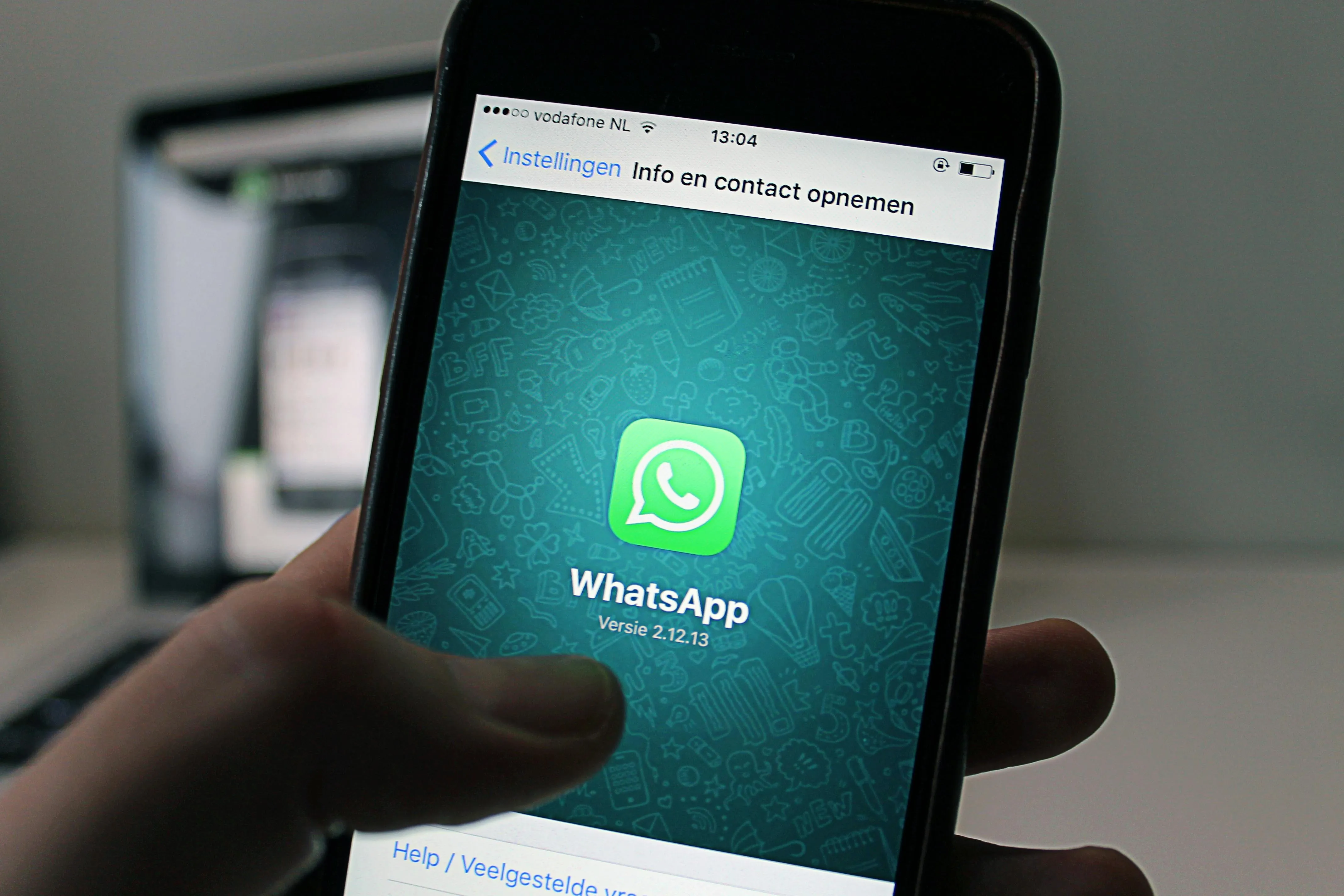
Crear una aplicación de mensajería estilo WhatsApp es uno de los proyectos más ambiciosos para cualquier desarrollador aspirante, ya que requiere funcionalidad de chat en tiempo real, autenticación de usuarios, intercambio de medios, notificaciones push y compilaciones separadas para iOS y Android. El desarrollo tradicional exige meses de codificación en varios lenguajes, infraestructura backend costosa y mantenimiento continuo que puede abrumar incluso a equipos de ingeniería experimentados.
Aquí es donde entra Adalo. Adalo es un constructor de aplicaciones sin código para aplicaciones web basadas en datos y aplicaciones nativas de iOS y Android, una versión en las tres plataformas. La construcción asistida por IA y la publicación simplificada permiten el lanzamiento a la App Store de Apple y Google Play en días en lugar de meses. Con su interfaz visual y capacidades de base de datos integradas, puede construir una aplicación de mensajería completamente funcional con chats individuales, conversaciones grupales e intercambio de medios, sin necesidad de experiencia en codificación.
Por qué Adalo es perfecto para crear una aplicación de mensajería
Crear una aplicación de mensajería estilo WhatsApp tradicionalmente exige experiencia en protocolos de comunicación en tiempo real, arquitectura de base de datos compleja y desarrollo específico de plataforma para iOS y Android. Adalo es un constructor de aplicaciones sin código para aplicaciones web basadas en datos y aplicaciones nativas de iOS y Android, una versión en las tres plataformas, publicada en la App Store de Apple y Google Play. Esta capacidad multiplataforma es exactamente lo que requiere una aplicación de mensajería, permitiendo que sus usuarios chatee sin problemas ya sea que estén en su teléfono, tableta o escritorio.
La distribución en tienda de aplicaciones se vuelve especialmente crítica para las aplicaciones de mensajería porque los usuarios dependen de las notificaciones push para mantenerse conectados en tiempo real. Cuando su clon de WhatsApp se publica directamente en la App Store de Apple y Google Play, obtiene acceso a sistemas de notificación nativos que mantienen las conversaciones activas y los usuarios comprometidos, sin el trabajo de desarrollo de meses que típicamente se requiere para este tipo de aplicación.
Construir una aplicación de mensajería estilo WhatsApp desde cero generalmente requiere una amplia experiencia en desarrollo móvil, infraestructura backend para comunicación en tiempo real y bases de código separadas para plataformas iOS y Android. La complejidad de manejar la autenticación de usuarios, bases de datos de chat, intercambio de medios y notificaciones push hace que este sea uno de los tipos de aplicaciones más desafiantes de desarrollar, a menudo requiriendo meses de trabajo de equipos de ingeniería experimentados.
Adalo, un constructor de aplicaciones impulsado por IA, cambia la ecuación para los creadores de aplicaciones aspirantes. Construye aplicaciones web basadas en datos y aplicaciones nativas de iOS y Android desde una única base de código, una versión en las tres plataformas. La construcción asistida por IA y la publicación simplificada permiten el lanzamiento a la App Store de Apple y Google Play en días en lugar de meses. Este tutorial le mostrará cómo aprovechar estas capacidades para construir una aplicación de mensajería completamente funcional con chats individuales, conversaciones grupales e intercambio de medios, todo sin escribir una sola línea de código.
Por qué Adalo funciona para crear una aplicación de mensajería
La capacidad multiplataforma de Adalo es esencial para una aplicación de mensajería como WhatsApp, donde los usuarios esperan comunicación sin problemas ya sea que estén en su teléfono, tableta u ordenador, todo sin tener que mantener bases de código separadas. Con más de 3 millones de aplicaciones creadas en la plataforma, el constructor visual de Adalo ha sido descrito como "tan fácil como PowerPoint" mientras entrega aplicaciones listas para producción.
La distribución en tienda de aplicaciones es particularmente crucial para aplicaciones de mensajería porque los usuarios necesitan notificaciones push para mantenerse conectados en tiempo real. Al publicar su clon de WhatsApp directamente en la App Store de Apple y Google Play, aprovechará los sistemas de notificación integrados que mantienen las conversaciones fluyendo y los usuarios comprometidos. La infraestructura modular de la plataforma escala a más de 1 millón de usuarios activos mensuales sin límite superior, crítico para aplicaciones de mensajería que pueden experimentar un crecimiento rápido.
Este tutorial completo le guiará a través de la construcción de una aplicación de mensajería estilo WhatsApp. Aunque Adalo tiene limitaciones para mensajería en tiempo real, implementaremos soluciones creativas para crear una aplicación de mensajería funcional con chats individuales, grupos, intercambio de medios y más. Si su plan es distribución masiva a través de los vastos mercados de las tiendas de aplicaciones, esta es una excelente opción frente a muchas alternativas que requieren compilaciones separadas para cada plataforma.
Requisitos previos y configuración inicial
Paso 1: crea tu cuenta de Adalo
- Ve a Adalo.com e regístrate
- Haz clic en "Crear nueva aplicación"
- Elija "Aplicación móvil" (esencial para funciones de mensajería)
- Selecciona "Comenzar desde Cero"
- Nombre su aplicación (por ejemplo, "ChatApp")
Paso 2: Configurar tema de la aplicación
- Elija color primario (verde para estilo WhatsApp)
- Seleccione fondo blanco
- Elija una fuente limpia y legible (como Open Sans)
- Configure los ajustes móviles responsivos
- Haga clic en "Continuar" para entrar en el editor
Construyendo la Estructura de la Base de Datos
Las capacidades de base de datos de Adalo son una ventaja clave para aplicaciones de mensajería. Los planes pagos incluyen registros de base de datos ilimitados—sin límites en conversaciones, mensajes o archivos multimedia. Con las configuraciones correctas de relaciones de datos, las aplicaciones de Adalo pueden escalar más allá de 1 millón de usuarios activos mensuales.
Paso 3: Mejorar la colección de usuarios
- Haz clic en Base de datos icono en la barra lateral izquierda
- Seleccionar colección predeterminada de "Usuarios"
- Agregue estas propiedades (haga clic en "+ Agregar propiedad"):
- Número de teléfono (Texto - único)
- Nombre para Mostrar (Texto)
- Foto de perfil (Imagen)
- Acerca de/Estado (Texto)
- Última conexión (Fecha y Hora)
- Estado en línea (Verdadero/Falso)
- Token de inserción (Texto)
- Usuarios bloqueados (Relación con Usuarios - Muchos a muchos)
Documentación de base de datos
Paso 4: Crear colección de conversaciones
- Haz clic en + Añadir colección
- Nómbrala "Conversaciones"
- Añade propiedades:
- Tipo (Texto) - Valores: "individual", "grupo"
- Último Mensaje (Texto)
- Hora del Último Mensaje (Fecha y Hora)
- Contador de No Leídos (Número)
- Creado En (Fecha y Hora - Automático)
- Nombre del grupo (Texto)
- Icono de grupo (Imagen)
- Descripción del grupo (Texto)
Paso 5: Crear colección de mensajes
- Haz clic en + Añadir colección
- Nómbrala "Messages"
- Añade propiedades:
- Tipo de mensaje (Texto) - Valores: "texto", "imagen", "video", "audio", "documento"
- Contenido de Texto (Texto - Multilínea)
- Archivo de medios (Archivo)
- Nombre del archivo (Texto)
- Tamaño del archivo (Número)
- Creado En (Fecha y Hora - Automático)
- Leer (Verdadero/Falso - predeterminado: falso)
- Leído En (Fecha y Hora)
- Entregado (Verdadero/Falso)
- Eliminado (Verdadero/Falso)
Paso 6: Crear colección de participantes
- Haz clic en + Añadir colección
- Asígnale el nombre "Participantes"
- Añade propiedades:
- Se Unió En (Fecha y Hora - Automático)
- Rol (Texto) - Valores: "miembro", "administrador"
- Silenciado Hasta (Fecha y Hora)
- Archivado (Verdadero/Falso)
- Fijado (Verdadero/Falso)
Paso 7: Crear colección de estado/historias
- Haz clic en + Añadir colección
- Nómbrela "Estado"
- Añade propiedades:
- Tipo de Contenido (Texto) - Valores: "texto", "imagen", "video"
- Contenido de Texto (Texto)
- Color de fondo (Texto)
- Archivo de medios (Archivo)
- Creado En (Fecha y Hora - Automático)
- Expira En (Fecha y Hora)
- Título (Texto)
Paso 8: Crear colección de visualizaciones de estado
- Haz clic en + Añadir colección
- Nómbrela "Visualizaciones de estado"
- Añade propiedades:
- Visto En (Fecha y Hora - Automático)
Paso 9: Configurar relaciones
- En Mensajes:
- Remitente → Usuarios (Muchos a uno)
- Conversación → Conversaciones (Muchos a uno)
- Responder a → Mensajes (Muchos a uno)
- En Participantes:
- Usuario → Usuarios (Muchos a uno)
- Conversación → Conversaciones (Muchos a uno)
- En Conversaciones:
- Creador → Usuarios (Muchos a uno)
- En Estado:
- Creador → Usuarios (Muchos a uno)
- En Visualizaciones de estado:
- Estado → Estado (Muchos a Uno)
- Visualizador → Usuarios (Muchos a uno)
Instalación de componentes requeridos
Paso 10: Instalar componentes esenciales
De Marketplace:
- Reproductor de audio - para mensajes de voz
- Selector de Archivos - para compartir documentos
- Buscar opciones de chat en tiempo real:
- PragmaFlow WebSocket Chat (de pago)
- TalkJS Integration (requiere codificación)
Cómo agregar componentes de marketplace
Paso 11: Considerar soluciones de terceros
Para mejores funciones en tiempo real:
- Componentes PragmaFlow:
- Componente de chat en tiempo real
- Grabadora de micrófono (para notas de voz)
- Componentes de temporizador
- Plantilla de chat de diseño Templar (solución preintegrada más potente)
Construyendo la pantalla de lista de chats
Paso 12: Crear pantalla principal de chats
- Agregar nueva pantalla "Chats"
- Agregar Barra de aplicaciones:
- Título: "WhatsApp"
- Icono de búsqueda (derecha)
- Icono de menú (derecha)
- Agregar Barra de Pestañas en la parte superior:
- Icono de cámara
- "CHATS" (activo)
- ESTADO
- LLAMADAS
Paso 13: Crear lista de conversaciones
- Agregar componente de Lista Personalizada:
- Datos: Conversaciones
- Filtro: El usuario actual está en participantes
- Ordenar: Hora del último mensaje (más reciente primero)
- Para cada elemento de la lista, mostrar:
- Foto de perfil/icono de grupo (círculo 60x60)
- Nombre de la conversación
- Vista previa del último mensaje
- Hora del último mensaje
- Distintivo de recuento no leído (si > 0)
Paso 14: Agregar botón de acción flotante
- Agregar botón circular (esquina inferior derecha)
- Icono: Burbuja de mensaje/chat
- Acción: Navegar a pantalla "Nuevo chat"
- Posición: Fija en esquina inferior derecha
Guía de implementación de chat
Creando interfaz de chat individual
Paso 15: Crear pantalla de chat
- Crear nueva pantalla "Chat"
- Agregar personalizado Barra de aplicaciones:
- Botón atrás
- Foto de perfil del usuario
- Nombre de usuario
- Estado "Visto por última vez" u "En línea"
- Icono de videollamada
- Icono de llamada de voz
- Icono de menú
Paso 16: Diseñar lista de mensajes
- Agregar componente de Lista Personalizada para mensajes:
- Datos: Mensajes
- Filtro: Conversación = Conversación actual
- Ordenar: Creado en (Más antiguo primero)
- Usar formato condicional:
- Mensajes enviados: Alineados a la derecha, fondo verde
- Mensajes recibidos: Alineados a la izquierda, fondo blanco
- Mostrar hora debajo de cada mensaje
Paso 17: Crear barra de entrada de mensajes
- Agregar grupo horizontal en la parte inferior:
- Icono de emoji
- Entrada de Texto (expandible)
- Icono de archivo adjunto
- Icono de cámara
- Icono de micrófono (si no hay texto)
- Botón Enviar (si existe texto)
Paso 18: Implementar funcionalidad de envío
- Al hacer clic en el botón Enviar:
- Crear registro de Mensaje
- Actualizar último mensaje de conversación
- Limpiar campo de entrada
- Desplazarse hacia abajo
- Agregar menú de archivos adjuntos:
- Selector de documentos
- Cámara
- Galería
- Audio
- Ubicación
- Contacto
Creando funciones de chat grupal
Paso 19: Crear pantalla de nuevo grupo
- Agregar pantalla "Nuevo grupo"
- Agregar sección de información del grupo:
- Selector de Imagen para icono del grupo
- Entrada de Texto para nombre del grupo
- Entrada de Texto para descripción
- Agregar selección de participantes:
- Barra de búsqueda
- componente de Lista Personalizada de contactos
- Casilla de verificación para cada contacto
- Lista de chips de participantes seleccionados
Documentación de mensajería grupal
Paso 20: Crear pantalla de información del grupo
- Crear pantalla "Información del grupo"
- Mostrar:
- Icono y nombre del grupo (editables para administradores)
- Descripción
- Sección de medios/enlaces/documentos
- Lista de participantes con funciones
- Botón Agregar participantes
- Botón Salir del grupo
Paso 21: Implementar funciones de administrador de grupo
- Agregar acciones condicionales según la función:
- Editar información del grupo (solo administrador)
- Agregar/eliminar participantes (solo administrador)
- Opción Hacer administrador
- Opción de eliminar del grupo
- Configuración del grupo:
- Silenciar notificaciones
- Notificaciones personalizadas
- Visibilidad de medios
Implementar compartición de medios
Paso 22: Crear visor de imágenes/vídeos
- Agregar pantalla "Visor de medios"
- Agregar Imagen componente (pantalla completa)
- Agregar superposición con:
- Nombre del remitente y hora
- Leyenda (si existe)
- Botón de descarga
- Botón de reenvío
- Botón atrás
Paso 23: Crear función de mensaje de voz
Nota: Limitado en Adalo, requiere soluciones alternativas
- Opción 1: Vincular al grabador del dispositivo
- Opción 2: Usar componente de micrófono PragmaFlow
- Mostrar usando Reproductor de audio:
- Mostrar visualización de forma de onda
- Pantalla de duración
- Controles de reproducción/pausa
Configuración del reproductor de audio
Paso 24: Implementar compartición de documentos
- Usa Selector de Archivos componente
- Tipos de archivo admitidos:
- PDF, DOC, XLS
- Límite de tamaño: 50 MB
- Mostrar con:
- Icono de archivo
- Nombre del archivo
- Tamaño del archivo
- Acción de descarga
Crear función de estado/historias
Paso 25: Crear pestaña de estado
- En la pantalla principal, agregar sección de estado
- Agregar fila "Mi estado":
- Foto de perfil del usuario
- Texto "Agregar actualización de estado"
- Icono más
- Agregar componente de Lista Personalizada para los estados de los contactos:
- Filtro: Creado hace más de 24 horas
- Agrupar por creador
- Mostrar diferente si se vio o no
Paso 26: Crear estado
- Crear pantalla "Agregar estado"
- Opciones:
- Estado de texto con fondos
- Estado de foto con leyenda
- Estado de vídeo (máximo 30 segundos)
- Agregar configuración de privacidad:
- Mis contactos
- Mis contactos excepto...
- Compartir solo con...
Paso 27: Crear visor de estado
- Agregar pantalla "Ver estado"
- Pantalla completa
- Barra de progreso en la parte superior
- Avance automático después de 5 segundos
- Opción de respuesta en la parte inferior
- Rastrear vistas
Agregar funciones de comunicación
Paso 28: Implementar llamadas de voz/video
Limitación: Sin soporte nativo
- Opciones:
- Enlace al marcador telefónico
- Integrar servicio de terceros
- Usar componente de videollamada del marketplace
- Crear registros de llamadas en la base de datos
- Mostrar en la pestaña Llamadas
Opciones de videollamada
Paso 29: Crear integración de contactos
- Agregar pantalla "Contactos"
- Mostrar usuarios de la aplicación desde contactos
- Opción de invitar a no usuarios
- Sincronizar con contactos del teléfono (limitado)
Paso 30: Crear funcionalidad de búsqueda
- Agregar pantalla "Búsqueda"
- Buscar en:
- Conversaciones
- Mensajes
- Contactos
- Mostrar resultados por categoría
- Resaltar términos de búsqueda
Implementar configuración y privacidad
Paso 31: Crear pantalla de configuración
- Agregar sección de perfil:
- Foto de perfil (editable)
- Nombre (editable)
- Acerca de (editable)
- Agregar opciones de configuración:
- Cuenta
- Chats
- Notificaciones
- Almacenamiento y datos
- Icono de
Paso 32: Crear controles de privacidad
- Opciones de última conexión:
- A todos
- Mis contactos
- Nadie
- Visibilidad de foto de perfil
- Visibilidad de acerca de
- Alternar recibos de lectura
- Gestión de contactos bloqueados
Paso 33: Configurar notificaciones
- Configurar notificaciones push:
- Alertas de nuevos mensajes
- Menciones en grupo
- Actualizaciones de estado
- Configuración de notificaciones en la aplicación:
- Vista previa de mensaje
- Selección de sonido
- Patrones de vibración
Configuración de notificaciones push
Optimización de rendimiento
Después de la revisión de infraestructura de Adalo 3.0 a finales de 2025, las aplicaciones ahora se ejecutan 3-4 veces más rápidas que antes. La función X-Ray de la plataforma identifica problemas de rendimiento antes de que afecten a los usuarios, particularmente valiosa para aplicaciones de mensajería donde la velocidad es importante.
Paso 34: Gestionar limitaciones en tiempo real
CríticoAdalo no admite tiempo real verdadero de forma nativa
- Soluciones alternativas:
- Agregar botón de actualización
- Acción de deslizar para actualizar
- Temporizador de actualización automática (cada 5-10 segundos)
- Usar componente WebSocket de PragmaFlow
- Mostrar estado "Conectando..."
- Implementar cola de mensajes sin conexión
Paso 35: Optimizar carga de mensajes
- Limitar carga inicial a 50 mensajes
- Agregar botón "Cargar mensajes anteriores"
- Implementar paginación
- Almacenar en caché conversaciones recientes
- Comprimir medios antes de cargar
Pruebas e implementación
Paso 36: Probar funciones principales
- Envío/recepción de mensajes
- Creación y gestión de grupos
- Intercambio de medios
- Actualizaciones de estado
- Entrega de notificaciones
- Funcionalidad de búsqueda
- Rendimiento con múltiples chats
Paso 37: Prepararse para el lanzamiento
- Actualizar al plan Profesional ($36/mes mínimo para publicación en tienda de aplicaciones)
- Configurar aviso de encriptación (no E2E)
- Crear política de privacidad
- Agregar términos de servicio
- Implementar sistema de denuncias
- Configurar soporte de usuario
Trabajar con Limitaciones de Plataforma
Lo que no es posible de forma nativa:
- Mensajería en tiempo real verdadero (requiere actualización o componentes de terceros)
- Cifrado de extremo a extremo
- Grabación de voz nativa
- Llamadas de video/voz (sin terceros)
- Transferencias de archivos grandes (>50MB)
- Indicadores de escritura
- Estado en línea/sin conexión en tiempo real
Soluciones recomendadas:
- Usar componentes de terceros para funcionalidad en tiempo real
- Implementar opciones de actualización manual
- Servicios externos para llamadas
- Comprimir medios antes de cargar
- Usar webhooks para mejores notificaciones
Comparación de costos
La estructura de precios de Adalo ofrece ventajas significativas para aplicaciones de mensajería, particularmente con uso ilimitado en todos los planes—sin acciones de aplicación ni cargos basados en uso que puedan causar sorpresas en la factura.
| Plan | Costo Mensual | Mejor para |
|---|---|---|
| Starter | $36 | Pruebas y desarrollo |
| Profesional | $36+ | Publicación en tienda de aplicaciones |
| Equipo | $200 | Desarrollo colaborativo |
| Negocios | $250 | Mejor rendimiento |
Costos adicionales a considerar:
- Componentes de PragmaFlow: $20-50/mes
- Soluciones de chat en tiempo real: $50-200/mes
- Almacenamiento para archivos multimedia
- Integraciones de terceros
Compara esto con alternativas: Bubble comienza en $69/mes con unidades de carga basadas en uso y límites de registros. Glide comienza en $60/mes pero no admite publicación en App Store o Play Store. El precio inicial de $36/mes de Adalo sin límites de datos lo hace particularmente rentable para aplicaciones de mensajería que acumulan grandes bases de datos de mensajes.
Recursos Adicionales
- Tutorial de chat de Adalo
- Función de Mensajería Grupal
- Mercado de Componentes
- Mejores prácticas de base de datos
- Lo que Adalo puede hacer
Recomendaciones Finales
Este clon de WhatsApp proporcionará funcionalidad de mensajería básica con algunas consideraciones sobre limitaciones de tiempo real. Enfócate en patrones de mensajería asincrónica, implementa mecanismos de actualización manual y utiliza componentes de terceros para funciones avanzadas cuando sea necesario. Establece expectativas apropiadas del usuario sobre requisitos de actualización.
Para uso en producción, considere invertir en componentes en tiempo real del mercado, integración de API externa para funciones especializadas y aprovechar las funciones de IA Builder de Adalo (disponible a principios de 2026) para una iteración más rápida en nuevas funciones.
Preguntas frecuentes
¿Por qué elegir Adalo sobre otras soluciones de construcción de aplicaciones?
Adalo es un constructor de aplicaciones impulsado por IA que crea verdaderas aplicaciones iOS y Android nativas desde una única base de código. A diferencia de los envolturas web, se compila en código nativo y se publica directamente en la Apple App Store y Google Play Store, con la parte más difícil del lanzamiento de una aplicación manejada automáticamente. Con registros de base de datos ilimitados en planes pagos y sin cargos basados en uso, no enfrentarás sorpresas de facturación mientras tu aplicación de mensajería crece.
¿Cuál es la forma más rápida de construir y publicar una aplicación en la App Store?
La interfaz de arrastrar y soltar de Adalo y la construcción asistida por IA te permiten pasar de la idea a la aplicación publicada en días en lugar de meses. La plataforma maneja el complejo proceso de envío de App Store, para que puedas enfocarte en las características y la experiencia del usuario de tu aplicación en lugar de luchar con certificados, perfiles de aprovisionamiento y directrices de la tienda.
¿Adalo admite mensajería en tiempo real para aplicaciones de chat?
Adalo no admite mensajería verdaderamente en tiempo real de forma nativa, pero hay soluciones efectivas disponibles. Puedes implementar botones de actualización manual, acciones de deslizar para actualizar, temporizadores de actualización automática (cada 5-10 segundos) o utilizar componentes de terceros como PragmaFlow WebSocket para una mejor funcionalidad en tiempo real.
¿Puedo agregar funciones de chat grupal y uso compartido de medios a mi aplicación de mensajería de Adalo?
Sí, Adalo es totalmente compatible con la creación de funcionalidad de chat grupal con controles de administrador, gestión de participantes y configuración de grupos. También puedes implementar uso compartido de medios para imágenes, videos, documentos y mensajes de voz utilizando componentes del mercado como Reproductor de Audio y Selector de Archivos.
¿Cuánto cuesta crear y ejecutar una aplicación al estilo de WhatsApp en Adalo?
Adalo comienza en $36/mes con uso ilimitado y sin límites de registros en planes pagos. Esto se compara favorablemente con Bubble ($69/mes con cargos basados en uso y límites de registros) y Glide ($60/mes sin publicación en tienda de aplicaciones). Los costos adicionales pueden incluir componentes de terceros para funciones en tiempo real ($20-200/mes).
¿Por qué son importantes las notificaciones push para una aplicación de mensajería?
Las notificaciones push son esenciales para las aplicaciones de mensajería porque los usuarios necesitan alertas en tiempo real para mantenerse conectados. Al publicar tu aplicación en la Apple App Store y Google Play a través de Adalo, accedes a sistemas de notificación integrados que mantienen las conversaciones fluyendo y a los usuarios comprometidos sin necesidad de mantener bases de código separadas.
¿Cuánto tiempo se tarda en crear una aplicación de mensajería con Adalo?
Una aplicación de mensajería básica con chats individuales se puede crear en unos pocos días. Agregar chats grupales, uso compartido de medios y funciones de estado extiende esto a 1-2 semanas. La interfaz "fácil como PowerPoint" del constructor visual significa que no necesitas experiencia en programación para comenzar.
¿Necesito experiencia en codificación para crear una aplicación de mensajería?
No se requiere experiencia en codificación. El constructor visual de Adalo te permite crear estructuras de base de datos, diseñar pantallas y configurar lógica a través de interfaces de arrastrar y soltar. Más de 3 millones de aplicaciones han sido creadas en la plataforma por usuarios de todos los antecedentes técnicos.
¿Puede Adalo manejar una aplicación de mensajería con muchos usuarios?
Sí. Después de la revisión de infraestructura de Adalo 3.0 a finales de 2025, las aplicaciones se ejecutan 3-4x más rápido con infraestructura modular que se escala a más de 1 millón de usuarios activos mensuales. Con configuraciones adecuadas de relaciones de datos y sin límites de registros de base de datos, las aplicaciones de mensajería pueden crecer sin encontrar limitaciones de plataforma.

Construye tu aplicación rápidamente con una de nuestras plantillas de aplicación prediseñadas
Comienza a construir sin códigoContenido Relacionado

Guía Completa Paso a Paso: Crear un Clon de Slack con Adalo
Crea una aplicación de mensajería estilo Slack en Adalo usando su plantilla de Mensajería Grupal, completa con canales, mensajes directos, cargas de archivos y chat en tiempo real.

Guía Paso a Paso: Construyendo un Clon de Uber con Adalo
Crea, prueba e lanza una aplicación de viajes compartidos estilo Uber en Adalo—desde la base de datos hasta los pagos—más soluciones alternativas para limitaciones en tiempo real.

Guía Paso a Paso: Construyendo un Clon de Redfin con Adalo
Crea tu propia aplicación de bienes raíces estilo Redfin fácilmente con Adalo usando esta guía paso a paso para desarrolladores sin código.

Guía paso a paso: Crear un clon de OnlyFans con Adalo
Crea tu propia aplicación de suscripción y contenido compartido al estilo de OnlyFans usando Adalo con esta sencilla guía sin código paso a paso.