

Las notificaciones push son una forma directa de involucrar a los usuarios entregando actualizaciones o alertas a sus dispositivos. Al combinar Airtablelas capacidades de base de datos con herramientas de creación de aplicaciones, puede crear un sistema de notificaciones que automatiza flujos de trabajo y ahorra tiempo. Airtablela API le permite gestionar datos de notificaciones, condiciones de activación e integración con plataformas como Adalo o Zapier para entrega. Adalo es un constructor de aplicaciones sin código para aplicaciones web basadas en bases de datos y aplicaciones nativas para iOS y Android—una versión en las tres plataformas, publicada en la App Store de Apple y Google Play. Este enfoque reduce el esfuerzo manual, evita costos de desarrollo personalizado y garantiza que las notificaciones sean oportunas y precisas.
Convierte tus datos en una aplicación nativa con Adalo Airtable a aplicación herramientas.
Aspectos clave:
- Configuración de Airtable: Cree tablas para Usuarios y Notificaciones, defina condiciones de activación y habilite el acceso a la API usando Tokens de acceso personal (PAT).
- Herramientas de integración: Use Zapier para flujos de trabajo simples o integración directa de API para mayor control.
- Consejos de rendimiento: Use vistas filtradas para evitar alcanzar los límites de velocidad de API de Airtable (5 solicitudes/segundo).
- Integración de Adalo: Conecte Airtable como una colección externa para activar notificaciones push nativas en iOS, Android y web.
Esta guía lo guía a través de la configuración de Airtable para notificaciones, la integración con herramientas como Adalo y la solución de problemas comunes para garantizar una entrega sin problemas.
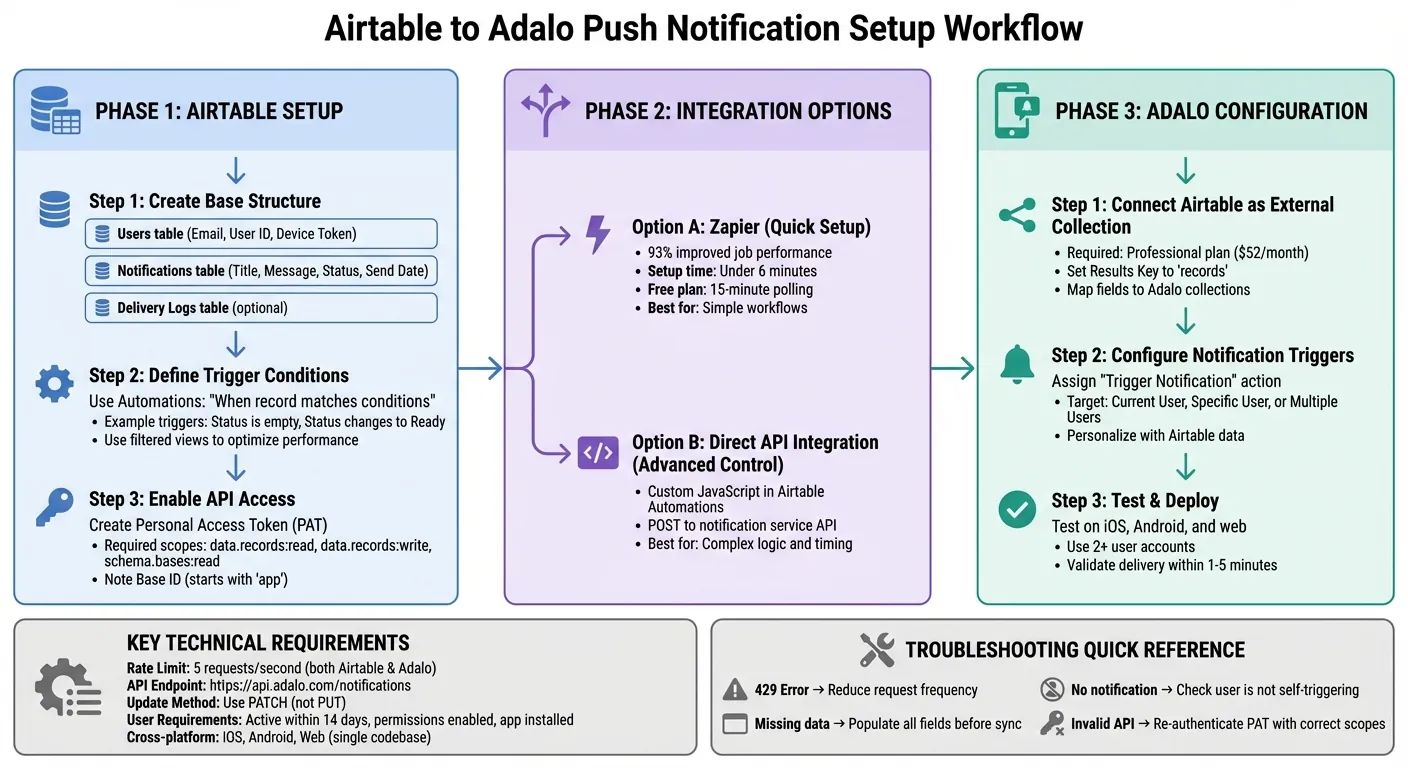
Flujo de trabajo de configuración de notificaciones push de Airtable a Adalo
Configurando Airtable para notificaciones push
Para enviar notificaciones push usando Airtable, debe organizar su base con la estructura correcta. Esto incluye crear tablas con campos específicos, configurar condiciones para activar notificaciones y habilitar el acceso a la API para que herramientas externas puedan interactuar con sus datos.
Crear una base de Airtable
Comience iniciando sesión en Airtable y haciendo clic en Agregar una base desde el panel de control de su espacio de trabajo. Puede crear uno desde cero seleccionando Comenzar a crear o usar una plantilla prediseñada como Rastreador de tareas. Para notificaciones push, necesitará al menos dos tablas clave: Usuarios y Notificaciones.
- En la Usuarios tabla, agregue campos como Correo Electrónico (tipo de campo de correo electrónico), ID de Usuario (texto de una sola línea), y Token de dispositivo (texto largo). El Token de dispositivo es crítico: contiene el identificador único para el dispositivo de cada usuario, permitiendo que los servicios push entreguen mensajes al destinatario correcto.
- En la Notificaciones tabla, incluya campos como Título (texto de una sola línea), Mensaje (texto largo), Estado (selección única con opciones como Pendiente, Enviado, Entregado, Fallido), y Fecha de envío (campo de fecha con hora habilitada).
- Opcionalmente, cree una tabla de Registros de entrega para rastrear resultados. Incluya campos como ID de notificación (vinculado a Notificaciones), ID de Usuario (vinculado a Usuarios), Marca de Tiempo (fecha), y Estado (selección única).
Antes de integrar con herramientas externas, asegúrese de que cada campo tenga al menos un registro. Los campos vacíos pueden causar problemas durante la integración, ya que herramientas como Adalo podrían no mapearlos correctamente.
Definir condiciones de activación
Una vez que su base esté lista, configure condiciones para activar notificaciones. Las automatizaciones de Airtable hacen este paso sencillo. Vaya a Automatizaciones, haz clic en Crear automatización, y elija el disparador Cuando el registro cumple las condiciones. Usa el Notificaciones tabla y define condiciones, como El estado está vacío para registros nuevos o El estado cambia a Listo para notificaciones programadas.
Por ejemplo:
- Activa una notificación cuando un nuevo Solicitudes registro tiene un campo Estado vacío, notificando a los administradores de inmediato.
- Configura recordatorios activando notificaciones cuando un Scheduled Date campo coincide con la fecha y hora actual.
- Usa campos de fórmula para activadores dinámicos, como
IF(Stock < 10, 1, 0), para destacar registros que necesitan atención.
Para optimizar el rendimiento y evitar exceder el límite de Airtable de cinco solicitudes de API por segundo por base, usa vistas filtradas. Por ejemplo, crea una vista donde Estado es igual a Listo y dirige las solicitudes de API a esa vista en lugar de consultar todos los registros.
Prueba tu configuración actualizando manualmente un registro para cumplir las condiciones y verifica que la automatización funciona como se espera.
Habilitación del acceso a la API de Airtable
Con tu base y activadores listos, el siguiente paso es habilitar el acceso a la API para integraciones. Airtable ahora requiere Tokens de Acceso Personal (PAT) para la autenticación, ya que las claves de API heredadas están obsoletas a partir del 1 de febrero de 2026. Para crear un PAT, sigue estos pasos:
- Ve a airtable.com, haz clic en tu icono de perfil y elige Tokens de acceso personal.
- Haz clic en Crear nuevo token, dale un nombre descriptivo como "API de notificaciones push" y selecciona los ámbitos necesarios: data.records:read, data.records:writey schema.bases:read.
- Limita el acceso del token solo a las bases que necesitas para mayor seguridad.
Copia y almacena de forma segura tu PAT (se muestra solo una vez). El token comenzará con pat seguido de una cadena larga. Para encontrar la documentación de la API de tu base, visita airtable.com/api, selecciona tu base y anota el ID de base (que comienza con app) y los nombres de las tablas. Los servicios externos utilizarán el endpoint https://api.airtable.com/v0/{baseId}/{tableName} con tu PAT en el encabezado de autorización.
Al configurar integraciones, establece la Clave de resultados para records para que las respuestas JSON de Airtable se analicen correctamente. Para sistemas que manejan un gran volumen de notificaciones, usa el PATCH método en lugar de PUT al actualizar registros. PATCH modifica solo los campos que especifiques, mientras que PUT sobrescribe todo el registro, lo que podría borrar accidentalmente datos en campos no especificados.
Esta configuración garantiza que Airtable se integre sin problemas con plataformas como Adalo para administrar notificaciones push nativas.
Integración de servicios de notificaciones push con Airtable
Puedes conectar tu base de Airtable a una plataforma de notificaciones push de varias formas. Para una configuración rápida, herramientas como Zapier son ideales. Si necesitas más control sobre el tiempo y la lógica, crear una integración de API directa es el camino a seguir.
Usando Zapier para la integración
Zapier actúa como un puente entre Airtable y servicios de notificaciones push, facilitando la integración con varias aplicaciones. Según reportes, el 93% de los usuarios ve un mejor desempeño laboral, y la mayoría puede configurar un flujo de trabajo en menos de 6 minutos.
Para comenzar, crea un "Zap" seleccionando Airtable como el activador. Elige Nuevo registro o Registro nuevo o actualizado como el evento activador, luego especifica la base y la tabla que deseas usar. Usa el Límite para ver opción para filtrar qué registros activan notificaciones. Por ejemplo, podrías crear una vista donde el Estado campo sea igual a Publicado, asegurando que solo los registros aprobados envíen notificaciones.
A continuación, selecciona tu plataforma de notificaciones push como la Acción app. Las acciones comunes incluyen Enviar notificación a todos los suscriptores o Enviar notificación a una audiencia específica. Asigna campos de Airtable al título y cuerpo de la notificación, como usar el campo Titular para el título y el Cuerpo campo para el mensaje. Incluso puedes incluir contenido multimedia vinculando campos de archivos adjuntos de Airtable a la Imagen destacada o Icono pequeño.
El plan gratuito de Zapier verifica si hay datos nuevos cada 15 minutos. Si necesitas una entrega más rápida, actualizar a un plan de nivel superior reduce el intervalo de sondeo. Siempre prueba tu Zap completamente para asegurar que las asignaciones de campos y los disparadores funcionen como se espera antes de activar el flujo de trabajo.
Integración directa de API para flujos de trabajo avanzados
Si necesitas más control o implementar lógica personalizada, la integración directa de API es una mejor opción. Este método te permite usar Automatizaciones de Airtable con una Ejecutar script acción para ejecutar JavaScript personalizado, que envía solicitudes POST a la API de tu servicio de notificaciones.
Por ejemplo, al trabajar con Adalo, puedes enviar solicitudes POST a https://api.adalo.com/notifications. Tus encabezados deben incluir Content-Type: application/json y Authorization: Bearer [Your App's API Key].
Esto es lo que tu carga útil JSON debe incluir:
appId: El ID de tu app.audience: Un objeto dirigido a usuarios poremailoid. Por ejemplo, usaaudience: { "email": "user@example.com" }oaudience: { "id": "123" }.notification: Un objeto que contienetitleTextybodyText.
Antes de implementar tu script, prueba el extremo de la API con cURL para confirmar que devuelve una respuesta exitosa, como "successful: 1". Ten cuidado con los límites de velocidad de Adalo - 5 solicitudes por segundo. Exceder este límite resultará en un código de estado 429.
Ten en cuenta que las notificaciones solo se entregarán si el destinatario tiene la app instalada, está conectado, tiene habilitados los permisos de notificación, y ha estado activo en las últimas dos semanas. Además, las notificaciones no se enviarán si el usuario que activa la acción es el mismo que el destinatario.
| Componente | Requisito | Descripción |
|---|---|---|
| URL Base | https://api.adalo.com/notifications |
Destino para solicitudes POST |
| Encabezado de autenticación | Bearer {API_KEY} |
Se encuentra en la configuración de acceso de la app de Adalo |
| Clave de audiencia | email o id |
Especifica el usuario objetivo |
| Límite de velocidad | 5 solicitudes/seg | Exceder devuelve estado 429 |
Conectando Airtable a Adalo para notificaciones push nativas
Integrar Airtable con Adalo facilita la gestión de notificaciones push nativas en aplicaciones iOS, Android y web - todo desde una sola configuración.
¿Por qué elegir Adalo para notificaciones push?
Las notificaciones push nativas de Adalo funcionan sin problemas en todas las plataformas usando un solo código base. Al vincular Airtable como fuente de datos externa, puedes activar notificaciones automáticamente en función de cambios en tus registros de Airtable - sin necesidad de herramientas de automatización adicionales. Esta configuración asegura que las notificaciones se envíen a todas las plataformas a la vez, ahorrando tiempo y recursos.
Con esta integración, puedes diseñar flujos de trabajo de notificaciones directamente en el constructor visual de Adalo. Por ejemplo, si el estado de una tarea cambia a "Completado" en Airtable, tu app puede notificar inmediatamente al miembro del equipo asignado. Esto te da control total sobre el contenido y quién recibe las notificaciones.
Configurando Airtable en Adalo
Para conectar Airtable a Adalo, necesitarás el plan Professional (comenzando en $52/mes) para acceder a colecciones externas. Comienza generando un token de acceso personal (PAT) en Airtable con los alcances necesarios, como se detalla en la sección "Habilitando el acceso a la API de Airtable".
En Adalo, navega a Datos pestaña y añade una Colección externa para Airtable. Ingresa tu ID de base de Airtable (encontrado en la URL de la base), pega tu token de API, y establece el clave de resultados para records - este paso asegura que Adalo pueda interpretar correctamente la respuesta de la API de Airtable. Asigna campos como "Nombre", "Estado" y "Correo electrónico" a colecciones de Adalo, luego prueba la conexión consultando registros.
Para optimizar el rendimiento, crea vistas filtradas en Airtable, como "Tareas de hoy" u "Órdenes urgentes", y vincula Adalo a estas vistas específicas. Esto reduce el número de llamadas API y te ayuda a mantenerte dentro del límite de velocidad de Airtable de 5 solicitudes por segundo. Asegúrate de que cada columna en tu vista filtrada tenga al menos un registro con datos - Adalo no importará columnas vacías durante el proceso de mapeo inicial.
Personalización de flujos de trabajo de notificaciones en Adalo
Después de conectar Airtable, puedes asignar una Activar notificación acción a componentes en el constructor visual de Adalo. Las notificaciones pueden ser activadas por botones, formularios, o automáticamente cuando se actualizan los registros. Puedes dirigir notificaciones al "Usuario actual", a un usuario específico filtrado por campos de Airtable (como direcciones de correo coincidentes), o a múltiples usuarios según relaciones de datos.
Personaliza el contenido de notificaciones usando datos de registros de Airtable. Por ejemplo, podrías crear mensajes como "Nueva actualización en {Record Name}: {Description}" para que las notificaciones sean más relevantes. Para aplicaciones iOS y Android nativas, también puedes seleccionar una Pantalla Objetivo para que los usuarios sean dirigidos a una página específica cuando toquen la notificación. Ten en cuenta que para PWAs, las notificaciones siempre redirigen a los usuarios a la pantalla de inicio.
El Acciones personalizadas y Flujos de lógica proporcionan aún más flexibilidad. Puedes configurar flujos de trabajo con lógica condicional, como: "Si la 'Prioridad' en Airtable es 'Alta' y 'Asignado a' coincide con el usuario actual, envía un push inmediato; en caso contrario, ponerlo en cola para entrega por lotes." Estos flujos de trabajo dinámicos se construyen sobre las vistas filtradas y condiciones de activación que ya has configurado en Airtable, dándote una forma poderosa de gestionar notificaciones.
Pruebas y solución de problemas de flujos de notificaciones push
Pruebas de notificaciones en desarrollo
Antes de lanzar, configura registros de prueba en Airtable que cumplan tus condiciones de activación (por ejemplo, cuando el "Estado" cambia a "Enviado") y confirma la entrega de notificaciones. Por ejemplo, si una notificación se activa al actualizar "Estado" a "Enviado", modifica un registro de prueba en consecuencia y verifica si se entrega la notificación. Usa la herramienta de prueba de automatización de Airtable - haz clic en el botón "Probar disparador" en la pestaña Automatizaciones para simular el evento sin alterar datos en vivo.
Prueba notificaciones en plataformas como TestFlight (iOS), Pruebas internas de Google Play (Android), o el panel de vista previa de Adalo. Las notificaciones deben aparecer en 1-5 minutos. Asegúrate de que los datos dinámicos se muestren correctamente en las notificaciones. Ejecuta pruebas en banners de pantalla de bloqueo de iOS, notificaciones expandibles de Android, y solicitudes del navegador para confirmar funcionalidad en todos los dispositivos.
Asegúrate de usar al menos dos cuentas de usuario diferentes durante las pruebas. Adalo impide que los usuarios reciban notificaciones que ellos mismos activan. Confirma que el destinatario de la prueba ha estado activo en la aplicación en las últimas dos semanas y ha otorgado permisos de notificación en su dispositivo. Además, valida tu punto final de API de Adalo usando cURL con tu clave de API e ID de aplicación. Una respuesta exitosa mostrará los conteos de "exitoso" y "fallido". Si ambos son 0, probablemente significa que el destinatario no tiene la aplicación instalada.
Si surge algún problema durante las pruebas, sigue los pasos de solución de problemas a continuación para obtener correcciones comunes.
Solución de problemas comunes
Si las notificaciones no funcionan como se esperaba, comienza revisando los registros del historial de ejecución de Airtable en la pestaña Automatizaciones para detalles de errores. Un problema común es que las condiciones no coincidan. Por ejemplo, si tu disparador verifica "Estado es Enviado" pero el campo realmente contiene "enviado" (minúsculas), la automatización no se ejecutará debido a la sensibilidad de mayúsculas. Si encuentras errores de "Clave API inválida", vuelve a autenticar tu conexión de Airtable en Adalo y confirma que tu Token de acceso personal (PAT) incluya el data.records:read alcance.
Para retrasos o notificaciones faltantes, verifica dos veces que el clave de resultados en tu colección externa de Airtable dentro de Adalo esté establecido en records. Usa el método PATCH al actualizar registros para evitar sobrescribir o eliminar campos no especificados. Observa los códigos de estado 429, que indican que has excedido el límite de velocidad de 5 solicitudes por segundo para las APIs de Airtable o Adalo.
| Problema | Causa Probable | Solución |
|---|---|---|
| Notificación no enviada | El usuario que dispara es el mismo que el destinatario | Usa dos cuentas separadas con sesión iniciada en dispositivos diferentes para las pruebas |
| Datos faltantes en Adalo | Columnas de Airtable vacías durante la configuración | Completa al menos una fila con datos completos en todos los campos y vuelve a sincronizar |
| Código de error 429 | Límite de velocidad excedido | Reduce la frecuencia de solicitudes a menos de 5 por segundo |
| Campos eliminados en la actualización | Se usó PUT en lugar de PATCH | Cambia el método de actualización a PATCH en la configuración de Adalo |
| Las notificaciones de iOS fallan, Android funciona | Problema de clave de notificación | Regenera la clave de notificación en tu cuenta de Apple Developer y lanza una compilación actualizada |
Conclusión
Emparejar Airtable con Adalo crea un sistema de notificaciones push sin necesidad de desarrollo personalizado. Airtable gestiona tus datos y disparadores usando su configuración de base de datos relacional, mientras que Adalo asegura la entrega de notificaciones nativas en iOS, Android y web - todo desde una única compilación. Esta configuración empodera a los equipos empresariales para ajustar la lógica de notificaciones directamente en la interfaz de Airtable, dejando a los desarrolladores manejar las configuraciones de API según sea necesario.
Con Adalo procesando más de 20 millones de solicitudes de datos diariamente, la plataforma demuestra su capacidad de escalar de manera confiable a medida que tu base de usuarios se expande. Esta confiabilidad simplifica el proceso de integración y asegura un desempeño consistente.
Para comenzar, configura tu base de Airtable con autenticación PAT, conéctala a Adalo como una colección externa (Clave de resultados: records), y configura disparadores usando el método PATCH. Ten en cuenta que las notificaciones solo pueden llegar a usuarios que han estado activos en tu aplicación en las últimas dos semanas y han permitido permisos de notificación en sus dispositivos.
Antes de lanzar, realiza pruebas exhaustivas con cuentas de usuario separadas. Valida tus puntos finales de API y confirma que las notificaciones funcionan en navegadores iOS, Android y web. A medida que tu sistema crece, usa vistas filtradas en Airtable para mejorar el desempeño y mantenerte dentro del límite de 5 solicitudes/segundo.
Publicaciones de Blog Relacionadas
- Construye un sistema de venta de entradas sin código en 3 días
- ¡Por Qué Necesitas Las Tiendas de Aplicaciones Para Tu Aplicación - ¡Notificaciones Push!
- Cómo crear una aplicación de recordatorio y aviso de regalo
- Cómo Crear una Aplicación de Programación de Contenido
Preguntas Frecuentes
¿Cómo puedo evitar alcanzar los límites de velocidad de API de Airtable al enviar notificaciones push?
Para trabajar dentro de los límites de velocidad de API de Airtable al enviar notificaciones push, considera usar limitación o procesamiento por lotesEstos métodos controlan eficazmente el momento y la cantidad de solicitudes, asegurando que te mantengas por debajo del máximo de llamadas permitidas por segundo.
También es una buena idea monitorear tu uso de API. Al observar los patrones, puedes ajustar tu estrategia de solicitudes según sea necesario, lo que ayuda a mantener todo funcionando sin problemas y sin interrupciones inesperadas.
¿Cómo autentico el acceso a la API de Airtable usando tokens de acceso personal?
Para autenticar el acceso a la API de Airtable usando un token de acceso personal, aquí está lo que necesitas hacer:
- Genera tu token de acceso personal: Dirígete a la página de creación de tokens de Airtable. Dale un nombre a tu token, elige los alcances necesarios y define a cuáles bases o espacios de trabajo puede acceder.
- Guarda tu token de forma segura: Una vez que se crea el token, solo te será mostrado una vez. Asegúrate de guardarlo en una ubicación segura.
-
Usa el token en tus solicitudes de API: Agrega el token al encabezado de autorización HTTP como un token Bearer. Aquí hay un ejemplo:
Authorization: Bearer YOUR_PERSONAL_ACCESS_TOKEN
Recuerda siempre usar HTTPS para mantener tu comunicación segura.
¿Cómo me aseguro de que las notificaciones push lleguen a usuarios inactivos de la aplicación?
Si quieres llegar a usuarios que no han interactuado con tu aplicación en un tiempo, la API de Adalo hace que sea fácil enviar notificaciones push dirigidas usando su ID de Usuario. Este método funciona incluso para usuarios que han estado inactivos durante más de dos semanas, siempre que hayan permitido notificaciones y sigan conectados en su dispositivo.
Con este enfoque, puedes reconectar con usuarios inactivos, compartir actualizaciones y animarlos a regresar, lo que ayuda a aumentar el engagement y la retención general.

Construye tu aplicación rápidamente con una de nuestras plantillas de aplicación prediseñadas
Comienza a construir sin códigoContenido Relacionado
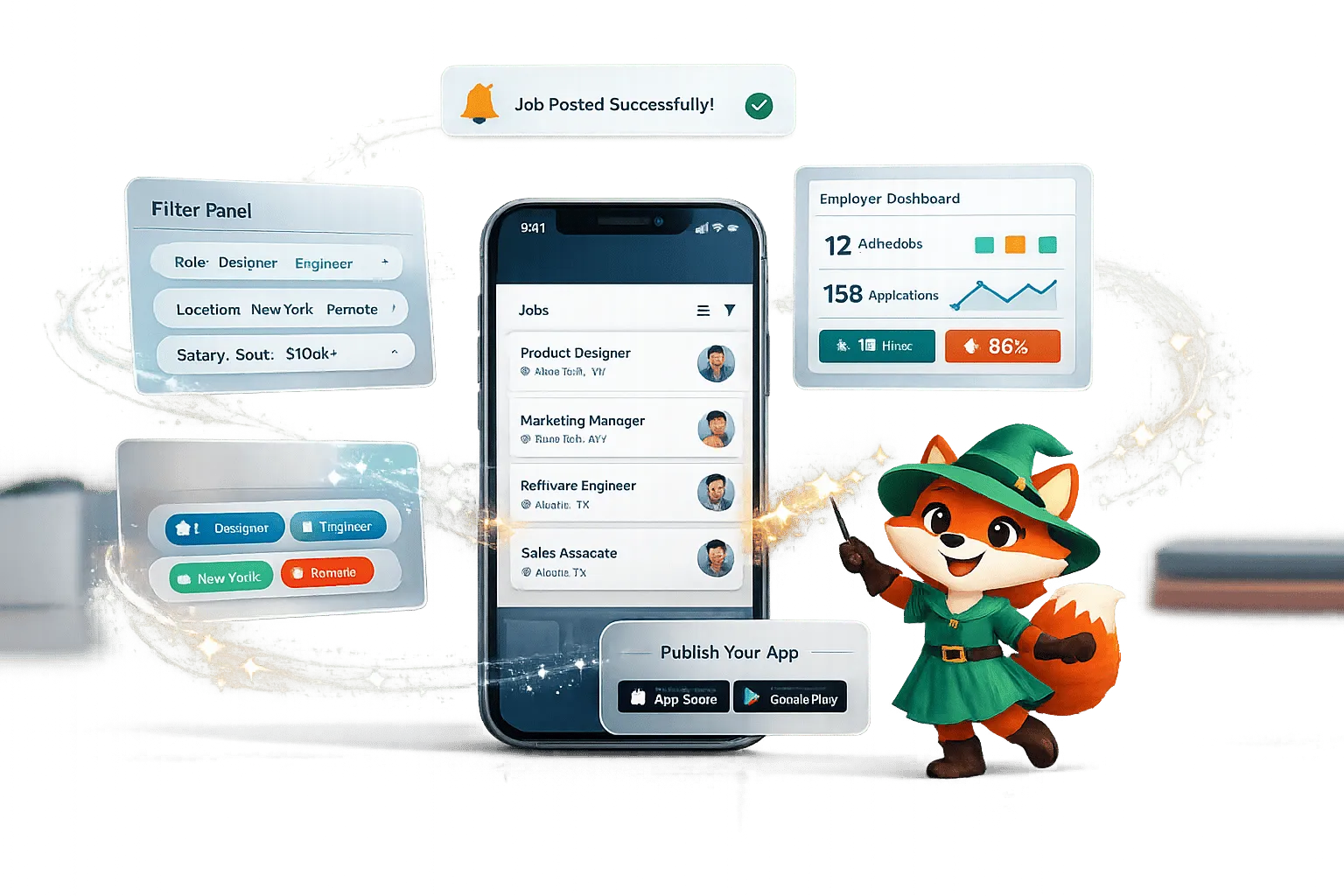
Tablero de ofertas de trabajo sin código y plataforma de carrera: Constrúyelo con Adalo
Guía paso a paso para crear un tablero de empleos móvil nativo con búsqueda, filtros, paneles de empleadores, notificaciones push y publicación en tienda de aplicaciones
Lista de verificación para pruebas de notificaciones push
Prueba de notificaciones push en iOS, Android y PWA: permisos, tokens, estados de la aplicación, navegación, medios enriquecidos y verificaciones de red/dispositivo.
Integración de API REST con Adalo: Guía
Conecta API REST a Adalo con Colecciones Externas: configuración, autenticación, mapeo CRUD, middleware DreamFactory y consejos prácticos de rendimiento.

Notificaciones push y cumplimiento de GDPR
Haz que las notificaciones push cumplan con el RGPD: obtén consentimiento explícito, minimiza y asegura los datos del usuario, proporciona opciones para darse de baja fácilmente y documenta el consentimiento y