

Las características basadas en ubicación se han convertido en esenciales para las aplicaciones móviles modernas, desde el seguimiento de entregas hasta el descubrimiento de negocios locales. MapKit proporciona la base para estas experiencias en iOS, pero su implementación tradicional requiere conocimientos significativos de Swift u Objective-C. Para equipos sin desarrolladores iOS dedicados, Adalo—un constructor de aplicaciones sin código para aplicaciones web impulsadas por bases de datos y aplicaciones iOS y Android nativas publicadas en la App Store de Apple y Google Play—ofrece una ruta alternativa: componentes de mapas de arrastrar y soltar que se compilan en código nativo, y Magic Start genera bases de aplicaciones completas incluyendo características de ubicación a partir de una descripción simple.
Crea y publica con Adalo constructor de aplicaciones para iPhone.
Aquí se explica cómo integrar MapKit paso a paso si estás trabajando en Xcode:
- Agregar Marco de MapKit: Habilita la capacidad de "Mapas" en Xcode o vincula manualmente
MapKit.frameworken tu proyecto. - Crear una Vista de Mapa: Utiliza Constructor de Interfaz para arrastrar una Vista de MapKit o crear programáticamente un
MKMapViewobjeto. - Establecer Permisos de Ubicación: Actualiza tu
Info.plistcon claves comoNSLocationWhenInUseUsageDescriptiony configura unCLLocationManagerpara solicitar acceso. - Personalizar el Mapa: Define una región con
MKCoordinateRegion, agrega anotaciones conMKPointAnnotation, y usa superposiciones para rutas o formas. - Probar en Dispositivos: Los simuladores son útiles, pero los dispositivos físicos son necesarios para verificar características como GPS y mapas 3D.
MapKit simplifica la adición de herramientas de mapeo poderosas a tu aplicación, pero la configuración adecuada, los permisos y las pruebas son esenciales para un funcionamiento sin problemas y la App Store aprobación.
Por Qué MapKit es Importante para Constructores de Aplicaciones
Las características basadas en ubicación se han convertido en esenciales para las aplicaciones móviles modernas, desde el seguimiento de entregas hasta el descubrimiento de negocios locales. MapKit proporciona la base para estas experiencias en iOS, pero su implementación tradicional requiere conocimientos significativos de Swift u Objective-C. Para equipos sin desarrolladores iOS dedicados, plataformas como Adalo ofrecen una ruta alternativa: componentes de mapas de arrastrar y soltar que se compilan en código nativo, y Magic Start genera bases de aplicaciones completas incluyendo características de ubicación a partir de una descripción simple.
Ya sea que estés codificando MapKit directamente o utilizando una plataforma asistida por IA, comprender los conceptos centrales del marco te ayuda a construir mejores experiencias de ubicación.
Configuración de MapKit en Tu Proyecto
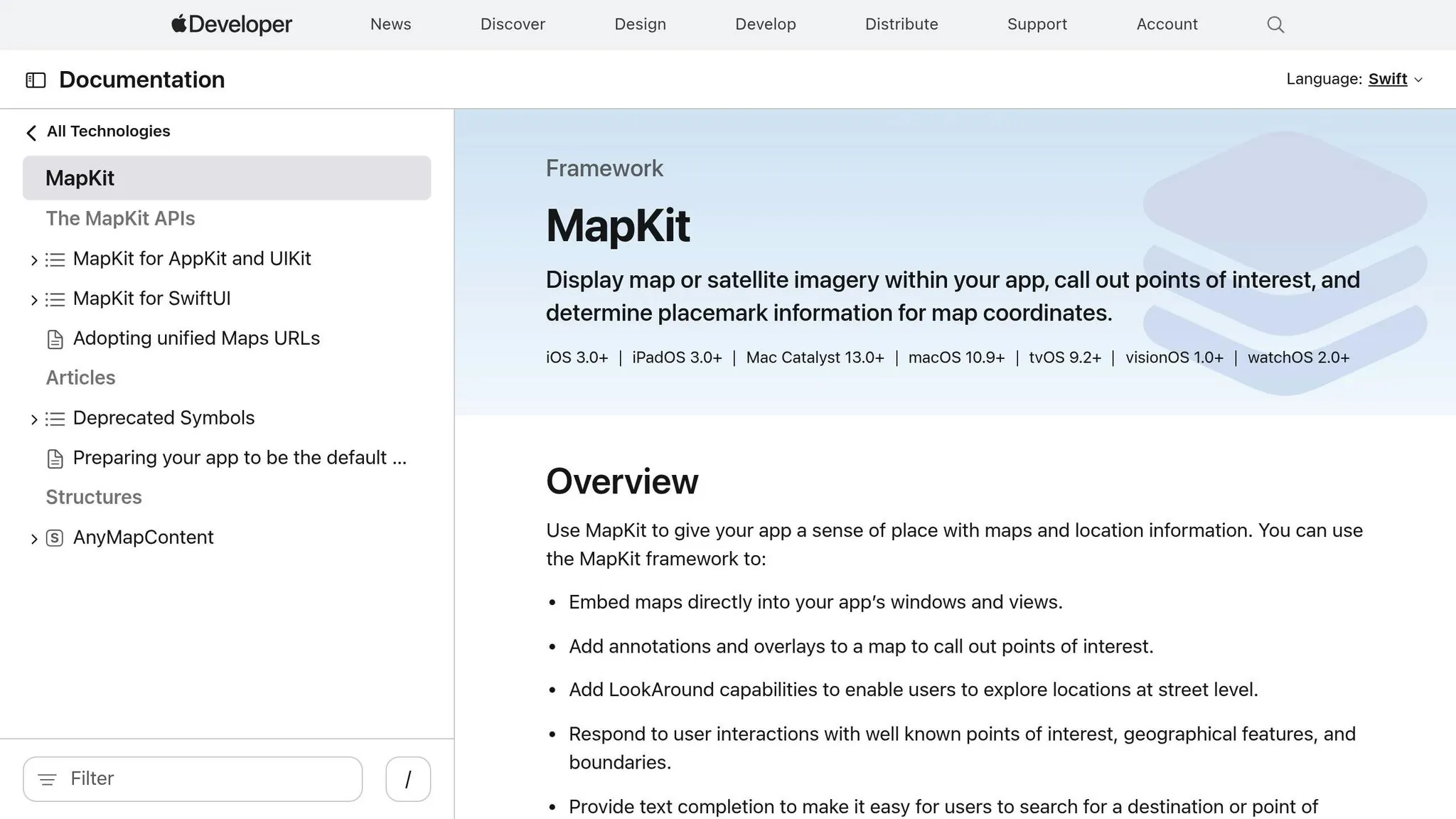
Agregar el Marco de MapKit
Para integrar MapKit, abre Xcode y navega a la pestaña Firma y Capacidades de tu objetivo. Haz clic en el botón "+ Capacidad" y habilita "Mapas" para agregar el marco automáticamente. Si prefieres la configuración manual, ve a Fases de Compilación, expande Vincular Binario con Bibliotecas, haz clic en "+", y selecciona MapKit.framework de la lista. Después, incluye import MapKit en la parte superior de tus Swift archivos.
Crear una Vista de Mapa
Hay dos formas de agregar una vista de mapa: a través del Constructor de Interfaz o programáticamente.
- Usando el Constructor de Interfaz: Arrastra una Vista de MapKit a tu storyboard o archivo XIB. Luego, crea un
@IBOutleten tu controlador de vista para vincularlo. - Usando Código: Instancia un
MKMapViewobjeto, establece sutranslatesAutoresizingMaskIntoConstraintspropiedad afalse, y agrégalo como una subvista con restricciones de borde apropiadas. AsignamapView.delegate = selfy asegúrate de que tu controlador de vista se ajuste alMKMapViewDelegateprotocolo.
Nota: Apple desaconseja crear subclases de MKMapView. En su lugar, incrústalo directamente en tu jerarquía de vistas. Esto garantiza compatibilidad con futuras actualizaciones y evita posibles problemas.
Verificación de Compatibilidad
Antes de comenzar, asegúrate de que el destino de implementación de tu app sea compatible con las funciones de MapKit. La funcionalidad básica requiere iOS 7 o posterior, pero opciones avanzadas como controles 3D pueden necesitar versiones más nuevas. Puedes verificar esto en General > Información de Implementación. Además, incluye la NSLocationWhenInUseUsageDescription clave en el archivo Info.plist de tu app para evitar bloqueos al solicitar acceso a la ubicación.
Para verificaciones en tiempo de ejecución, usa la pitchEnabled propiedad para verificar si el dispositivo actual y la configuración del mapa admiten vistas 3D. Aunque puedes probar la renderización básica de mapas en el Simulador de Xcode, siempre utiliza dispositivos reales para funciones basadas en ubicación para garantizar un comportamiento preciso.
Una vez que todo esté configurado, configura los permisos de ubicación para desbloquear todo el potencial de MapKit.
Comenzar con MapKit Usando UIKit | Cerca de Mí | Inicialización de Mapas | Parte 1
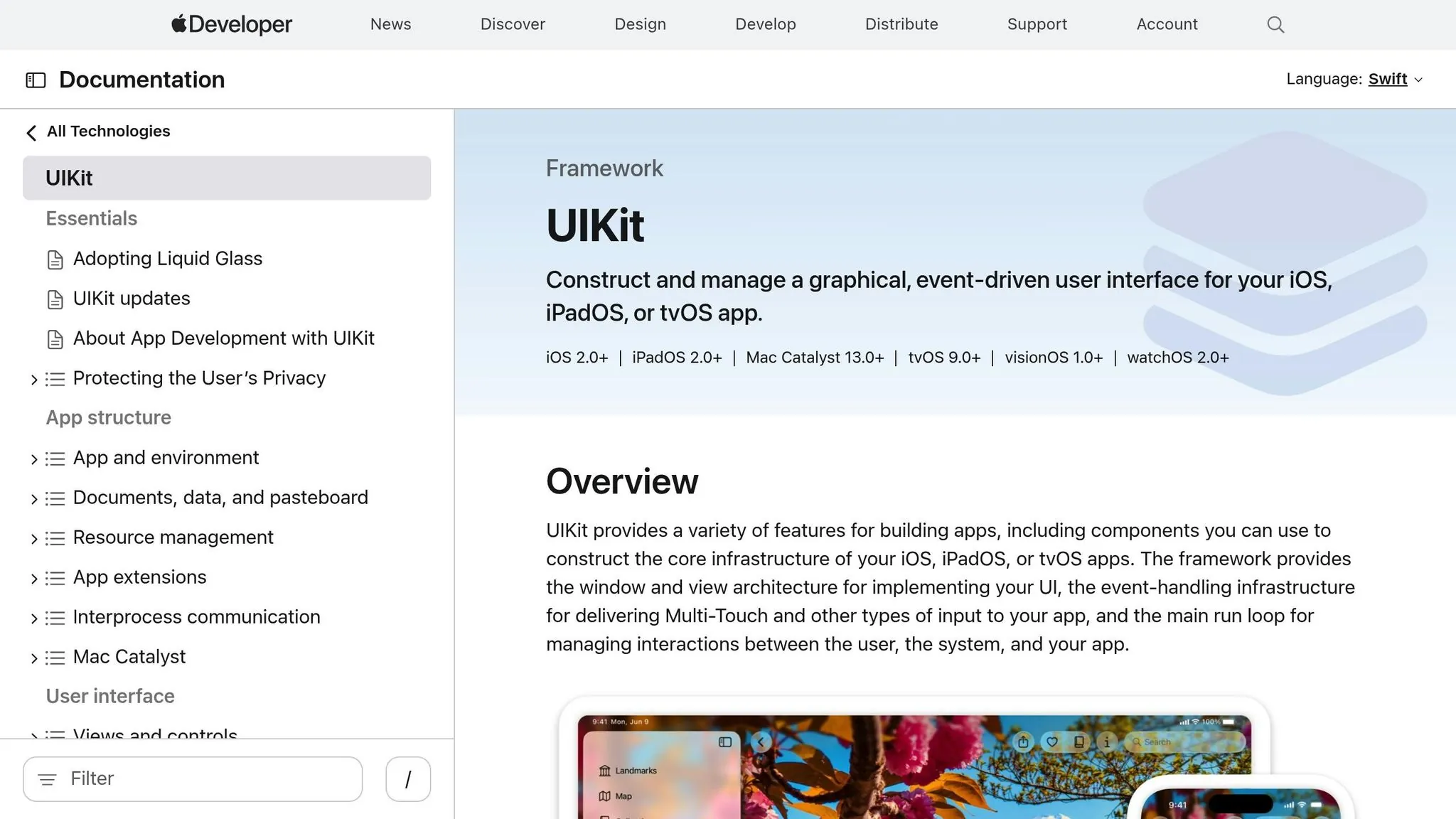
Configuración de Permisos de Ubicación
Para usar funciones de MapKit como seguimiento de usuarios y geofencing, tu app debe tener permisos de ubicación explícitos. Sin ellos, estas funciones no funcionarán e incluso podrían causar que tu app se bloquee.
Actualización de Info.plist
Comienza actualizando tu archivo Info.plist con las claves apropiadas. Para funciones de ubicación avanzadas, incluye NSLocationAlwaysAndWhenInUseUsageDescription y, para iOS 14 y posterior, añade NSLocationTemporaryUsageDescriptionDictionary. Estas claves proporcionan el texto que se muestra en la solicitud de permiso del sistema, así que asegúrate de que tus descripciones sean claras y enfocadas en el usuario. Por ejemplo, si tu app usa geofencing, podrías escribir: Utilizamos tu ubicación para mostrarte puntos de interés cercanos en el mapa.
Si tu app necesita rastrear la ubicación en segundo plano, también deberás incluir el location valor en la UIBackgroundModes clave. Para asegurar que tu app solo se instale en dispositivos con hardware GPS, añade location-services o gps en UIRequiredDeviceCapabilities clave.
Manejo de Estados de Autorización
Tu app debe tener en cuenta cinco posibles estados de autorización:
.notDetermined: El usuario aún no ha sido consultado..restricted: Los controles parentales o restricciones del sistema están en vigor..denied: El usuario rechazó explícitamente el acceso..authorizedWhenInUse: Se otorga acceso a la ubicación mientras la app está en uso..authorizedAlways: Se otorga acceso a la ubicación en todo momento.
Para gestionar estos estados, implementa el CLLocationManagerDelegate protocolo para manejar actualizaciones cuando los usuarios modifiquen su configuración. Usa una switch declaración para evaluar CLAuthorizationStatus y definir acciones específicas para cada estado. Por ejemplo, si el estado es .denied o .restricted, podrías mostrar una alerta explicando la limitación e incluir un enlace a la Configuración del Sistema. Para .authorizedWhenInUse o .authorizedAlways, puedes comenzar el seguimiento llamando a startUpdatingLocation() o estableciendo mapView.showsUserLocation = true.
Desde iOS 14, los usuarios pueden optar por una precisión reducida. Comprueba la accuracyAuthorization propiedad para determinar si tienes .fullAccuracy o .reducedAccuracy. Esto es especialmente importante para funciones como navegación paso a paso, que requieren coordenadas precisas.
Solicitud de Acceso a la Ubicación
Antes de solicitar al usuario, confirma que los servicios de ubicación estén habilitados llamando a CLLocationManager.locationServicesEnabled(). Esto evita solicitudes innecesarias cuando los servicios están deshabilitados. Una vez verificado, crea una CLLocationManager instancia y llama a requestWhenInUseAuthorization() o requestAlwaysAuthorization(), dependiendo de las necesidades de tu app.
Apple recomienda esperar hasta que el usuario inicie una tarea que requiera datos de ubicación antes de solicitar acceso. Como explica la documentación de Apple: Esperar hasta que el usuario realice una tarea que realmente requiera esos servicios ayuda a generar confianza en que tu app los está utilizando de manera apropiada.
Para monitorear cambios en los permisos mientras la app se está ejecutando, usa locationManagerDidChangeAuthorization(_:). Si un usuario otorga inicialmente precisión reducida pero tu app requiere datos precisos para una tarea específica, puedes solicitar precisión completa temporal con requestTemporaryFullAccuracyAuthorization(withPurposeKey:), usando una clave de propósito definida en tu NSLocationTemporaryUsageDescriptionDictionary.
Personalización de la Vista del Mapa
Una vez que hayas configurado tu mapa y establecido los permisos, el siguiente paso es personalizar la visualización del mapa para hacerlo más atractivo para los usuarios. El área visible del mapa se controla a través de la region propiedad de la MKMapView clase, que utiliza la MKCoordinateRegion estructura.
Establecer la Región Inicial
Un MKCoordinateRegion se compone de dos componentes clave: la center (una CLLocationCoordinate2D que contiene latitud y longitud) y la span (una MKCoordinateSpan que establece el nivel de zoom). El intervalo determina cuánto del mapa es visible, medido en grados de latitud y longitud. Como referencia, un grado de latitud equivale aproximadamente a 69 millas, aunque las distancias de longitud varían según la latitud.
Para aplicar una región a tu mapa, usa el setRegion(_:animated:) método. Si estás configurando el mapa antes de que aparezca en pantalla (por ejemplo, en viewDidLoad), establece animated para false. Si el mapa ya se muestra, configurar animated para true garantiza una transición suave. Para quienes prefieren definir el nivel de zoom en metros en lugar de grados, la MKCoordinateRegionMakeWithDistance función ofrece una alternativa conveniente. Recuerda que los valores negativos representan latitud sur y longitud oeste—por ejemplo, las coordenadas de San Francisco son 37.7833, -122.4167.
Una vez que hayas establecido la región, puedes mejorar la funcionalidad del mapa destacando puntos de interés.
Agregando Anotaciones
Las anotaciones se utilizan para señalar ubicaciones específicas en tu mapa. Estos objetos se conforman al MKAnnotation protocolo, almacenando datos como coordenadas, título y subtítulo. Su representación visual se maneja mediante MKAnnotationView. Para una solución rápida y directa, puedes usar MKPointAnnotation para marcar una ubicación con título y subtítulo.
Para personalizar cómo aparecen las anotaciones, implementa el mapView(_:viewFor:) método delegado. Similar a cómo se reutilizan las celdas de vista de tabla, las vistas de anotaciones también deben desencolararse con un identificador de reutilización para mejorar el rendimiento. Si estás personalizando anotaciones pero quieres mantener el punto azul predeterminado para la ubicación del usuario, devuelve nil para anotaciones de ubicación del usuario.
También puedes habilitar una burbuja de llamada para anotaciones configurando canShowCallout para true. Esta burbuja puede incluir botones o imágenes personalizados en ambos lados, haciéndola más interactiva. Además, cambiar el tamaño de imágenes mediante programación garantiza que los iconos de anotación personalizados se muestren correctamente.
Mientras que las anotaciones destacan puntos específicos, las superposiciones son ideales para agregar elementos visuales más amplios como rutas o formas.
Mostrando Superposiciones
Las superposiciones te permiten agregar formas, rutas u otros elementos visuales a tu mapa. Requieren dos componentes: un MKOverlay objeto, que define el área geográfica y coordenadas, y una MKOverlayRenderer, que determina el estilo visual (por ejemplo, color, ancho de línea).
Para representar superposiciones, usa el mapView(_:rendererFor:) método delegado. Esto garantiza que el renderizador apropiado se devuelva solo cuando la superposición esté dentro de la región visible del mapa. Las superposiciones pueden apilarse en diferentes niveles: .aboveRoads coloca la superposición arriba de las carreteras pero debajo de las etiquetas, mientras que .aboveLabels garantiza que la superposición aparezca arriba de carreteras y etiquetas.
Para la visualización de rutas, usa MKDirections.Request para calcular una ruta, luego representa la MKRoute resultante como una polilínea. Si estás creando polígonos, asegúrate de listar la latitud antes que la longitud para una ubicación precisa.
Pruebas y Depuración de Características de MapKit
Una vez que hayas personalizado tu implementación de MapKit, es momento de asegurar que todo funciona como se esperaba y cumple con los requisitos reglamentarios. Las pruebas en condiciones del mundo real son cruciales—los simuladores solo pueden llegar hasta cierto punto. No pueden replicar completamente problemas como interferencia de señal GPS, consumo de batería o cómo se comportan los servicios de ubicación cuando un usuario está en movimiento.
Pruebas en Dispositivos Físicos
Las pruebas en dispositivos reales descubren problemas que los simuladores simplemente no pueden detectar. Por ejemplo, puedes verificar si el servicio de ubicación de "Cambio Significativo" despierta correctamente tu aplicación cuando ha sido suspendida o terminada. Una vez que la aplicación se despierta en segundo plano, confirma que procesa datos de ubicación dentro de la ventana requerida de 10 segundos. Además, verifica que los mapas 3D y las características de "Mirar Alrededor" se muestren correctamente. Presta especial atención a las conversiones de coordenadas—datos inválidos pueden aparecer cuando la cámara se inclina hacia arriba para mostrar el cielo.
Ajusta configuraciones como desiredAccuracy según las necesidades de tu aplicación. Para navegación, usa kCLLocationAccuracyBest, pero opta por kCLLocationAccuracyKilometer para conservar la batería en tareas menos exigentes. Para evitar actualizaciones de ubicación frecuentes por movimientos menores, establece una distanceFilter—por ejemplo, 500 metros. También habilita pausesLocationUpdatesAutomatically y configúralo en YES para que el dispositivo pueda apagar el hardware de ubicación cuando el usuario está estacionario.
Simulación de ubicaciones en Xcode
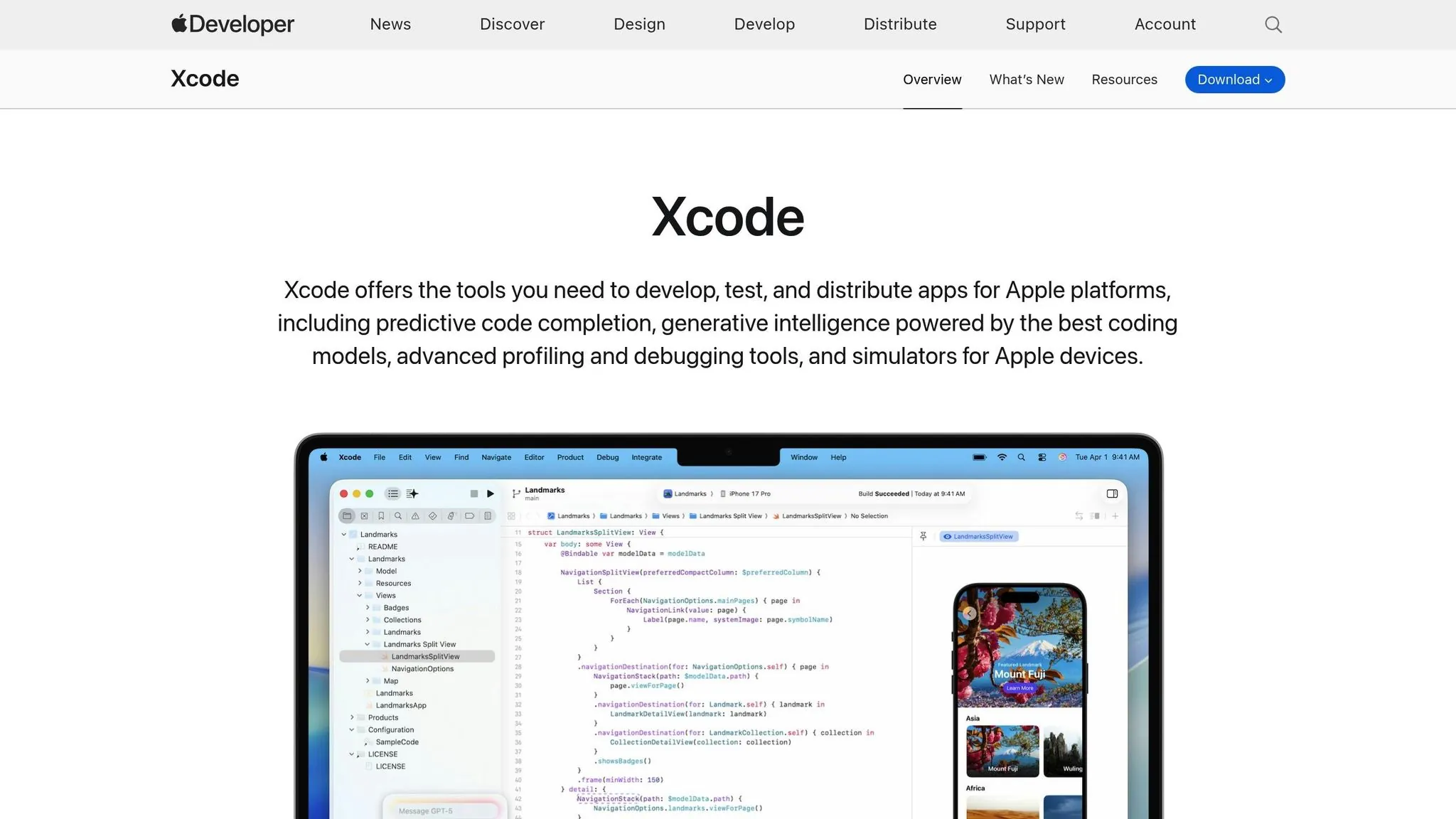
Las herramientas de simulación de ubicaciones de Xcode son la mejor aliada de un desarrollador durante las pruebas iniciales. Puedes simular diversos escenarios geográficos sin tener que abandonar tu escritorio. Por ejemplo, configura showsUserLocation para true en tu MKMapView para mostrar la ubicación simulada como un punto azul. Prueba casos extremos como el modo Avión, la actualización de aplicaciones en segundo plano deshabilitada o permisos de ubicación denegados. Si tu aplicación requiere actualizaciones de ubicación en segundo plano, asegúrate de habilitar "Actualizaciones de ubicación" en la capacidad "Modos en segundo plano" en la configuración de tu proyecto.
Una vez que hayas verificado la funcionalidad a través de pruebas simuladas, continúa con pruebas en el mundo real y asegúrate de que tu aplicación cumple con todas las directrices de la App Store.
Garantizar el cumplimiento de las directrices de la App Store
Para pasar la revisión de la App Store, incluye las NSLocationWhenInUseUsageDescription o NSLocationAlwaysUsageDescription claves en tu Info.plist. Sin ellas, el sistema no procesará las solicitudes de autorización. Además, habilita la capacidad "Mapas" en Xcode para agregar el derecho necesario a tu ID de aplicación. Ten en cuenta que las aplicaciones de MapKit solo se pueden distribuir a través de la App Store. Si tu aplicación necesita precisión a nivel de GPS, especifica el gps requisito en la UIRequiredDeviceCapabilities sección.
Para equipos que construyen aplicaciones basadas en ubicación sin experiencia nativa en iOS, la plataforma asistida por IA de Adalo maneja automáticamente la complejidad del envío a la App Store. La plataforma se compila a código nativo iOS real —no a un envoltorio web— y gestiona el proceso de publicación tanto en la Apple App Store como en Google Play Store desde una base de código única.
Enfoques Alternativos para No Desarrolladores
No todos los equipos tienen desarrolladores de iOS que puedan implementar MapKit desde cero. Para empresas que necesitan aplicaciones basadas en ubicación sin los gastos generales tradicionales de desarrollo, existen varios enfoques.
Constructores de aplicaciones visuales con componentes de mapa
El constructor visual de Adalo incluye componentes de mapa pregenerados que manejan la integración de MapKit subyacente automáticamente. Describe tu aplicación basada en ubicación a Magic Start, y genera la estructura de base de datos, pantallas y flujos de usuario —incluyendo vistas de mapa configuradas con los permisos apropiados. Lo que tradicionalmente requería días de desarrollo en Swift sucede en minutos.
La infraestructura modular de la plataforma se escala para servir aplicaciones con más de 1 millón de usuarios activos mensuales, sin límite superior. A diferencia de los envoltorios web que encuentran restricciones de rendimiento bajo carga, la arquitectura especialmente diseñada de Adalo mantiene la velocidad a escala. Los planes pagos incluyen registros de base de datos ilimitados y sin cargos basados en el uso —una ventaja significativa sobre plataformas como Bubble, que imponen Unidades de Carga que crean facturación impredecible.
Comparación de opciones de plataforma
Al evaluar alternativas al desarrollo nativo de MapKit, considera estos factores:
| Plataforma | Precio inicial | Aplicaciones Nativas de iOS | Límites de base de datos | Publicación en App Store |
|---|---|---|---|---|
| Adalo | $36/mes | Sí (nativo verdadero) | Ilimitado en planes pagos | Incluido |
| Bubble | $69/mes | Sin (envoltura web) | Limitado por unidades de carga de trabajo | Requiere envoltorio |
| FlutterFlow | $70/mes por usuario | Sí | Base de datos externa requerida | Configuración adicional |
| Glide | $60/mes | No | Se aplican límites de filas | No compatible |
FlutterFlow se dirige a usuarios técnicos cómodos con desarrollo bajo código y gestión de bases de datos externas —una curva de aprendizaje significativa al optimizar para escala. Glide sobresale en aplicaciones basadas en hojas de cálculo pero restringe la libertad creativa con formatos enfocados en plantillas y no admite publicación en la App Store.
Para equipos que priorizan el rendimiento nativo de iOS con características de ubicación, Adalo ofrece el camino más directo: describe tu aplicación, deja que Magic Start genere la base, luego refina con Magic Add para incluir funcionalidad de mapa específica.
Conclusión
Ya has recorrido la configuración de MapKit, la gestión de permisos y la personalización de la vista del mapa —pasos clave para preparar tu aplicación para la integración y pruebas finales. Repasemos los elementos esenciales para una implementación fluida de MapKit.
Comienza habilitando la Mapas capacidad en Xcode. Este paso garantiza que tu aplicación obtenga los derechos necesarios para usar funciones de MapKit, que es imprescindible para distribuir tu aplicación en la iOS o Mac App Store. Luego, agrega el marco de trabajo MapKit a tu proyecto, coloca un MKMapView en tu interfaz y asigna un delegado (p. ej., mapView.delegate = self) para manejar eventos relacionados con mapas.
Para permisos de ubicación, importa CoreLocation, inicializa un CLLocationManagery llama a requestWhenInUseAuthorization(). No olvides incluir las claves de uso de ubicación necesarias en tu Info.plist archivo —la falta de estas puede conducir a rechazos en la App Store.
Para hacer tu vista de mapa más funcional y atractiva, define su región con MKCoordinateRegion y mejórala agregando anotaciones usando MKPointAnnotation. Estos toques pueden mejorar en gran medida la experiencia del usuario.
Finalmente, las pruebas en dispositivos físicos son críticas. Características como las perspectivas 3D a menudo no se comportan igual en simuladores. Verifica la pitchEnabled propiedad antes de ajustar la cámara del mapa 3D para confirmar que el dispositivo admite esta funcionalidad.
Para equipos sin experiencia nativa en iOS, las plataformas asistidas por IA ahora ofrecen alternativas viables que manejan la integración de MapKit automáticamente mientras aún se compilan a código nativo para la distribución en la App Store.
Preguntas frecuentes
¿Por qué elegir Adalo sobre otras soluciones de construcción de aplicaciones?
Adalo es un constructor de aplicaciones impulsado por IA que crea verdaderas aplicaciones iOS y Android nativas. A diferencia de los envoltorios web, se compila a código nativo y se publica directamente en la App Store de Apple y Google Play Store desde una única base de código—la parte más difícil de lanzar una aplicación se maneja automáticamente.
¿Cuál es la forma más rápida de construir y publicar una aplicación en la App Store?
La interfaz de arrastrar y soltar de Adalo combinada con la construcción asistida por IA a través de Magic Start y Magic Add te permite crear aplicaciones completas en horas en lugar de meses. La plataforma maneja todo el proceso de envío de la App Store, incluyendo la firma de código y los requisitos de cumplimiento.
¿Cómo puedo gestionar cambios en los permisos de ubicación en mi aplicación iOS?
Mantén un ojo en el estado de autorización del usuario y ajusta cómo tu aplicación opera en tiempo real. Usa métodos delegados o notificaciones del sistema para detectar actualizaciones, como cuando un usuario cambia entre configuración de ubicación precisa y aproximada o revoca el acceso por completo. Explica claramente en el archivo Info.plist de tu aplicación por qué es necesario el acceso a la ubicación.
¿Cómo puedo probar efectivamente funciones de MapKit en un dispositivo físico?
Activa la capacidad Mapas en Xcode, prueba cómo tu aplicación solicita y maneja permisos de ubicación en todos los estados de autorización, y explora características como zoom, panorámica y seguimiento de ubicación del usuario. Simula diferentes escenarios incluyendo condiciones de red deficientes para garantizar un rendimiento confiable en el mundo real.
¿Cómo puedo cambiar la apariencia de las anotaciones del mapa en mi aplicación iOS?
Personaliza las anotaciones del mapa incorporando imágenes personalizadas, ajustando colores o modificando estilos de llamadas. Las anotaciones se pueden posicionar encima o debajo de otros elementos del mapa usando las opciones de capas de MapKit. Implementa el método delegado mapView(_:viewFor:) para personalizar completamente la apariencia de la anotación.
¿Necesito experiencia en codificación para construir una aplicación basada en ubicación?
No necesariamente. Si bien la implementación nativa de MapKit requiere conocimiento de Swift u Objective-C, las plataformas impulsadas por IA como Adalo te permiten construir aplicaciones basadas en ubicación visualmente. Describe lo que deseas y Magic Start genera la base incluyendo componentes de mapa y permisos de ubicación.
¿Cuánto cuesta construir una aplicación iOS basada en mapas?
El desarrollo tradicional de iOS puede costar $50,000-$150,000+ para una aplicación personalizada basada en ubicación. Adalo comienza en $36/mes con registros de base de datos ilimitados y sin cargos basados en el uso, lo que la hace significativamente más accesible para empresas que prueban conceptos basados en ubicación.
¿Puedo publicar mi aplicación de mapas tanto en iOS como en Android?
Con el desarrollo nativo, necesitarías bases de código separadas para iOS (MapKit) y Android (Google Maps SDK). Adalo compila una única base de código en ambas plataformas, publicando simultáneamente en Apple App Store y Google Play Store.
¿Qué características de ubicación debería tener una aplicación de entrega o servicio?
Las características esenciales incluyen seguimiento de ubicación en tiempo real, visualización de rutas con capas superpuestas, búsqueda de direcciones y geocodificación, geofencing para notificaciones de llegada y actualizaciones de ubicación en segundo plano. MapKit admite todas estas a través de las APIs de MKDirections, MKOverlay y CLLocationManager.
¿Por qué algunas aplicaciones de mapas funcionan mal bajo carga de usuario pesada?
Los envoltorios de aplicaciones basados en web a menudo tienen dificultades con las características de ubicación a escala porque añaden sobrecarga de procesamiento entre el marco del mapa y la interfaz de usuario. La compilación nativa —ya sea a través de la implementación directa de MapKit o plataformas como Adalo que compilan a código nativo— mantiene el rendimiento a medida que crece la cantidad de usuarios.

Construye tu aplicación rápidamente con una de nuestras plantillas de aplicación prediseñadas
Comienza a construir sin códigoContenido Relacionado

Cómo incrustar mapas interactivos en aplicaciones sin código
Guía paso a paso para agregar Google Maps en aplicaciones sin código usando Adalo: habilitar APIs, asegurar claves, agregar marcadores, geolocalización, estilos personalizados, y te

Google Maps SDK para Android: Guía para principiantes
Guía paso a paso de Android para habilitar el SDK de Maps, asegurar una clave de API restringida, agregar el SDK en Android Studio, y mostrar y personalizar el mapa

Cómo Adalo se integra con Google AI y NotebookLM
Utiliza constructores de aplicaciones sin código para agregar visión impulsada por IA, PNL, chat y características de ubicación mientras planificas compilaciones con cuadernos asistidos por IA.

Guía de Seguridad de Adalo: Pagos, Datos de Usuarios y Cumplimiento de App Store
Asegura las aplicaciones Adalo para pagos y datos de usuario con autenticación correcta, encriptación, integración de Stripe, permisos y pruebas.