

Los errores de Map API pueden sabotear las características más críticas de tu aplicación, convirtiendo el rastreo de ubicación, las búsquedas de direcciones y la navegación en tiempo real en frustrantes callejones sin salida. Esta guía desglosa los cinco errores más comunes de Google Maps API y proporciona soluciones paso a paso para que tus mapas vuelvan a funcionar.
Una forma de simplificar la integración de mapas es usar Adalo, un constructor de aplicaciones sin código para aplicaciones web impulsadas por bases de datos y aplicaciones nativas de iOS y Android, una versión en las tres plataformas, publicada en la App Store de Apple y Google Play. Los componentes de mapa integrados de Adalo manejan la configuración de claves API automáticamente en todas las plataformas, eliminando errores comunes como configuraciones desajustadas entre compilaciones de iOS y Android.
Ya sea que estés depurando un MissingKeyMapError o solucionando problemas de permisos de geolocalización, estas soluciones te ayudarán a lanzar características basadas en ubicación más rápidamente y alcanzar usuarios en tiendas de aplicaciones web y móviles.
Agregar un mapa a tu aplicación puede generar errores frustrantes si las configuraciones no se establecen correctamente. Desde claves API faltantes hasta acceso restringido, estos problemas a menudo resultan en mapas en blanco, marcas de agua o características rotas. Aquí hay un desglose rápido de los cinco más comunes API de Google Maps errores y sus soluciones:
- MissingKeyMapError: Causado por claves API ausentes o mal configuradas. Soluciónalo generando una clave API válida, habilitando las APIs necesarias y agregando la clave a tu aplicación.
- RefererNotAllowedMapError: Ocurre cuando la URL o el identificador de tu aplicación no están autorizados. Ajusta las restricciones de referente HTTP en la Consola de Google Cloud para resolver esto.
- ApiNotActivatedMapError: Ocurre cuando las APIs requeridas no están habilitadas. Activa todas las APIs necesarias y vincula una cuenta de facturación.
- InvalidApiKeyMapError: Indica una clave API incorrecta o no reconocida. Verifica la clave, la configuración del proyecto y la cuenta de facturación.
- GeolocationPermissionDenied/NoResults: Resulta de permisos de ubicación denegados o datos de ubicación faltantes. Asegúrate de que los permisos en tiempo de ejecución se manejen y que las APIs como Geolocation estén habilitadas.
Estos errores pueden interrumpir características clave de la aplicación como rastreo de ubicación y geocodificación. Solucionarlos rápidamente garantiza una experiencia de usuario fluida. ¿Quieres los detalles completos? Continúa leyendo para obtener soluciones paso a paso.
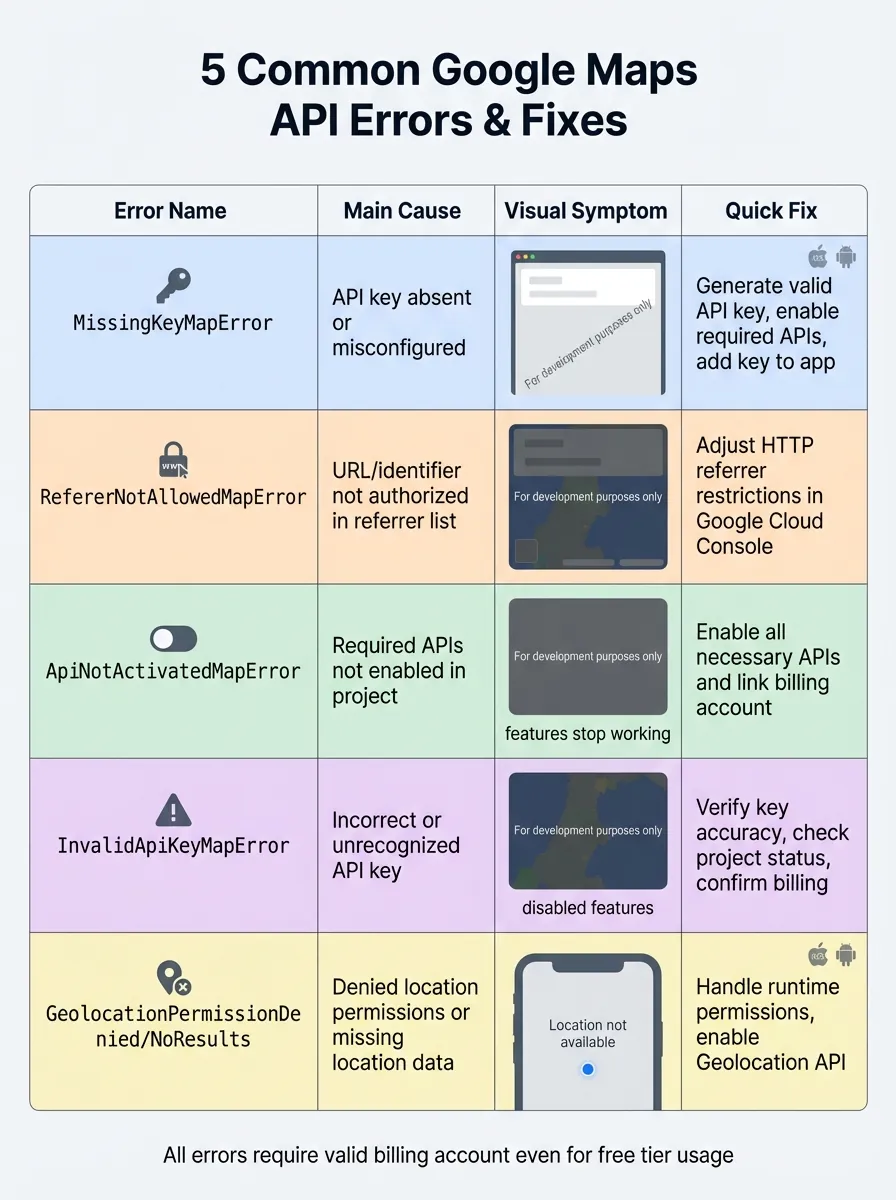
5 errores comunes de Google Maps API: causas, síntomas y soluciones rápidas
Por qué los errores de mapas importan para los constructores de aplicaciones
La funcionalidad de mapas es central para innumerables aplicaciones móviles, desde seguimiento de entregas y viajes compartidos hasta navegación de bienes raíces y aplicaciones de fitness. Cuando ocurren errores de Google Maps API, no solo muestran un mensaje de error; rompen experiencias de usuario básicas en las que tus clientes confían.
Para constructores de aplicaciones que usan plataformas como Adalo, un constructor de aplicaciones sin código para aplicaciones web impulsadas por bases de datos y aplicaciones nativas de iOS y Android, una versión en las tres plataformas, publicada en la App Store de Apple y Google Play, entender estos errores es crucial. Si bien Adalo maneja gran parte de la complejidad de la integración de mapas a través de sus componentes integrados, saber cómo solucionar problemas de nivel de API garantiza que tus características basadas en ubicación funcionen sin problemas en todas las plataformas.
La buena noticia: la mayoría de los errores de API de mapas provienen de problemas de configuración en lugar de problemas de código. Una vez que entiendas las causas raíz, las soluciones suelen ser directas.
1. MissingKeyMapError
Causa del error
La MissingKeyMapError ocurre cuando una clave API está ausente o está mal configurada en tu aplicación. Esto podría significar que la clave falta de tu AndroidManifest.xml archivo o no configurado usando GMSServices en iOS. Desde el 22 de junio de 2016, Google requiere que cada solicitud de API de Maps incluya una clave de API válida vinculada a un proyecto con facturación habilitada, incluso para usuarios de nivel gratuito. Sin esto, Google no puede autenticar su solicitud y el mapa no se cargará.
Síntomas o impacto en aplicaciones de iOS/Android
Cuando ocurre este error, el mapa de tu aplicación podría aparecer como una caja gris en blanco o mostrar una marca de agua indicando que está en modo de desarrollo. Características como selección de ubicación, geocodificación y rastreo en tiempo real no funcionarán. Además, verás este error en la consola:
Error de Google Maps JavaScript API: MissingKeyMapError.
Esto puede hacer que la aplicación parezca rota para los usuarios, lo que podría llevar a frustración y reseñas negativas.
Solución paso a paso
-
Genera y configura tu clave API:
Ve a la Consola de Google Cloud y navega a la página "Credenciales". Crea una nueva clave API y asegúrate de que tu proyecto tenga la facturación habilitada. -
Habilita las APIs necesarias:
Activa las APIs específicas de tu plataforma:- API de JavaScript de Maps (para aplicaciones web o híbridas)
- Maps SDK para Android
- Maps SDK para iOS
-
Implementa correctamente la clave:
-
Para web o WebView: Agrega la clave como parámetro en tu etiqueta de script:
<script src="https://maps.googleapis.com/maps/api/js?key=YOUR_API_KEY&callback=initMap"></script> -
Para Android: Incluye la clave API en tu
AndroidManifest.xmlarchivo dentro de un<meta-data>etiqueta dentro del<application>elemento. -
Para iOS: Establezca la clave en su
AppDelegatearchivo usando:GMSServices.provideAPIKey("YOUR_API_KEY")
-
Para web o WebView: Agrega la clave como parámetro en tu etiqueta de script:
-
Verifica tu configuración:
Usa la extensión de Chrome del Verificador de API de Google Maps Platform o consulta la pestaña Red en tu navegador para confirmar que la clave se está enviando con solicitudes de API. Si el problema persiste, deshabilita temporalmente las restricciones de clave (como direcciones IP o IDs de paquete) para determinar si el problema radica en las restricciones o en la clave misma.
A continuación, cubriremos el RefererNotAllowedMapError y cómo resolverlo.
2. RefererNotAllowedMapError
Causa del error
La RefererNotAllowedMapError ocurre cuando la URL o el identificador que intenta cargar la API de JavaScript de Maps no está incluido en la lista de referentes autorizados para tu clave API en la Consola de Google Cloud. Este es un problema frecuente en aplicaciones móviles híbridas creadas con frameworks como Ionic o Cordova, ya que estas aplicaciones a menudo se ejecutan en el file:// protocolo.
También puede ocurrir si la clave de API está configurada con el tipo de restricción incorrecto, como usar una restricción de dirección IP en lugar de referentes HTTP. Además, en aplicaciones de iOS o Android que utilizan WebViews, el motor de renderización puede eliminar el Referer encabezado por razones de privacidad, causando fallos cuando se aplican restricciones de sitio web.
Síntomas o impacto en aplicaciones de iOS/Android
Cuando ocurre este error, el mapa puede cargarse con una apariencia oscurecida o invertida y mostrar una marca de agua "solo para propósitos de desarrollo". Aunque técnicamente está cargado, el mapa se vuelve inutilizable para los usuarios. El mensaje de error Google Maps API error: RefererNotAllowedMapError generalmente aparece en la consola de JavaScript, pero en aplicaciones móviles, no se mostrará directamente en el dispositivo.
En su lugar, deberá utilizar herramientas de depuración remota como Chrome DevTools (Android) o Safari Web Inspector (iOS) para ver el error en la consola. A continuación se presenta una guía clara para resolver este problema.
Solución paso a paso
- Inicie sesión en Consola de Google Cloud y navegue hasta APIs y servicios > Credenciales para editar su clave de API.
- En "Restricciones de aplicación", elija Referentes HTTP (sitios web).
- Si su aplicación utiliza el
file://protocolo:- Para Android, agregue:
__file_url__//android_asset/* - Para iOS, agregue:
__file_url__//var/containers/*
- Para Android, agregue:
- Reemplaza
file:/con__file_url__en las restricciones de clave parafile://referentes. - Para sitios móviles estándar basados en web, use caracteres comodín como
*.yourdomain.com/*para incluir todos los subdominios y rutas. - Asegúrese de que API de JavaScript de Maps, API de Geocodificacióny API de Lugares están habilitadas en la sección "Restricciones de API".
- Guarde sus cambios y espere al menos 5 minutos para que se propaguen globalmente.
- Borre la memoria caché de su aplicación o navegador para evitar cargar errores en caché.
| Plataforma/Entorno | Tipo de restricción | Formato recomendado |
|---|---|---|
| Sitio web estándar | Referentes HTTP | *.example.com/* |
| iOS/Android híbrido | Referentes HTTP | __file_url__//var/containers/* (iOS) o __file_url__//android_asset/* (Android) |
| iOS Nativo | Aplicaciones iOS | ID de paquete (por ejemplo, com.company.appname) |
| Android Nativo | Aplicaciones Android | Nombre de paquete + Huella digital SHA-1 |
3. ApiNotActivatedMapError
Causa del error
La ApiNotActivatedMapError aparece cuando su clave de API es válida, pero el servicio específico de Google Maps que está intentando usar no ha sido activado en su proyecto de Google Cloud Console. Como Google opera con un modelo de pago por uso, debe habilitar las API requeridas y conectar una cuenta de facturación para continuar.
Un error común es habilitar la API de Maps JavaScript pero olvidar activar el SDK de Maps para Android o iOS. Incluso si se encuentra dentro de los límites de uso gratuito, este error aún puede ocurrir si falta su cuenta de facturación o está inactiva.
Síntomas o impacto en aplicaciones de iOS/Android
Cuando este error ocurre, el mapa de su aplicación podría mostrarse como un área en blanco u oscurecida con una marca de agua "solo para propósitos de desarrollo". Las características como búsquedas de direcciones, cálculos de distancia o funciones de "cerca de mí" dejarán de funcionar. También verá el error registrado en la consola de JavaScript del navegador o en registros de depuración remota para aplicaciones de iOS y Android.
Solución paso a paso
- Inicie sesión en Google Cloud Console: Vaya a Consola de Google Cloud y seleccione su proyecto.
- Habilitar API requeridas: Navegue hasta APIs y servicios > Biblioteca, busque las siguientes API y haga clic en Habilita para cada una:
- API de JavaScript de Maps
- Maps SDK para Android
- Maps SDK para iOS
- API de Geocodificación
- API de Lugares
- Configurar facturación: Vaya a la sección Facturación y vincule su cuenta de facturación con una tarjeta de crédito válida.
- Verificar restricciones de clave API: Bajo Credenciales, selecciona tu clave API y asegúrate de que sus restricciones permitan acceso a los SDK recientemente habilitados.
- Espera y reinicia: Permite aproximadamente 5 minutos para que los cambios surtan efecto, luego reinicia tu aplicación o borra tu caché.
Requisitos de API/SDK por plataforma
| Plataforma | API/SDK requerida |
|---|---|
| Aplicaciones web | API de JavaScript de Maps |
| Aplicaciones Android | Maps SDK para Android |
| Aplicaciones iOS | Maps SDK para iOS |
| Todas las plataformas (Características) | Geocoding API, Places API, Geolocation API |
4. InvalidApiKeyMapError
Causa del error
La InvalidApiKeyMapError ocurre cuando los servidores de Google no reconocen la clave API utilizada en tu aplicación. A diferencia de los problemas relacionados con restricciones, este error indica que la clave en sí es incorrecta o no es reconocida por el sistema. Las causas comunes incluyen errores tipográficos al copiar la clave, usar una clave de un proyecto de Google Cloud eliminado, o intentar usar una clave recién creada antes de que se haya propagado completamente (este proceso generalmente toma 5-10 minutos).
Síntomas o impacto en aplicaciones de iOS/Android
Cuando aparece este error, notarás un mapa oscurecido o una imagen de Street View negativa con una marca de agua "solo para propósitos de desarrollo". En plataformas web, la consola de JavaScript mostrará claramente Google Maps JavaScript API error: InvalidKeyMapError. Para desarrolladores de Android, Logcat mostrará el error java.io.IOException: Server returned: 3, mientras que los desarrolladores de iOS pueden encontrar el InvalidKeyMapError mensaje en el inspector web.
Este error no solo oscurece el mapa sino que también desactiva características como búsquedas de direcciones y pines de ubicación.
Solución paso a paso
- Verifica tu clave API nuevamente recuperándola de Google Cloud Console > Credenciales y compárala carácter por carácter con la que está en el código de tu aplicación. Incluso un pequeño error tipográfico puede desencadenar este error.
- Asegúrate de que tu proyecto de Google Cloud esté activo y no haya sido eliminado.
- Ve a APIs y servicios > Biblioteca y confirma que "Maps SDK for Android" y "Maps SDK for iOS" estén habilitados.
- Verifica que tu proyecto tenga una cuenta de facturación válida vinculada. Se requiere un método de pago incluso si estás dentro del nivel gratuito.
- Si acabas de crear una clave nueva, permite 5-10 minutos para que se propague antes de probarla nuevamente.
La tabla a continuación resume las configuraciones requeridas para cada plataforma:
| Plataforma | Configuración requerida | Dónde verificar |
|---|---|---|
| Android | Nombre de paquete y huella digital SHA-1 | AndroidManifest.xml y restricciones de clave en la consola de Cloud |
| iOS | Identificador de paquete (Bundle ID) | Configuración del proyecto de Xcode y restricciones de clave en la consola de Cloud |
| Web/JS | Referente HTTP (URL) | Barra de direcciones del navegador y restricciones de clave en la consola de Cloud |
Cómo corregir el error "RefererNotAllowedMapError" de Google Maps API – Guía rápida para restaurar el acceso al mapa
5. GeolocationPermissionDenied o NoResults
Los errores de geolocalización pueden interferir con la funcionalidad del mapa, incluso cuando los problemas de clave API no son la causa.
¿Qué causa el error?
GeolocationPermissionDenied ocurre cuando tu aplicación no puede acceder a los datos de ubicación del dispositivo. Esto podría ser porque los usuarios niegan explícitamente el acceso a la ubicación cuando se les solicita, o porque la aplicación no solicita los permisos necesarios. En Android, no incluir ACCESS_COARSE_LOCATION o ACCESS_FINE_LOCATION en tu AndroidManifest.xml provocará este error. Además, si los servicios de ubicación están desactivados en la configuración del dispositivo, ninguna aplicación puede recuperar datos de GPS.
NoResults (HTTP 404 notFound) ocurre cuando la API de Geolocalización recibe una solicitud válida pero no puede determinar una ubicación. Esto puede suceder si los puntos de acceso WiFi cercanos o las torres de telefonía celular no se reconocen para la triangulación. Otras causas potenciales incluyen que la API de Geolocalización esté deshabilitada en la consola de Google Cloud o que falte una cuenta de facturación válida.
Cómo afecta a las aplicaciones de iOS y Android
Cuando GeolocationPermissionDenied ocurre, los usuarios pueden encontrar un mensaje "Ubicación no disponible". En Android, el punto azul "Mi ubicación" podría no aparecer, y tocar el botón "Mi ubicación" no recentrará el mapa en la posición del usuario. Características como seguimiento en tiempo real, geovallas y detección del modo de transporte también dejarán de funcionar.
Por NoResults errores, tu aplicación recibirá una respuesta HTTP 404 con el código de razón notFound. También podrías notar un radio de precisión inusualmente grande en la respuesta, indicando que el servicio está usando geolocalización basada en IP porque no puede identificar puntos de acceso WiFi específicos o torres de telefonía celular. La documentación de la API de Geolocalización de Google explica:
La solicitud era válida, pero no se devolvieron resultados.
Cómo corregir estos errores
Aquí te mostramos cómo resolver cada problema paso a paso:
Solución de GeolocationPermissionDenied:
- Asegúrate de que tu aplicación solicite permisos de ubicación en tiempo de ejecución antes de intentar acceder a datos de ubicación.
- Para Android (nivel de API 23+), asegúrate de manejar correctamente las solicitudes de permisos en tiempo de ejecución. Si los usuarios niegan permisos, desactiva funciones basadas en ubicación y notifícalos.
- Verifica que
ACCESS_COARSE_LOCATIONyACCESS_FINE_LOCATIONestén incluidos en tu AndroidManifest.xml. Para iOS, confirma que las configuraciones necesarias estén establecidas en tu lista de propiedades. - Comprueba que los Servicios de Ubicación estén habilitados en la configuración del sistema del dispositivo.
Solución de NoResults:
- Habilita la API de Geolocalización, la API de Geocodificación, la API de Lugares y los SDK de Mapas relevantes para Android e iOS en la Consola de Google Cloud.
- Confirma que tu proyecto tenga una cuenta de facturación válida vinculada, ya que Google requiere una tarjeta de crédito en archivo incluso para uso de nivel gratuito.
- Para solucionar errores 404, establece el
considerIpparámetro enfalseen tu solicitud. Si aún obtienes una respuesta 404, significa que lawifiAccessPointsycellTowersproporcionada no pudo ser geolocalizada. - Verifica nuevamente tus restricciones de clave de API para asegurar que se alineen con la configuración de tu aplicación.
Simplificación de la Integración de Mapas con Creadores de Aplicaciones Modernos
Si bien es esencial comprender estos errores de API para la solución de problemas, las plataformas modernas de desarrollo de aplicaciones pueden reducir significativamente la complejidad de la integración de mapas. Adalo, un generador de aplicaciones impulsado por IA, ofrece componentes de mapa integrados que manejan gran parte de la configuración automáticamente.
Con el enfoque de Adalo, configuras tu clave de API de Google Maps una vez en una ubicación centralizada, y la plataforma la aplica correctamente en compilaciones web, iOS y Android. Esto elimina errores comunes como configuraciones de plataforma no coincidentes o habilitaciones de API olvidadas. La Magic Add función de la plataforma te permite agregar funcionalidad basada en ubicación describiendo lo que necesitas—"agregar un mapa mostrando restaurantes cercanos"—y genera los componentes apropiados con configuraciones adecuadas.
Para aplicaciones que necesitan escalar, la infraestructura modular de Adalo admite aplicaciones con más de 1 millón de usuarios activos mensuales. A diferencia de los envoltorios web que pueden tener dificultades con el rendimiento de renderización de mapas bajo carga pesada, Adalo compila a código iOS y Android nativo verdadero, asegurando interacciones de mapas fluidas incluso en escenarios exigentes. Los planes pagos incluyen registros de base de datos ilimitados, por lo que los datos de ubicación para miles de puntos de interés no afectarán los límites de almacenamiento.
La plataforma también maneja la complejidad de publicar en la App Store de Apple y Google Play Store desde una única base de código, incluidas las configuraciones de clave de API correctas para cada plataforma que a menudo confunden a los desarrolladores.
Conclusión
Los errores de API de Mapas en iOS y Android a menudo se reducen a problemas de configuración directos. Los culpables más comunes incluyen claves de API faltantes o inválidas, problemas con la cuenta de facturación, restricciones de referidor, APIs deshabilitadasy errores de permisos de ubicación. Abordar estos problemas temprano te ayuda a evitar la temida marca de agua "solo para propósitos de desarrollo", asegura que las funciones no fallen durante picos de tráfico y mantiene la funcionalidad basada en ubicación funcionando sin problemas para los usuarios.
Para mantenerte en el camino correcto, verifica regularmente tu Consola de Google Cloud para asegurar que todas las APIs necesarias estén habilitadas. Utiliza claves de API separadas para iOS y Android para gestionar las cuotas de uso de manera efectiva, y aplica restricciones de aplicación—como nombres de paquete, ID de paquete o referidores HTTP—para proteger tus claves del mal uso.
Solicita a los usuarios permisos de ubicación en el momento adecuado, como después del inicio de sesión, para prevenir errores de "Ubicación no disponible". Para problemas relacionados con cuotas, implementa retroceso exponencial para distribuir solicitudes y permitir que el servidor se recupere. Estos pequeños ajustes pueden marcar una gran diferencia en mantener tus funciones de mapa confiables y fluidas en todas las plataformas.
Para quienes construyen aplicaciones basadas en ubicación sin codificación tradicional, Adalo simplifica todo el proceso con gestión centralizada de claves de API y manejo integrado de permisos de ubicación, permitiéndote enfocarte en funciones en lugar de dolores de cabeza de configuración.
Publicaciones de Blog Relacionadas
- Google Maps SDK para Android: Guía para principiantes
- Cómo incrustar mapas interactivos en aplicaciones sin código
- Errores comunes de API en aplicaciones sin código
- Lista de verificación de integración de MapKit para aplicaciones de iOS
Preguntas frecuentes
¿Por qué elegir Adalo sobre otras soluciones de construcción de aplicaciones?
Adalo es un constructor de aplicaciones impulsado por IA que crea verdaderas aplicaciones iOS y Android nativas. A diferencia de los envoltorios web, se compila a código nativo y se publica directamente en la App Store de Apple y Google Play Store desde una única base de código—la parte más difícil de lanzar una aplicación se maneja automáticamente.
¿Cuál es la forma más rápida de construir y publicar una aplicación en la App Store?
La interfaz de arrastrar y soltar de Adalo combinada con construcción asistida por IA a través de Magic Start y Magic Add te permite crear aplicaciones completas en horas en lugar de semanas. La plataforma maneja todo el proceso de envío de App Store, por lo que no necesitas navegar manualmente por los requisitos complejos de Apple.
¿Qué pasos puedo tomar para evitar errores de API de mapas en mi aplicación?
Comienza verificando la configuración de tu clave de API, asegúrate de que la clave esté activa, configurada correctamente y restringida a los dominios o aplicaciones apropiados. Habilita la facturación en tu cuenta, ya que la mayoría de las API de mapas no funcionarán sin ella. Configura un manejo robusto de errores con estrategias de reintentos como retroceso exponencial para lidiar con límites de velocidad o problemas de cuota.
¿Por qué mi clave de API no funciona incluso después de solucionar problemas?
Verifica cuatro áreas clave: Configuración (¿está la clave configurada correctamente y formateada?), Restricciones (¿coinciden la IP, dominio o configuraciones específicas de la aplicación con tu aplicación?), Acceso a API (¿están habilitadas las APIs necesarias en Google Cloud?) y Estado de Facturación (¿está la facturación activa y vinculada?). Si aún estás atrapado, intenta regenerar la clave de API por completo.
¿Por qué Google Maps API requiere facturación, incluso para uso de nivel gratuito?
Google requiere detalles de facturación para gestionar cuentas de manera efectiva y frenar el mal uso. Si bien los usuarios obtienen un crédito mensual para compensar costos, la información de facturación rastrea el uso de crédito y lo aplica correctamente. Esta configuración ayuda a Google a monitorear la actividad, prevenir abusos y ayudar a los desarrolladores a mantenerse dentro de los límites de uso.
¿Cuánto tiempo tarda en construir una aplicación basada en mapas?
Con el desarrollo tradicional, la integración de mapas por sí sola puede tomar días de configuración. Usando los componentes de mapa integrados de Adalo y la construcción asistida por IA, puedes tener una aplicación funcional basada en ubicación en pocas horas. La plataforma maneja la configuración de clave de API en todas las plataformas automáticamente.
¿Necesito experiencia en codificación para agregar mapas a mi aplicación?
No con constructores de aplicaciones modernos. La interfaz visual de Adalo te permite agregar componentes de mapa arrastrándolos y soltándolos, luego configurarlos a través de paneles de configuración simples. Para funciones de ubicación más complejas, Magic Add te permite describir lo que deseas en lenguaje natural.
¿Puedo publicar una aplicación basada en mapas tanto en iOS como en Android?
Sí. Adalo crea aplicaciones nativas para ambas plataformas desde una única compilación. Configuras tu clave de API de Google Maps una vez, y la plataforma aplica la configuración correcta para los requisitos de cada plataforma, eliminando el error común de configuraciones no coincidentes entre iOS y Android.
¿Cómo manejo los permisos de ubicación correctamente en mi aplicación?
Solicita permisos en momentos contextualmente apropiados—como cuando un usuario intenta usar una función de ubicación por primera vez, no inmediatamente al iniciar la aplicación. Explica por qué necesitas acceso a la ubicación antes de que aparezca el aviso del sistema. Siempre ten funcionalidad de respaldo para usuarios que niegan permisos.
¿Qué causa la marca de agua "solo para propósitos de desarrollo" en los mapas?
Esta marca de agua aparece cuando tu clave de API no está configurada correctamente, la facturación no está habilitada, las APIs requeridas no están activadas o las restricciones de referidor no coinciden con el dominio de tu aplicación. Sigue los pasos de solución de problemas para MissingKeyMapError, RefererNotAllowedMapError o ApiNotActivatedMapError según tu situación específica.

Construye tu aplicación rápidamente con una de nuestras plantillas de aplicación prediseñadas
Comienza a construir sin códigoContenido Relacionado

Cómo incrustar mapas interactivos en aplicaciones sin código
Guía paso a paso para agregar Google Maps en aplicaciones sin código usando Adalo: habilitar APIs, asegurar claves, agregar marcadores, geolocalización, estilos personalizados, y te

Google Maps SDK para Android: Guía para principiantes
Guía paso a paso de Android para habilitar el SDK de Maps, asegurar una clave de API restringida, agregar el SDK en Android Studio, y mostrar y personalizar el mapa

Mejora del Tiempo de Respuesta de API con Bases de Datos Heredadas
Acelere las API usando bases de datos heredadas con ajuste de consultas, indexación, almacenamiento en caché, agrupación de conexiones y correcciones de consultas N+1 para reducir la latencia

Resolución de Problemas de Rendimiento en APIs Heredadas
Reduce la latencia de la API heredada con almacenamiento en caché, ajuste de consultas, envolturas de API y migración gradual de microservicios — ganancias rápidas prácticas y soluciones a largo plazo