
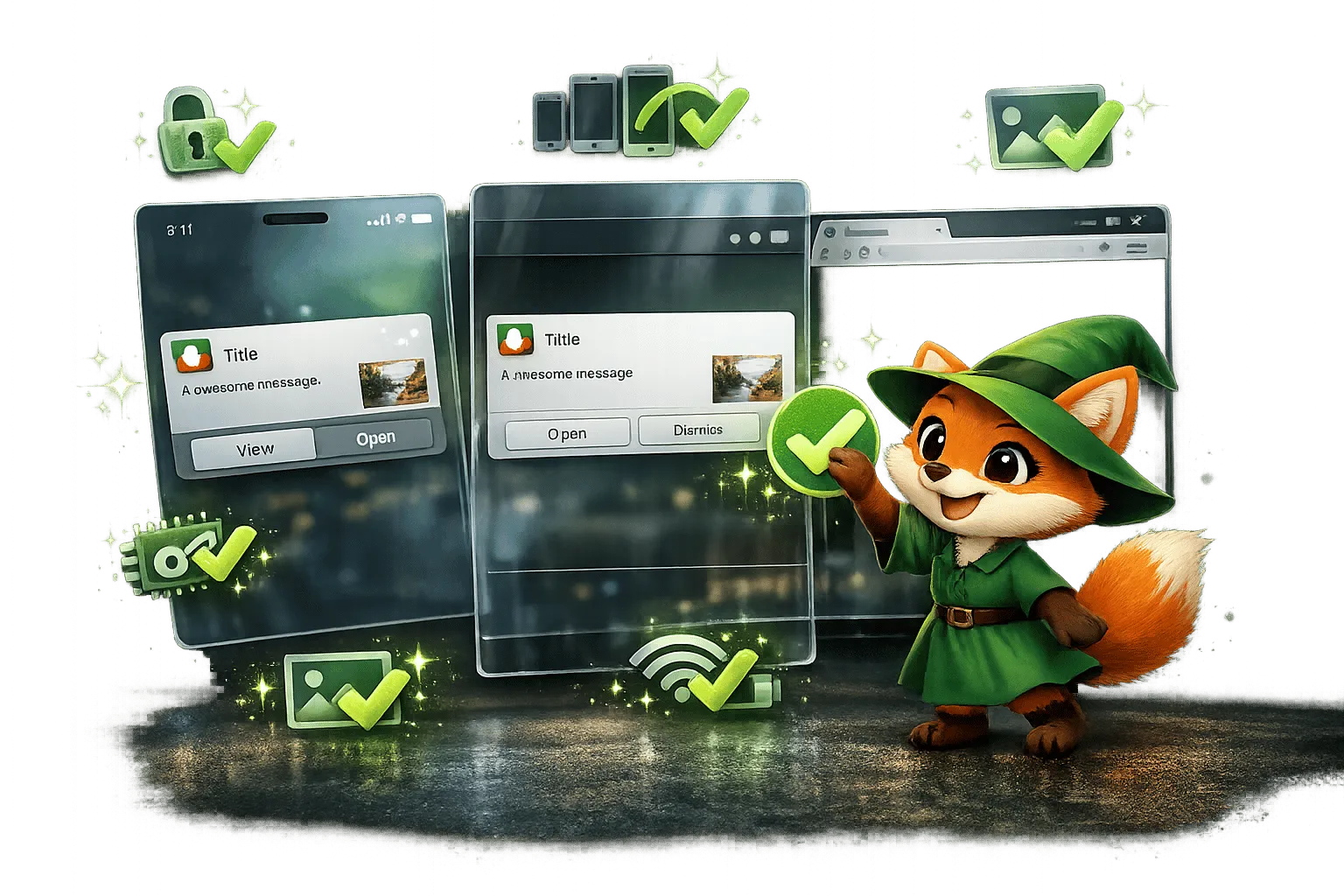
Las notificaciones push son una función crítica para mantener a los usuarios informados e involucrados con tu aplicación. Pero cuando fallan, los usuarios pueden perder actualizaciones, perder confianza o incluso desactivar las notificaciones por completo. Las pruebas garantizan que tus notificaciones funcionen como se espera en todos los dispositivos, plataformas y estados de la aplicación. Aquí hay un desglose rápido de lo que necesitas saber:
- Permisos: iOS requiere consentimiento previo, Android varía según la versión.
- Tokens de dispositivo: Valida la generación de tokens, actualiza después de reinstalaciones de aplicaciones o actualizaciones del SO.
- Estados de la aplicación: Prueba las notificaciones en estados de primer plano, fondo y cerrado.
- Navegación: Confirma que tocar las notificaciones conduzca a la pantalla correcta.
- Medios enriquecidos: Asegúrate de que las imágenes, emojis y enlaces se muestren correctamente.
- Red y dispositivos: Prueba con diferentes velocidades de red, niveles de batería y en múltiples dispositivos.
Omitir las pruebas puede provocar mensajes duplicados, exposición de datos sensibles o fallas de entrega. Utiliza dispositivos reales para obtener resultados precisos y siempre valida tu configuración para iOS y Android. Sigue esta lista de verificación para evitar errores comunes y ofrecer una experiencia de usuario confiable.
Pruebas de notificaciones push: mejores prácticas y herramientas
Lista de verificación de configuración previa a las pruebas
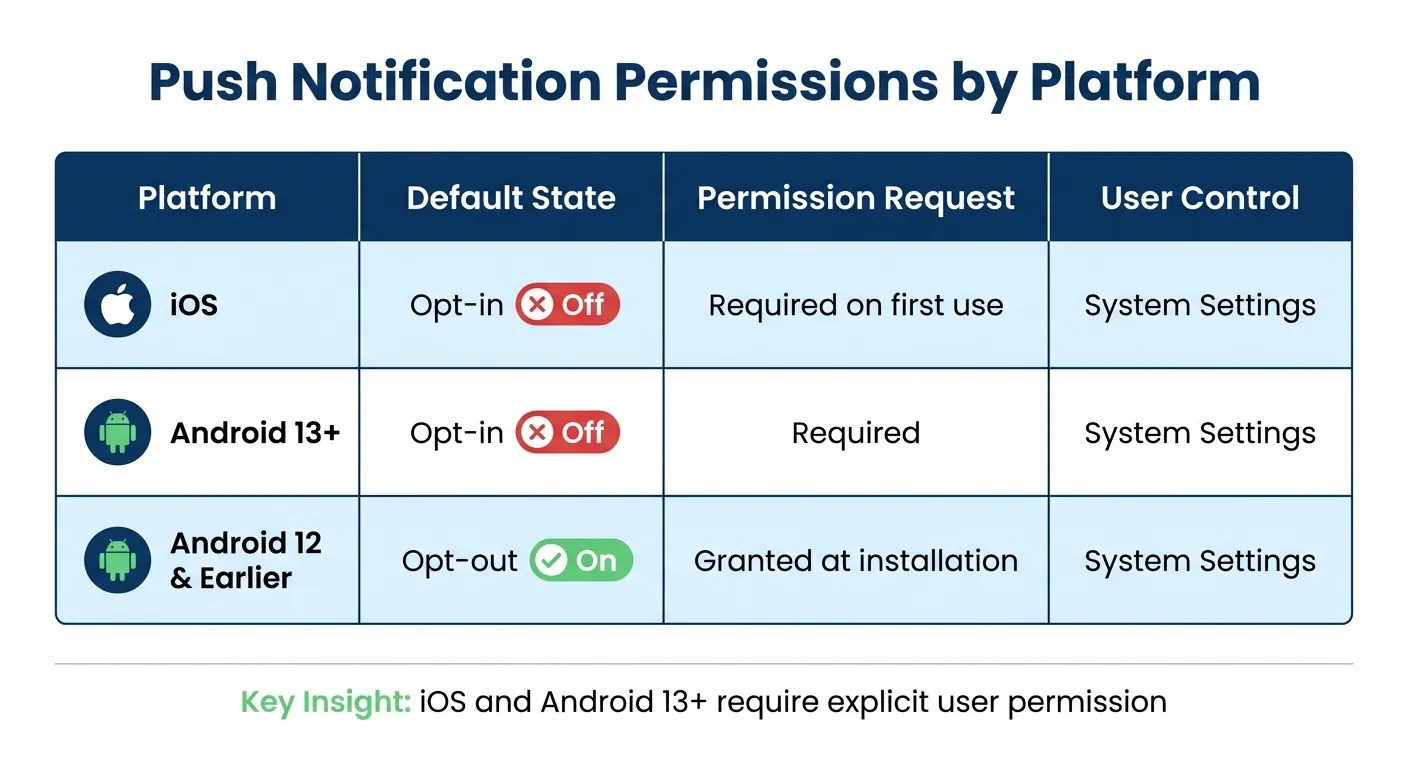
Permisos de notificaciones push por plataforma: comparación iOS vs Android
Antes de profundizar en las notificaciones de prueba, es importante configurar tu entorno correctamente. Esto ayuda a detectar problemas potenciales temprano y minimiza la solución de problemas más adelante.
Verifica los permisos del usuario y el consentimiento
Los permisos para las notificaciones varían según la plataforma, por lo que comprender estos matices es clave. Aquí hay un desglose de cómo funcionan los permisos:
- iOS: Siempre requiere permiso explícito del usuario cuando se usa la aplicación por primera vez.
- Android 13 y posterior: Las notificaciones están desactivadas por defecto, lo que requiere que los usuarios opten por participar.
- Android 12 y anteriores: Las notificaciones están habilitadas por defecto tras la instalación, a menos que el usuario las desactive manualmente.
Las notificaciones push son una función crítica para mantener a los usuarios informados e involucrados con tu aplicación. Pero cuando fallan, los usuarios pueden perder actualizaciones, perder confianza o incluso desactivar las notificaciones por completo. Esta guía cubre cómo probar notificaciones push en Adalo, un constructor de aplicaciones sin código para aplicaciones web basadas en base de datos y aplicaciones iOS y Android nativas, una versión en las tres plataformas, publicada en la App Store de Apple y Google Play. Las pruebas garantizan que tus notificaciones funcionen como se espera en todos los dispositivos, plataformas y estados de la aplicación.
Las pruebas deben incluir escenarios positivos y negativos. Por ejemplo:
- Prueba qué sucede cuando los usuarios rechazan el permiso o desactivan manualmente las notificaciones en la configuración de su dispositivo.
- Verifica las respuestas de la API en busca de un estado "Falló", lo que generalmente significa que los permisos han sido revocados.
Para garantizar la precisión, utiliza pruebas de doble dispositivo. Inicia sesión con dos cuentas separadas en diferentes dispositivos para confirmar que las notificaciones se envían al usuario previsto, no al remitente.
| Plataforma | Estado predeterminado | Solicitud de permiso | Control del usuario |
|---|---|---|---|
| iOS | Optar por participar (Desactivado) | Requerido en el primer uso | Configuración del sistema |
| Android 13+ | Optar por participar (Desactivado) | Requerido | Configuración del sistema |
| Android 12 y anteriores | Optar por no participar (Activado) | Otorgado en la instalación | Configuración del sistema |
Prueba la generación de tokens de dispositivo
Los tokens de dispositivo son identificadores únicos generados por servicios como Firebase Cloud Messaging (FCM) para Android y Servicio de notificaciones push de Apple (APNs) para iOS. Estos tokens son esenciales para entregar notificaciones: sin un token válido, tu mensaje no llegará a su destino.
"Cuando un usuario instala una aplicación y otorga permiso para notificaciones push, el sistema operativo registra el dispositivo del usuario con un servicio de notificaciones push... El servicio de notificaciones genera un identificador de dispositivo único (token) que permite una comunicación adicional para dirigirse a ese dispositivo específico." – Masha Filipova, ingeniera de QA, Trailhead Technology Partners
Asegúrate de que los tokens se actualicen después de eventos como reinstalaciones de aplicaciones, reinicios de dispositivos o actualizaciones del SO. Prueba usando múltiples cuentas de usuario en el mismo dispositivo para confirmar que los tokens son específicos del usuario y que las notificaciones se detienen cuando un usuario cierra sesión, reanudándose solo cuando vuelve a iniciar sesión.
Si las notificaciones de iOS fallan pero Android funciona, considera eliminar la clave de notificación en tu cuenta de Apple Developer e inserta una nueva compilación para restablecer el entorno de tokens. Siempre prueba en dispositivos reales en lugar de simuladores, ya que las notificaciones requieren que la aplicación esté instalada en hardware físico. Puedes verificar la generación de tokens a través de respuestas de API: si tanto los conteos exitosos como los fallidos devuelven "0", la aplicación puede no estar instalada o el token no se creó.
Una vez que hayas asegurado la generación adecuada de tokens, continúa con la creación de cuentas de prueba y cargas útiles.
Crear Cuentas de Prueba y Cargas de Datos
Configura dos cuentas de prueba: una como Remitente y la otra como Receptor. Inicia sesión con el Remitente en tu constructor de escritorio o web, y utiliza un dispositivo móvil físico separado para el Receptor a fin de simular un flujo de notificación realista.
Prepara cargas de prueba con los siguientes campos obligatorios:
- ID de Aplicación
- Identificador de Audiencia (como Correo Electrónico o ID de Usuario)
- Título
- Texto del cuerpo
Para pruebas móviles nativas, incluye la pantalla de destino en la carga para confirmar que tocar la notificación dirige a los usuarios a la ubicación correcta dentro de la aplicación. Las cargas de prueba también deben incluir elementos como emojis, caracteres especiales y enlaces para garantizar una representación correcta en iOS y Android.
Asegúrate de que tu lógica de carga excluya al usuario registrado (Remitente) para evitar errores de entrega. Prueba el envío de la misma carga mientras la aplicación del Receptor está en tres estados: primer plano, segundo plano y completamente cerrada. Para pruebas rápidas de API, utiliza comandos cURL con tu Clave de API de Aplicación, ID de Aplicación e ID de Usuario del Receptor para verificar que el punto final de notificación responda como se espera.
Prueba de Notificaciones en Diferentes Estados de la Aplicación
Ahora que tus configuraciones previas a la prueba están completas, es hora de profundizar en cómo se comportan las notificaciones en varios estados de la aplicación. Ya sea que la aplicación esté abierta, ejecutándose en segundo plano o completamente cerrada, las pruebas garantizan que las notificaciones se comporten como se espera en todos los escenarios.
Prueba en Estado de Primer Plano
Cuando la aplicación está abierta y visible para el usuario, el comportamiento de la notificación depende de cómo la hayas configurado. Esta es tu oportunidad para personalizar cómo aparecen las notificaciones para que se alineen con el diseño de tu aplicación y los objetivos de experiencia del usuario.
Comienza por asegurar que el dispositivo muestre la notificación correctamente mientras la aplicación está en primer plano. Confirma que la notificación no bloquee la aplicación ni interfiera con los datos de usuario no guardados. Si estás utilizando Adalo, las aplicaciones nativas de iOS y Android te permiten dirigir a los usuarios a una "Pantalla de Destino" específica cuando tocan la notificación. Sin embargo, para PWAs, los usuarios siempre se redirigen a la pantalla de inicio.
Verifica que el título y el texto del cuerpo de la notificación coincidan con lo que se envió desde el servidor. Ten en cuenta que iOS, Android y los navegadores web manejan las notificaciones de primer plano de manera diferente, por lo que es crucial probar en todas las plataformas.
Una vez que hayas confirmado el comportamiento de primer plano, pasa a probar las notificaciones cuando la aplicación no está en uso activo.
Prueba en Estado de Segundo Plano y Cerrado
Para simular estados de segundo plano o cerrado, desliza la aplicación hacia un lado antes de enviar una notificación.
Cuando la notificación llegue, verifica que aparezca correctamente en el centro de notificaciones del dispositivo, incluido todo el contenido como emojis y caracteres especiales. Toca la notificación para asegurar que abre la aplicación y navega a la pantalla correcta.
Recuerda que las notificaciones solo se envían a usuarios que han estado activos en tu aplicación en las últimas dos semanas. Si tu prueba muestra "0" para ambos recuentos de entrega exitosa y fallida, probablemente significa que el usuario no tiene la aplicación instalada en su dispositivo.
Multitarea e Intercambio de Aplicaciones
Las pruebas no se detienen con los estados de aplicación estándar. Los usuarios cambian frecuentemente entre aplicaciones, por lo que es esencial evaluar cómo se comportan las notificaciones durante la multitarea. Confirma que las notificaciones se muestren correctamente mientras otra aplicación está en uso, y asegúrate de que tocar el banner redirija al usuario de vuelta a tu aplicación y a la pantalla prevista.
"La mejor prueba es con un dispositivo real. Los emuladores... no tienen en cuenta sutilezas como la forma en que se comportan las aplicaciones cuando se ejecutan en segundo plano o cómo interactúan con otros procesos en hardware nativo." – Eric Goebelbecker
Los dispositivos físicos proporcionan información que los emuladores simplemente no pueden replicar. Revelan cómo tu aplicación compite por recursos del sistema junto con otras aplicaciones en ejecución, ofreciendo una imagen más precisa del rendimiento en el mundo real.
Por último, prueba las notificaciones bajo alta carga del sistema para asegurar que se entreguen de manera confiable. No olvides verificar cómo el modo "No Molestar" afecta la visibilidad de las notificaciones y si aparecen cuando el dispositivo está bloqueado.
Prueba de Navegación e Interacción
Después de asegurar la precisión de las pruebas de estado, es hora de evaluar si tocar las notificaciones dirige a los usuarios a las pantallas correctas. Cuando los usuarios tocan una notificación, esperan llegar exactamente a donde necesitan estar, no a una pantalla no relacionada ni atrapados en la página de inicio.
Comportamiento de Navegación al Tocar
Cómo se comporta la navegación depende de tu plataforma y configuración de aplicación. Para aplicaciones nativas de iOS y Android creadas con Adalo, puedes asignar una "Pantalla de Destino" específica en el constructor. Esto asegura que los usuarios sean llevados directamente a la pantalla prevista cuando tocan una notificación. Si no se establece una pantalla de destino, las notificaciones no se activarán correctamente en dispositivos nativos.
En contraste, para PWAs y notificaciones enviadas a través de la API de Adalo, los usuarios siempre se dirigen a la Pantalla de Navegación de Inicio de la aplicación, independientemente de cualquier configuración de pantalla de destino.
"Cuando un usuario toca una notificación push, la aplicación debe abrirse y llevar al usuario a la sección o contenido relevante asociado con la notificación." – Masha Filipova, Ingeniera de Aseguramiento de Calidad, Trailhead Technology Partners
Las pruebas deben cubrir escenarios donde la aplicación está en primer plano, segundo plano o completamente cerrada. La navegación debe permanecer consistente si la aplicación ya se está ejecutando o necesita un inicio en frío. Presta especial atención a los estados de segundo plano durante la multitarea para asegurar que la aplicación se reanude y dirija a los usuarios a la pantalla interna correcta, en lugar de mostrar la última página vista.
| Plataforma/Método | Comportamiento de Navegación |
|---|---|
| iOS y Android nativos | Navega a la "Pantalla de Destino" específica establecida en el constructor de aplicaciones |
| PWA (Web) | Siempre dirige a la Pantalla de Navegación de Inicio de la aplicación |
| API de Adalo | Actualmente dirige a los usuarios a la Pantalla de Navegación de Inicio de la aplicación |
Para refinar aún más la confiabilidad de la navegación, prueba cómo se comporta la aplicación en condiciones de red desafiantes.
Escenarios Desconectados e Interrumpidos
El uso en el mundo real a menudo implica condiciones menos que ideales. Los usuarios pueden tocar notificaciones mientras cambian entre celular y Wi-Fi, en áreas con cobertura deficiente, o incluso cuando su dispositivo está en modo avión. Probar estos escenarios ayuda a descubrir cómo manejan las aplicaciones creadas con Adalo tales desafíos.
Por ejemplo, coloca tu dispositivo en modo avión y toca una notificación. La aplicación debe navegar sin problemas a la pantalla de destino o mostrar un mensaje claro "sin conexión"; los bloqueos o congelaciones son inaceptables. Además, prueba qué sucede después de interrupciones del dispositivo como un reinicio completo o una actualización del sistema operativo para asegurar que el token del dispositivo permanezca válido y las notificaciones continúen funcionando.
"Al probar en varias situaciones, como cuando la aplicación está abierta, cerrada o cuando no hay internet, podemos identificar y solucionar cualquier problema que exista y crear aplicaciones que tengan notificaciones más confiables." – Masha Filipova, Ingeniera de Aseguramiento de Calidad, Trailhead Technology Partners
Finalmente, confirma que los usuarios que han cerrado sesión dejan de recibir notificaciones inmediatamente. Las notificaciones solo deben reanudarse después de que los usuarios cierren sesión nuevamente. Si un usuario ha iniciado sesión en varios dispositivos, asegúrate de que las acciones en un dispositivo no interrumpan la entrega de notificaciones o la navegación en los otros.
Prueba de Condiciones de Red y Dispositivo
Para asegurar notificaciones push confiables, es crucial evaluar su rendimiento en varias restricciones de red y dispositivo.
Prueba en Diferentes Tipos de Red
Las notificaciones push deben funcionar sin problemas en diferentes condiciones de red. Prueba la entrega en Wi‑Fi, 4G, 5G y redes 2G limitadas usar herramientas de limitación de red para simular velocidades más lentas. Esto ayuda a identificar cómo tu aplicación maneja retrasos o tiempos de espera durante la entrega.
Además, verifica cómo se comporta tu aplicación durante transiciones de sin conexión a en línea. Por ejemplo, asegúrate de que los usuarios no reciban notificaciones duplicadas cuando se restablezca su conexión.
Prueba Bajo Restricciones de Dispositivo
La configuración del dispositivo, como los modos de ahorro de energía o los niveles bajos de batería, pueden afectar el rendimiento de las notificaciones. Prueba las notificaciones cuando el dispositivo esté en modo de ahorro de energía (p. ej., batería por debajo del 20%) para confirmar que las actividades que consumen muchos recursos, como el sondeo frecuente, se minimicen.
Después de un reinicio del dispositivo o una actualización del sistema operativo, verifica que el token push siga siendo válido y que las notificaciones continúen llegando sin problemas. Para las notificaciones sensibles al tiempo, asegúrate de que se entreguen a la hora correcta hora local en diferentes zonas horarias.
Pruebas Multi-Dispositivo
Muchos usuarios acceden a la misma cuenta en múltiples dispositivos, como un teléfono, una tableta y un escritorio. Prueba las notificaciones en todos los dispositivos para asegurar que cada uno reciba su propio token push único, por ejemplo, APNs para iOS y FCM para Android.
"Al probar en varias situaciones, como cuando la aplicación está abierta, cerrada o cuando no hay internet, podemos identificar y solucionar cualquier problema que exista y crear aplicaciones que tengan notificaciones más confiables." – Masha Filipova, Ingeniera de Aseguramiento de Calidad, Trailhead Technology Partners
Para pruebas manuales, usa al menos dos cuentas separadas: una para enviar notificaciones (p. ej., en un escritorio) y otra para recibirlas (p. ej., en un dispositivo móvil). La mayoría de los sistemas bloquean que los usuarios reciban notificaciones que ellos mismos desencadenan, por lo que esta configuración asegura resultados precisos.
Una vez que hayas probado exhaustivamente las condiciones de red y dispositivo, puedes pasar a escenarios específicos de la plataforma para completar tu lista de verificación de pruebas de notificaciones push.
Pruebas de Casos Específicos de Plataforma y Casos Extremos
Pruebas de iOS vs Android
Cuando se trata de notificaciones push, iOS y Android adoptan enfoques muy diferentes, por lo que es esencial probarlos por separado. Por ejemplo, iOS requiere que los usuarios opten explícitamente por las notificaciones de inmediato, mientras que Android 13 y versiones posteriores también han introducido solicitudes de permiso. Sin embargo, las versiones anteriores de Android optaron a los usuarios por defecto. La configuración técnica para las notificaciones también difiere: iOS se basa en certificados del Servicio de Notificaciones Push de Apple (APNs), que necesitan renovación anual, mientras que Android utiliza Mensajería en la Nube de Firebase (FCM), configurada a través de un archivo específico.
Otra diferencia clave está en los límites de caracteres. Las notificaciones de iOS pueden manejar alrededor de 178 caracteres, mientras que Android permite un límite mucho mayor de 663 caracteres. Durante las pruebas, asegúrate de que el texto de la notificación se muestre correctamente en ambas plataformas. Incluso la visibilidad de las notificaciones se comporta de manera diferente: en iOS, las notificaciones desaparecen de la pantalla de bloqueo una vez que se desbloquea el dispositivo y se trasladan al centro de notificaciones. En Android, las notificaciones permanecen visibles hasta que el usuario las descarta manualmente.
"La forma en que funcionan las notificaciones en iOS versus Android no se trata solo de diseño visual; se trata de filosofías completamente diferentes sobre la experiencia del usuario y el control del sistema" – Serie de Guía de Expertos Glance
Siempre prueba en dispositivos físicos para tener en cuenta los comportamientos específicos del hardware. Por ejemplo, verifica que cuando se reinstala una aplicación o se reinicia un dispositivo, el token de notificación anterior se invalida y se reemplaza con uno nuevo, asegurando que tu backend registre la actualización correctamente.
Una vez que se aborden las diferencias específicas de la plataforma, extiende las pruebas para garantizar la renderización adecuada de las notificaciones en todos los idiomas y tipos de medios.
Pruebas de Localización y Medios Enriquecidos
Después de tener en cuenta las diferencias de plataforma, enfócate en la localización y los medios enriquecidos para mantener una experiencia consistente para los usuarios en todo el mundo. Verifica que el texto de la notificación, incluidos los emojis, se muestre uniformemente en los dispositivos iOS y Android. Asegúrate de que los elementos de medios enriquecidos, como imágenes y videos, se rendericen correctamente en todos los estados de la aplicación. Para aplicaciones con usuarios internacionales, verifica que las notificaciones sean compatibles con idiomas de derecha a izquierda (RTL) y que el texto traducido se mantenga dentro de los límites de caracteres específicos de la plataforma.
Las notificaciones con medios enriquecidos pueden mejorar la participación del usuario, pero requieren pruebas cuidadosas. Por ejemplo, iOS admite relaciones de aspecto como 4:3, 3:2, 2:1 o 1:1, mientras que las imágenes 1:1 de Android pueden parecer estiradas horizontalmente. Para asegurar una carga fluida, mantén los tamaños de archivo de imagen entre 100–200 KB y videos o GIFs por debajo de 1 MB. Además, prueba el comportamiento alternativo: si los medios enriquecidos no se cargan debido a problemas de red, confirma que se muestre una versión de solo texto de la notificación en su lugar.
Pruebas de Notificaciones Push con Adalo
Adalo simplifica las pruebas de notificaciones multiplataforma con su enfoque de compilación única, permitiéndote publicar una aplicación para web, iOS y Android a partir de una única base de código. Sigue las directrices de configuración de Adalo para asegurar un funcionamiento sin problemas. Asegúrate de que el destinatario haya iniciado sesión y esté activo para generar un token de notificación válido.
Para compilaciones nativas, confirma que se registre un token nuevo después de una reinstalación de aplicación y que se seleccione un Pantalla Objetivo para las notificaciones se activen correctamente. Usa la API de Adalo (https://api.adalo.com/notifications) para probar cargas localizadas. Ten en cuenta que las pruebas de API solo están disponibles con un plan de Equipo o Negocio.
Si las notificaciones funcionan en Android pero fallan en compilaciones nativas de iOS, Adalo sugiere eliminar la clave de notificación en tu cuenta de Apple Developer e impulsar una compilación nueva. Prueba en las tres plataformas: web (PWA), iOS y Android, para asegurar un comportamiento consistente. Ten en cuenta que las PWAs siempre dirigen a los usuarios a la pantalla de inicio, mientras que las compilaciones nativas permiten pantallas de destino personalizadas.
Herramientas y Mejores Prácticas para las Pruebas
Descripción General de Herramientas de Prueba
Adalo ofrece una variedad de herramientas para simplificar y mejorar tu proceso de pruebas de notificaciones. La plataforma incluye herramientas integradas que te permiten probar notificaciones push directamente, sin la necesidad de servicios de terceros. Por ejemplo, el acción "Desencadenar notificación" dentro del constructor de Adalo te permite enviar manualmente notificaciones a usuarios conectados durante las pruebas. Para escenarios más avanzados, puedes aprovechar el API de Adalo (https://api.adalo.com/notifications) para probar programáticamente notificaciones programadas y cargas útiles personalizadas. Ten en cuenta que este acceso a la API está disponible solo con planes Team o Business.
Para validar tu configuración de API, herramientas como cURL son muy útiles. Te permiten probar puntos finales de API, encabezados y cuerpos de solicitud para asegurar que tu servidor de notificaciones funciona como se espera. Al probar, usa dos cuentas separadas: una como Remitente (en un escritorio) y otra como Destinatario (en un dispositivo móvil físico). Esto es necesario porque los usuarios no pueden recibir notificaciones que ellos mismos activan. Además, asegúrate de que la cuenta receptora tenga actividad reciente para garantizar que las notificaciones se entreguen.
Pruebas entre dispositivos
Para resultados de prueba precisos, siempre usa dispositivos físicos que ejecuten iOS y Android. Las vistas previas web tienen capacidades limitadas para replicar comportamientos específicos de la plataforma, como solicitudes de permisos, visualización de medios enriquecidos o enlaces profundos. Las pruebas deben cubrir los tres estados de la aplicación: primer plano (aplicación abierta), segundo plano (aplicación minimizada), y cerrada (aplicación no ejecutándose). Además, confirma que al tocar una notificación, el usuario navegue correctamente a la pantalla deseada. Este comportamiento puede variar entre aplicaciones nativas y PWA.
Monitoreo de errores y diagnósticos
La API de Adalo proporciona comentarios en tiempo real para ayudarte a solucionar problemas rápidamente. Un recuento exitoso indica que la notificación fue entregada, mientras que un recuento fallido sugiere que el usuario ha revocado permisos de notificación. Si ambos recuentos son cero, probablemente significa que el usuario no tiene la aplicación instalada. Este comentario instantáneo puede ayudarte a identificar problemas de configuración. Por ejemplo, si las notificaciones funcionan en Android pero no en iOS, puede ser necesario eliminar la clave de notificación en tu cuenta de Apple Developer e impulsar una nueva compilación.
Lista de verificación final y conclusiones clave
Antes de publicar, asegúrate de haber verificado todo en esta lista. Comienza probando notificaciones con dos cuentas de usuario separadas: una como remitente en un escritorio y otra como destinatario en un dispositivo físico. ¿Por qué? Porque los usuarios no pueden recibir notificaciones que ellos mismos activan. Confirma que los permisos de notificación estén habilitados después de iniciar sesión y que el usuario haya estado activo en la aplicación en las últimas dos semanas.
Ejecuta pruebas con la aplicación completamente cerrada, no solo minimizada en segundo plano, para detectar cualquier problema de entrega. Toca cada notificación para asegurar que lleva a los usuarios a la pantalla correcta en compilaciones iOS y Android nativas. Ten en cuenta que las Aplicaciones Web Progresivas (PWA) siempre se dirigirán a la Pantalla de Navegación de Inicio, independientemente de tu configuración.
Si estás usando la API de Adalo para notificaciones programadas, un recuento de "0" para respuestas exitosas y fallidas típicamente significa que el destinatario no tiene la aplicación instalada. Para problemas específicos de iOS, intenta eliminar la clave de notificación en tu cuenta de Apple Developer e impulsa una nueva compilación. Estos pasos aseguran que cada notificación se entregue según lo previsto.
"Asegúrate de probar completamente tus componentes antes de publicar. Esto minimiza problemas." – Adalo
Las pruebas exhaustivas hacen más que solo prevenir contratiempos técnicos: tienen un impacto directo en la retención y el engagement del usuario. Las notificaciones confiables entregadas en el momento correcto con el mensaje correcto pueden traer usuarios de vuelta a tu aplicación. Al validar cada escenario posible, reduces las posibilidades de experiencias negativas y tickets de soporte innecesarios. Seguir esta lista de verificación asegura que tus notificaciones funcionen sin problemas, manteniendo a los usuarios comprometidos y satisfechos.
Publicaciones de Blog Relacionadas
- ¡Por Qué Necesitas Las Tiendas de Aplicaciones Para Tu Aplicación - ¡Notificaciones Push!
- Cómo Crear una Aplicación de Programación de Contenido
- Diseño de notificaciones push para mejorar el engagement
- Notificaciones push con Airtable: Guía
Preguntas Frecuentes
¿Cuál es la mejor manera de probar notificaciones push en diferentes dispositivos y plataformas?
Para probar eficazmente las notificaciones push, comienza configurando múltiples usuarios y dispositivos de prueba. Por ejemplo, crea al menos dos cuentas de usuario: una para enviar notificaciones y otra para recibirlas. Asegúrate de que el usuario receptor haya otorgado permisos de notificación. También es importante probar en una variedad de dispositivos, incluidos iOS, Android y escritorio, para asegurar que todo funcione sin problemas en todas las plataformas.
Luego, simula escenarios del mundo real activando notificaciones a través de diferentes acciones de usuario y flujos de trabajo. Esto incluye probar activadores manuales dentro de la aplicación, así como notificaciones basadas en API para confirmar que se entreguen consistentemente. No olvides verificar tanto notificaciones programadas como en tiempo real para ver si funcionan correctamente, incluso cuando la aplicación se ejecuta en segundo plano o está completamente cerrada en el dispositivo receptor.
Finalmente, asegúrate de que la aplicación esté actualizada a su versión más reciente antes de probar y aborda cualquier problema que surja durante el proceso. Siguiendo estos pasos, estarás mejor equipado para proporcionar notificaciones push confiables en todas las plataformas.
¿Cómo difieren los permisos de notificación push entre iOS y Android?
Cuando se trata de notificaciones push, iOS y Android manejan los permisos de manera bastante diferente. En iOS, las aplicaciones deben solicitar explícitamente el consentimiento del usuario a través de un mensaje cuando la aplicación se inicia por primera vez. Los usuarios pueden otorgar o denegar permiso en ese momento. Por otro lado, Android adopta un enfoque diferente: las notificaciones push generalmente están habilitadas por defecto, aunque los usuarios tienen la opción de ajustar o desactivarlas para aplicaciones individuales en la configuración de su dispositivo.
Debido a estos comportamientos específicos de la plataforma, es crucial probar cómo tu aplicación gestiona los permisos de notificación en iOS y Android. Esto asegura que los usuarios tengan una experiencia sin inconvenientes, sin importar qué dispositivo estén usando.
¿Por qué las notificaciones push no funcionan en mi dispositivo iOS y cómo puedo solucionarlo?
Si las notificaciones push no aparecen en tu dispositivo iOS, comienza confirmando que los permisos de notificación estén habilitados para la aplicación. Sin estos permisos, las notificaciones simplemente no funcionarán. Además, asegúrate de que el dispositivo esté encendido, conectado a la cuenta correcta y conectado a Internet: las notificaciones push dependen de estos factores para llegar al dispositivo.
Si lo básico está en orden, echa un vistazo más cercano a los certificados o claves de notificación push de la aplicación en tu cuenta de Apple Developer. Cualquier configuración incorrecta allí puede bloquear las notificaciones. Para profundizar, intenta usar la Consola de Notificaciones Push de Apple. Te permite enviar notificaciones de prueba y verificar tokens de dispositivo, lo que facilita identificar problemas de entrega específicos de iOS.

Construye tu aplicación rápidamente con una de nuestras plantillas de aplicación prediseñadas
Comienza a construir sin códigoContenido Relacionado
Lista de Verificación para Pruebas de Aplicaciones Multiplataforma
Lista de Verificación para Pruebas de Aplicaciones Multiplataforma
Una lista de verificación práctica para probar aplicaciones multiplataforma en iOS, Android, web y PWA—cubre funcionalidad, UI/UX, rendimiento, seguridad, devi
Notificaciones push con Airtable: Guía
Configuración paso a paso para enviar notificaciones push nativas con Airtable y Adalo—autenticación PAT, desencadenadores, llamadas API, límites de velocidad y consejo de prueba
¡Por Qué Necesitas Las Tiendas de Aplicaciones Para Tu Aplicación - ¡Notificaciones Push!
Descubre por qué publicar en Apple App Store o Google Play es necesario para las notificaciones push, cómo aumentan la retención y cómo las herramientas sin código
Por qué las startups eligen Adalo en lugar de Bubble: Casos de estudio reales
Cómo las startups usan Adalo para publicar aplicaciones nativas de iOS/Android, evitar tarifas de uso, agregar notificaciones push e iterar más rápido que con Bubble.