
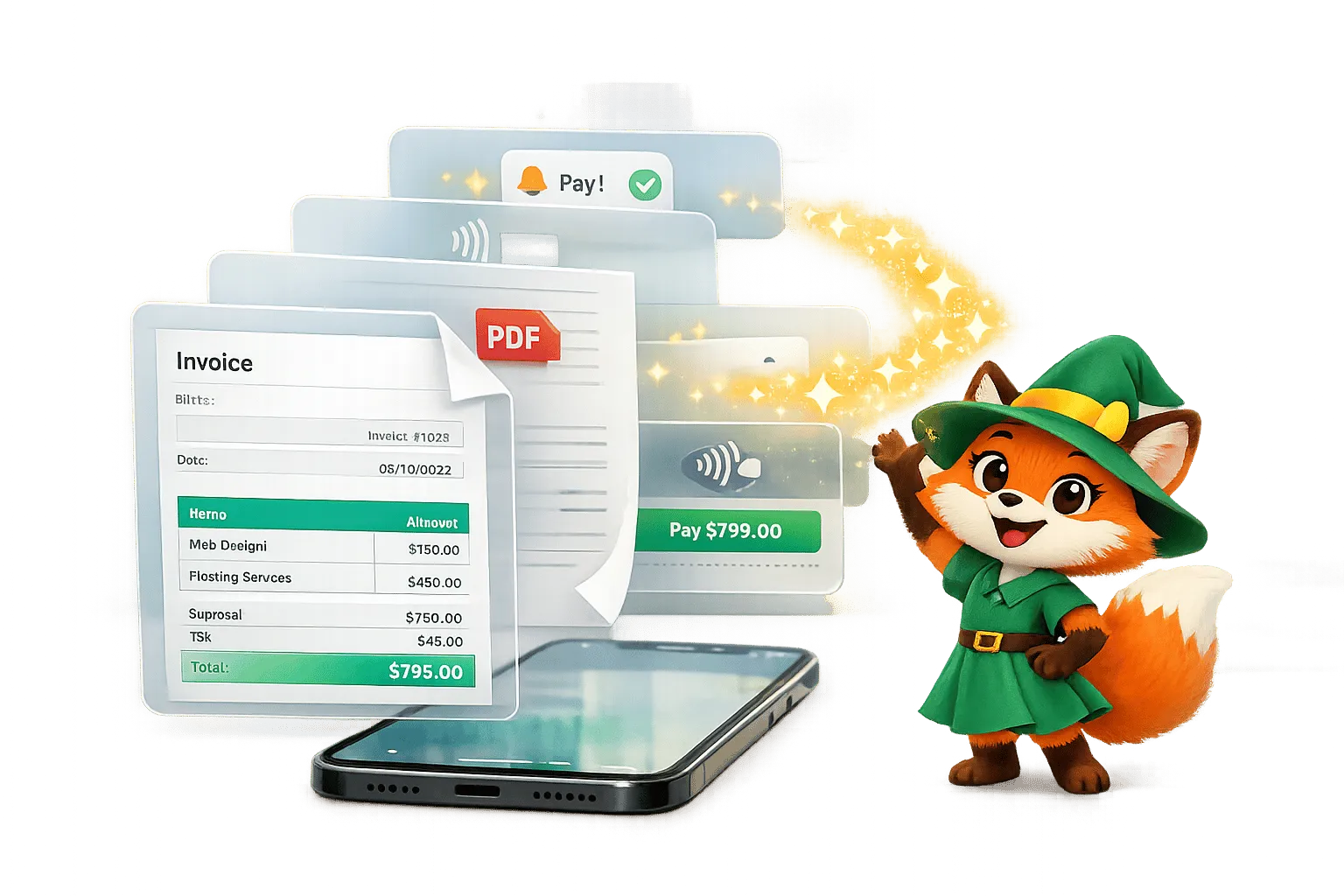
Por qué Adalo funciona para crear aplicaciones de facturas y recibos
Adalo es un creador de aplicaciones sin código para aplicaciones web impulsadas por bases de datos y aplicaciones nativas de iOS y Android—una versión en las tres plataformas, publicada en la App Store de Apple y Google Play. Esto la convierte en la solución perfecta para crear aplicaciones de facturas y recibos que necesitan almacenar datos de clientes, rastrear pagos y generar documentos profesionales—todo accesible desde cualquier dispositivo que prefiera tu equipo o tus clientes.
Tener tu aplicación de facturación disponible en ambas tiendas de aplicaciones significa que los clientes pueden pagar facturas directamente desde sus teléfonos, mientras que tú puedes enviar notificaciones push para recordatorios de pago y alertas de vencimiento. Este nivel de accesibilidad y comunicación en tiempo real te ayuda a cobrar más rápido y mantiene tu flujo de efectivo saludable sin perseguir cada pago manualmente.
Crear una aplicación de facturas y recibos ya no requiere habilidades de codificación o contratar a un desarrollador por miles de dólares. Con Adalo, puedes crear una aplicación completamente funcional por menos de $900 anuales en solo 5–7 días. Esta plataforma sin código te permite diseñar, gestionar y publicar aplicaciones para iOS, Android y la web, todo a través de un editor de arrastrar y soltar simple.
Esto es lo que puedes hacer con Adalo:
- Diseña facturas profesionales con plantillas y marca personal.
- Configura una base de datos para facturas, clientes, artículos de línea y pagos.
- Exporta facturas como PDF y envíalas directamente a los clientes.
- Rastrean estados de pago y envía recordatorios automatizados mediante notificaciones push.
- Integra Stripe para pagos seguros.
Las herramientas de Adalo incluyen bases de datos relacionales, acceso nativo a la cámara para escaneo de recibos y flujos de trabajo automatizados. Puedes comenzar a crear de forma gratuita y actualizar para funciones como publicar aplicaciones en tiendas de aplicaciones o notificaciones push. Salta la complejidad y ahorra el 98% de los costos tradicionales de desarrollo mientras optimizas tu proceso de facturación.
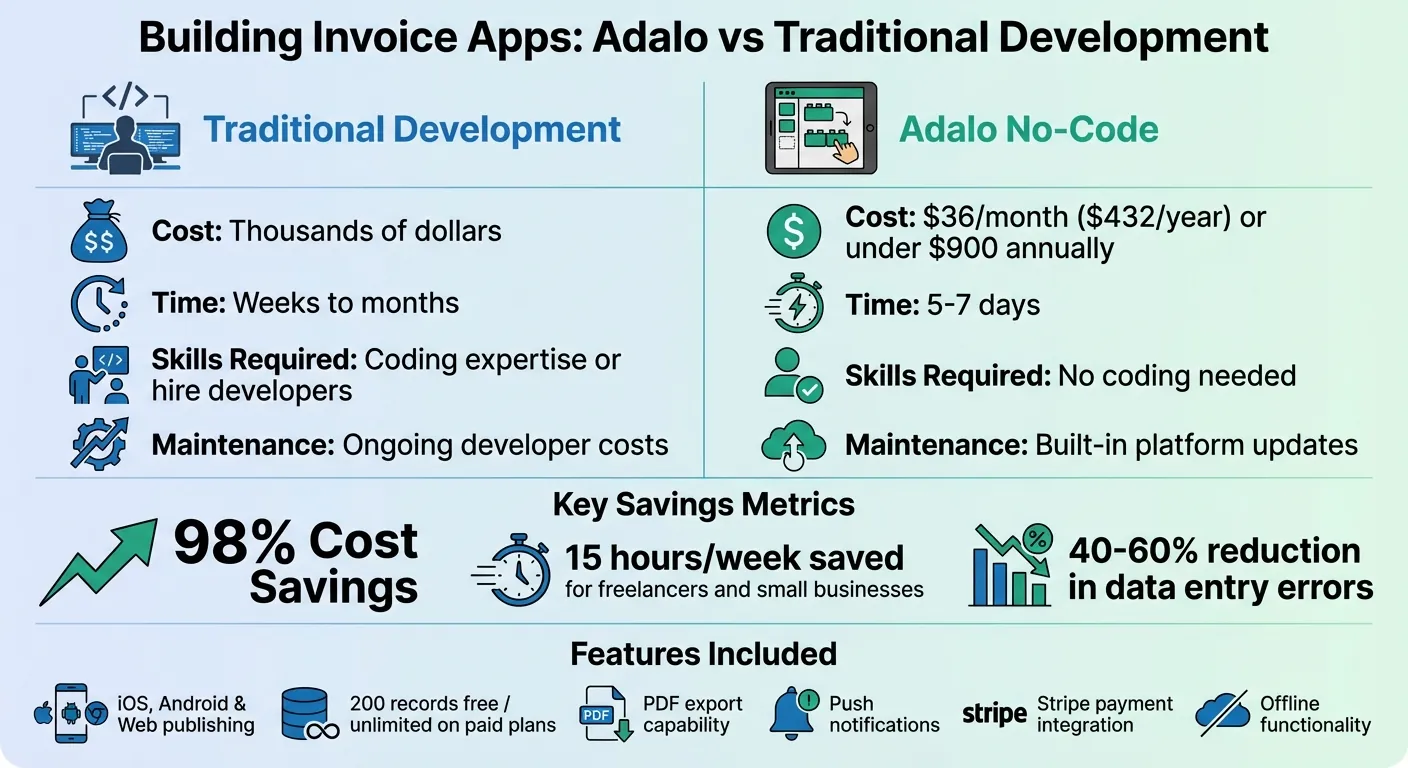
Desarrollo de aplicaciones de facturas en Adalo: Comparación de costos y tiempo frente al desarrollo tradicional
Configuración de tu espacio de trabajo de Adalo
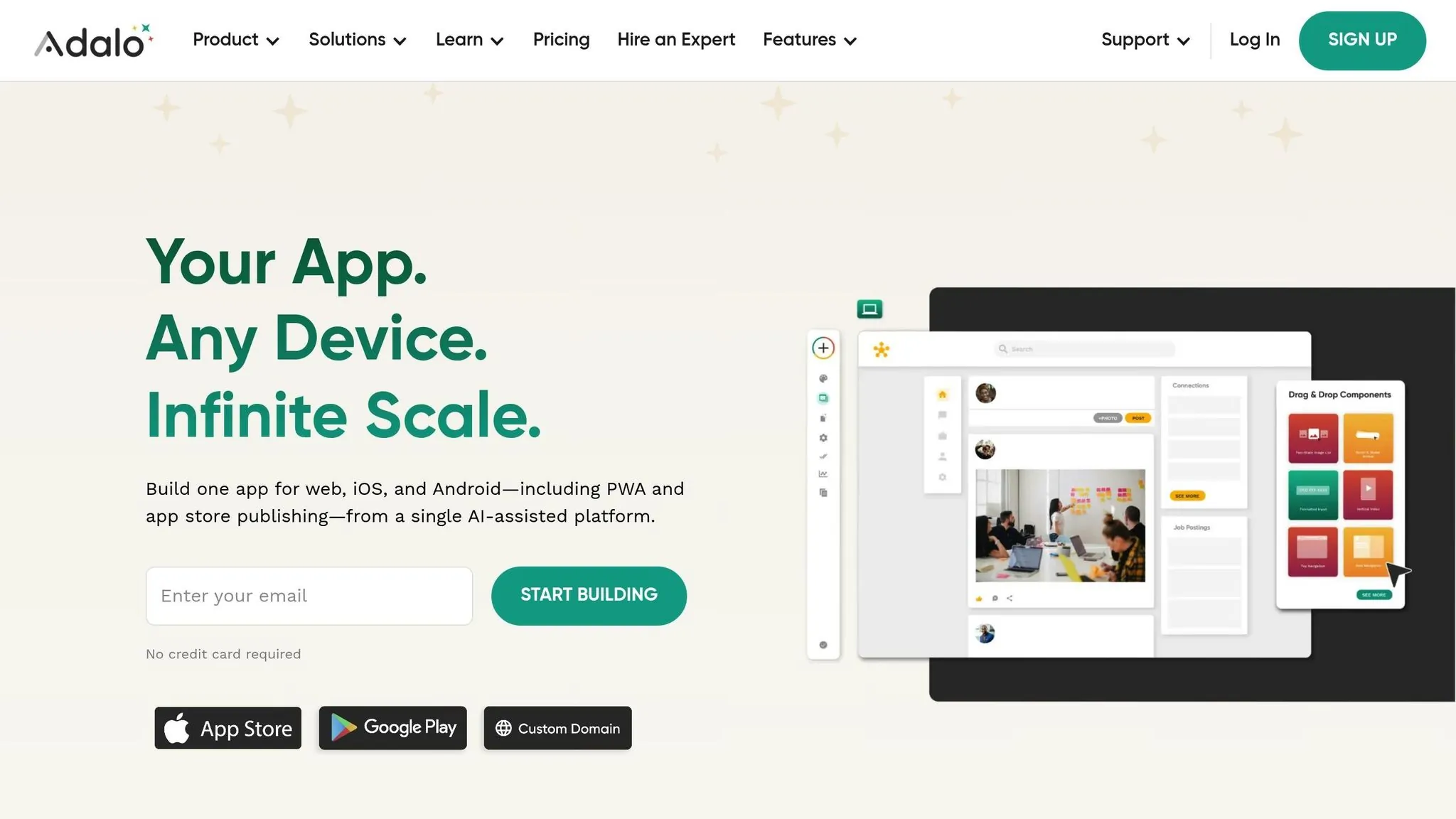
Creación de tu cuenta de Adalo
Dirígete a Adalo.com y regístrate para obtener una cuenta gratuita. Una vez que te hayas registrado, verifica tu correo electrónico para desbloquear el acceso al panel de control. El plan gratuito incluye 500 registros por aplicación y te permite crear aplicaciones de prueba ilimitadas—perfecto para prototipado de tu aplicación de facturas y experimentación con funciones clave antes de comprometerte con un plan de pago.
Cuando estés listo para lanzar, el plan Starter a $36 por mes (facturado anualmente) desbloquea la publicación en App Store de Apple y Google Play Store. A diferencia de los competidores que cobran según el uso, las acciones o la cantidad de usuarios, los planes de pago de Adalo incluyen registros de base de datos ilimitados, usuarios y acciones—sin facturas sorpresa a medida que tu aplicación de facturación crece.
Iniciación de un nuevo proyecto de aplicación
Haz clic en Crear nueva aplicación desde el Selector de aplicaciones ubicado en el centro de la barra superior. Elegirás entre dos opciones: Aplicación responsiva (que se ajusta a móvil, tableta y escritorio) o Solo móvil. Para una aplicación de facturas y recibos, opta por Solo móvil—esta configuración es ideal para pantallas más pequeñas y admite funciones como capturar fotos de recibos directamente desde un smartphone.
Ada, el constructor de IA de Adalo, te permite describir lo que deseas y genera tu app. Magic Start crea fundaciones de aplicaciones completas a partir de una descripción, mientras que Magic Add agrega funciones mediante lenguaje natural.
A continuación, decide cómo construir tu aplicación. Si deseas un inicio rápido, usa Magic Start, que genera una base completa para tu aplicación—incluyendo estructura de base de datos, pantallas y flujos de usuario—según una descripción de texto breve. Simplemente describe las necesidades de tu aplicación de facturación, y el Creador de IA crea el punto de partida automáticamente. Si prefieres más control, opta por Comenzar desde cero o selecciona una de las mejores plantillas de aplicaciones gratuitas.
Establece el nombre de la aplicación y personaliza los colores de marca en la pestaña Marca personal. Para un aspecto profesional, considera usar azules o verdes, que funcionan bien para aplicaciones relacionadas con finanzas. Combina estos colores con una fuente sans-serif limpia para legibilidad. Estas configuraciones se aplican en toda tu aplicación pero se pueden actualizar en cualquier momento.
Navegación de la interfaz de Adalo
Una vez que tu proyecto esté configurado, tómate un momento para explorar el editor de Adalo. Esto te ayudará a trabajar de manera más eficiente mientras construyes. El editor se divide en tres secciones principales:
- Canvas: El área central donde diseñas las pantallas de tu aplicación.
- Barra de herramientas izquierdaEsto incluye herramientas para agregar componentes, gestionar la marca y organizar colecciones.
- Barra superiorÚsalo para obtener una vista previa y compartir tu aplicación.
Dentro de la barra de herramientas izquierda, encontrarás Panel Agregar (+), que te permite arrastrar y soltar componentes como botones y campos de texto. También hay una sección Marca pestaña para personalizar colores y fuentes, una Pantallas lista para gestionar las páginas de la aplicación y un Base de datos panel para crear colecciones como Facturas, Clientes y Artículos de línea.
Mientras trabajas, usa el botón Vista previa para probar la funcionalidad de tu aplicación. Para evitar perder cambios, abstenerse de abrir múltiples pestañas de editor al mismo tiempo. La Magic Add función te permite agregar nuevas características simplemente describiendo lo que quieres: escribe "agregar una pantalla de seguimiento de pagos" y la IA genera los componentes y la lógica para ti.
Crear la base de datos para facturas y recibos
Crear colecciones para facturas, artículos de línea, clientes y pagos
Configurar tu base de datos correctamente desde el principio es crucial. En Adalo, colecciones sirven como la base para almacenar diferentes tipos de datos, o puedes usar Airtable como base de datos. Para una aplicación de facturación, necesitarás cuatro colecciones clave: Facturas, Clientes, Artículos de líneay Pagos.
- Colección de facturas: Este es tu centro principal para información de facturación. Incluye propiedades como número de factura, monto total, impuesto, total a pagar, fecha de vencimiento, estado del pago y notas.
- Colección de clientes: Almacena los detalles de los clientes aquí, como nombre, empresa, correo electrónico, número de teléfono, dirección de facturación y dirección de envío.
- Colección de artículos de línea: Aquí es donde registras los detalles de cada producto o servicio listado en una factura. Agrega campos como descripción, cantidad, precio unitario y total.
- Colección de pagos: Úsalo para rastrear el historial de pagos, incluidos pagos parciales o múltiples transacciones vinculadas a una sola factura.
Para campos relacionados con la moneda, usa el Número tipo, pero evita símbolos o comas: mantén valores numéricos simples. Las fechas deben almacenarse en Fecha campos de tipo usando formatos como MM/DD/YYYY o YYYY-MM-DD. Además, asegúrate de que la primera propiedad en cada colección sea un identificador único, como "Número de factura" o "Nombre del cliente", ya que Adalo lo utiliza como etiqueta en menús desplegables en toda tu aplicación.
Con los planes pagos de Adalo, obtienes sin límites en registros de base de datos: almacena tantas facturas, clientes y artículos de línea como genere tu negocio sin preocuparte por alcanzar límites o pagar cargos por exceso.
Conectar colecciones con relaciones
Una vez que tus colecciones estén listas, el siguiente paso es vincularlas juntas para que tus datos fluyan sin problemas. Comienza configurando relaciones:
- Clientes a facturas: Crea una relación uno a muchos. Esto significa que un cliente puede tener múltiples facturas, pero cada factura está vinculada a un solo cliente. Cuando haces esto, Adalo automáticamente agrega propiedades relacionadas a ambas colecciones. Renómalas para evitar confusión: por ejemplo, cambia "Usuario" a "Cliente" en la colección de facturas e "Facturas" a "Facturas del cliente" en la colección de clientes.
- Facturas a artículos de línea: Configura otra relación uno a muchos. Esto permite que cada factura incluya múltiples artículos de línea mientras se asegura que cada artículo de línea esté vinculado a una factura específica. Esto es esencial para cálculos de totales precisos.
- Facturas a pagos: Usa el mismo tipo de relación uno a muchos aquí. Esta conexión te permite rastrear historiales de pagos y manejar escenarios como pagos parciales sin perder datos importantes.
Configurar formatos de moneda estadounidense y fechas
Adalo almacena números y fechas en formatos sin procesar, pero puedes controlar cómo aparecen a los usuarios a través de formato de texto mágico. Siempre ingresa valores sin procesar en tu base de datos:
- Números: Omite signos de dólar o comas. Usa un punto para decimales (p. ej., 1234.56).
- Fechas: Mantente con formatos como MM/DD/YYYY o YYYY-MM-DD. Esto asegura importaciones suaves si estás cargando datos a través de archivos CSV o usando Google Sheets como base de datos más tarde.
Para mostrar números como moneda, haz clic en el icono de lápiz en un chip de Texto Mágico vinculado a una propiedad numérica. Selecciona "Moneda" para agregar automáticamente comas y decimales (p. ej., $1,234.56). Si deseas incluir un signo de dólar, utiliza el campo "Prefijo" en el mismo menú. Para fechas, elige "Fecha" o "Fecha/Hora" entre las opciones de formato para mostrarlas en el formato estándar de EE.UU. (MM/DD/YYYY).
Este enfoque mantiene tu base de datos limpia mientras le da a tu aplicación una apariencia pulida y fácil de usar. Como el formato está separado de los datos almacenados, puedes ajustar cómo se ven las cosas en cualquier momento sin afectar la información subyacente. Con esta estructura de base de datos implementada, estás listo para diseñar pantallas intuitivas para administrar facturas y recibos.
Crear Pantallas para la Administración de Facturas y Recibos
Construir la Pantalla de Lista de Facturas
Para dar a los usuarios una vista clara de sus facturas, comienza agregando un Lista componente desde el menú "Agregar Componente" y vincularlo a tu colección de Facturas. Cada elemento de la lista debe mostrar detalles clave como el nombre del cliente (usa Texto mágico: Factura Actual > Cliente > Nombre Completo), cantidad total y fecha de vencimiento. Formatea valores monetarios como moneda usando Texto Mágico.
Mejora la usabilidad agregando un barra de búsqueda o filtros desplegables en la parte superior de la pantalla. Estas herramientas permiten a los usuarios ordenar facturas por estado de pago (Pagado, No pagado, Vencido) o filtrarlas por rangos de fechas. Usa visibilidad condicional para diferenciar visualmente las facturas vencidas (destácalas en rojo) o muestra una insignia verde "Pagado" para transacciones completadas. Asigna una Acción de Clic a cada elemento de la lista para que los usuarios puedan navegar a una pantalla de factura detallada con los datos relevantes.
Si deseas acelerar este proceso, utiliza Magic Add para describir la pantalla que necesitas: "Crea una pantalla de lista de facturas con búsqueda, filtros de estado e insignias con código de colores." La IA genera los componentes y configuraciones, que luego puedes personalizar para que coincidan exactamente con tus requisitos.
Construir el Formulario de Nueva Factura
Diseña un formulario que capture detalles del cliente, agregue elementos de línea y calcule totales automáticamente. Arrastra un Formulario componente a una pantalla nueva y conéctalo a tu colección de Facturas. Adalo generará automáticamente campos de entrada basados en las propiedades de tu colección. Para la selección de cliente, el menú desplegable extraerá datos de tus registros de cliente existentes, gracias a la propiedad de relación que configuraste anteriormente.
Para elementos de línea, utiliza un componente de Lista Personalizada . Filtra esta lista por "Factura Actual > Elementos de Línea" para mostrar productos o servicios a medida que los usuarios los agregan. Configura el botón Enviar del formulario para realizar una acción "Crear" que guarde los datos en tu base de datos y redirija a los usuarios a una pantalla de éxito o detalle.
Para garantizar cálculos precisos, utiliza fórmulas personalizadas en tu base de datos para sumar automáticamente subtotales, impuestos y totales basados en elementos de línea vinculados. Esto elimina la necesidad de cálculos manuales y reduce errores que pueden retrasar los pagos.
Crear Pantallas de Detalle de Factura y Recibo
La pantalla de detalle debe proporcionar una descripción general completa de una factura, incluida la información del cliente, elementos de línea, estado de pago y opciones de exportación. Usa Texto mágico para mostrar detalles específicos como Número de Factura, Fecha y Total. Agrega un Lista componente para mostrar elementos de línea, filtrado para mostrar solo los vinculados a la "Factura Actual".
Incluye un botón "Marcar como Pagado" que actualice el estado de pago. Para evitar confusiones, este botón debe estar oculto una vez que la factura esté marcada como pagada usando la configuración de visibilidad condicional.
Para recibos, crea un duplicado de la pantalla de detalle de factura pero filtra para mostrar solo facturas con estado "Pagado". Utiliza el campo de texto "Recibo" para almacenar enlaces a PDF. Agrega un botón con una acción de Enlace Externo que abra el PDF en una ventana nueva. Esto mantiene la interfaz limpia mientras hace que los recibos sean fácilmente accesibles para ver o descargar directamente desde la aplicación.
Agregar Exportación a PDF para Facturas y Recibos
Usar las Acciones de Exportación a PDF de Adalo
Para habilitar la exportación a PDF, comienza instalando el API Generador de PDF de Adalo Marketplace. Una vez instalado, ingresa tu Clave de API y Secreto, que puedes recuperar de tu cuenta de API Generador de PDF. La cuenta de espacio aislado gratuita proporciona 1,000 créditos durante 14 días, lo que te permite probar la integración. Además, el nivel gratuito ofrece hasta 2,500 fusiones por mes durante tres meses.
A continuación, configura el componente estableciendo una Carga JSON que vincule los campos de tu base de datos Adalo con marcadores de posición en la plantilla de PDF. Por ejemplo, utiliza marcadores de posición como {{customer_name}}, {{total_price}}y {{line_items}} para asignar datos de tu colección de Facturas. Agrega un botón a tu pantalla de detalle de factura y establece su acción en Enlace Externo. Utiliza Texto Mágico para seleccionar la URL de Salida de PDF generada por el componente.
Personalizar Tus Plantillas de PDF
Una vez que la acción de exportación esté configurada, puedes diseñar y personalizar tus plantillas de factura. Este es un paso crucial cuando construyes un MVP de mercado que requiere documentación profesional. Utiliza editor WYSIWYG disponible en la API del Generador de PDF para crear un diseño que se adapte a su marca.
Agregue el logotipo de su empresa en el encabezado, incluya términos de pago en el pie de página y use tablas para mostrar elementos de línea. Incluso puede incorporar elementos dinámicos como imágenes o códigos de barras para fines de marca y seguimiento. El editor también le permite agregar expresiones para cálculos, como sumar totales o aplicar impuestos directamente dentro de la plantilla.
Para que estos PDF sean fácilmente accesibles, agregue una Texto propiedad denominada "URL de PDF" a su colección de Facturas en Adalo. Esto le permite almacenar los enlaces de PDF generados, para que los usuarios puedan recuperar sus facturas o recibos sin necesidad de regenerarlos. Para una mejor organización, use Texto Mágico para crear nombres de archivo dinámicos como Invoice_{Order Number}.
Automatización de la Creación de PDF
Para un enfoque sin intervención, automatice el proceso de generación de PDF integrando Adalo con una plataforma como Make.com. Configure un escenario que monitoree su colección de Facturas para nuevos registros. Cuando se agregue una nueva factura, active una acción de creación de PDF usando herramientas como APITemplate.io o EledoPDF. Luego, use un módulo "Actualizar Registro" para guardar el enlace de PDF generado nuevamente en su base de datos de Adalo.
Para mejorar este flujo de trabajo, puede enviar automáticamente por correo electrónico el PDF generado a los clientes a través de Gmail u otro servicio de correo electrónico. Esto garantiza que los clientes reciban sus facturas inmediatamente después de ser creadas. Además, vincule estos PDF automatizados a los botones de detalles de factura en su aplicación, brindando a los usuarios acceso instantáneo a versiones descargables. Este proceso simplificado garantiza que cada factura se convierta eficientemente en un PDF y esté fácilmente disponible.
Seguimiento del Estado de Pago y Fechas de Vencimiento
Adición de Etiquetas de Estado de Pago
Para optimizar su proceso de facturación, comience agregando una propiedad de Texto llamada "Estado" a su colección de Facturas. Esta propiedad contendrá etiquetas como "Borrador", "Enviado", "Pagado" u "Vencido". Mantenga la denominación coherente—por ejemplo, siempre use "Pagado" en lugar de variaciones como "pagado" o "PAGADO"—para garantizar que sus filtros y lógica funcionen sin problemas. Junto con esto, incluya una propiedad de Fecha para la fecha de vencimiento y una propiedad Verdadero/Falso para rastrear si la factura ha sido enviada.
Para mostrar estos estados visualmente, agregue componentes de Texto a su pantalla de lista de facturas y vincúlelos a la propiedad "Estado". Use configuraciones de visibilidad condicional para asignar insignias codificadas por color: verde para "Pagado", amarillo para "Enviado" y rojo para "Vencido". Estas señales visuales facilitan la identificación del estado de cada factura de un vistazo, ayudándole a priorizar seguimientos y mantener un flujo de efectivo saludable.
Configuración de Recordatorios de Fecha de Vencimiento
Aproveche las funciones de fecha y fórmulas de Adalo para comparar la fecha actual con la fecha de vencimiento de cada factura. Configure la lógica de su aplicación para que las facturas vencidas se destaquen claramente cuando la fecha actual supere la fecha de vencimiento. Para enviar recordatorios automatizados, necesitará el Plan Profesional ($52/mes facturados anualmente), que incluye capacidades de notificaciones push.
Establecer una acción "Enviar Notificación Push" para activar alertas basadas en su lógica de fecha. Use contenido dinámico para personalizar estos recordatorios, como: Su pago para {Invoice_ID} vence el {Due_Date}. Asegúrese de probar las notificaciones para garantizar que funcionen en diferentes zonas horarias y para pagos vencidos.
Actualización de Registros de Pago
Cree una pantalla de edición con un formulario que se complete previamente con datos de factura existentes. Cuando los usuarios envíen el formulario, configure una acción de actualización para guardar los cambios nuevamente en su base de datos. Esto garantiza que cualquier actualización—como cambios de estado—se refleje inmediatamente en toda su aplicación.
Para facturas con pagos parciales, agregue una propiedad numérica "Monto Pagado" a su colección de Facturas. Use acciones condicionales para actualizar el estado a "Pagado" solo cuando el monto pagado coincida con el monto total de la factura. Esta configuración le ayuda a manejar pagos parciales con precisión mientras mantiene el estado de factura confiable. Con almacenamiento de datos sin restricciones de Adalo en planes pagos, puede rastrear cada transacción de pago sin preocuparse por alcanzar límites de registros.
Una descripción general de Adalo | Tutorial del constructor de aplicaciones sin código
Configuración de Recordatorios de Notificación Push
Las notificaciones push pueden simplificar su proceso de facturación recordando a los clientes sobre pagos próximos o vencidos, ayudándole a cobrar más rápido sin seguimiento manual.
Creación de Activadores de Notificación Push
Las notificaciones push solo funcionan en instalaciones nativas de iOS, Android o PWA cuando el usuario ha iniciado sesión y ha estado activo en la aplicación dentro de las últimas dos semanas. Estas notificaciones están diseñadas para dirigirse a un usuario específico.
Para configurar un activador, comience seleccionando un botón "Enviar Recordatorio" en su pantalla de detalles de factura. En el panel izquierdo, haga clic en Agregar Acción y elige Desencadenar Notificación. Deberá especificar el destinatario, típicamente el cliente asociado con la factura, usando la relación de base de datos. Para aplicaciones nativas, también puede seleccionar qué pantalla dirige la notificación al usuario, como la pantalla de detalles de factura. Sin embargo, para PWAs, los usuarios siempre serán dirigidos a la pantalla de inicio, independientemente de su selección.
Si desea que las notificaciones se envíen automáticamente según fechas de vencimiento en lugar de manualmente, necesitará usar la API de Adalo, que está incluida en el Plan de Equipo o Negocio. Las herramientas externas pueden monitorear su base de datos para facturas vencidas y enviar una solicitud POST a https://api.adalo.com/notifications, activando la notificación sin entrada manual.
Escritura de Mensajes de Notificación
Al configurar tu acción de notificación, deberás rellenar dos campos: Título y Cuerpopara personalizar respuestas incluyendo dinámicamente detalles específicos del usuario, como nombres o interacciones anteriores. Si estás tratando información sensible, asegúrate de que tu aplicación cumpla con GDPR o CCPA auditando regularmente los datos que tu chatbot recopila y almacena. Texto mágico para extraer datos de tu colección de facturas en estos campos. Por ejemplo, podrías establecer el título como "Recordatorio de Pago" y el cuerpo como "La Factura #{{Invoice Number}} vence el {{Due Date}} por ${{Total Amount}}."
Mantente fiel a los formatos de moneda y fecha estadounidenses para garantizar coherencia. Asegúrate de que todos los datos de factura se guarden en tu base de datos antes de activar notificaciones. Para probar tu configuración, utiliza dos cuentas de usuario diferentes en dispositivos separados, ya que no recibirás notificaciones activadas por tu propia cuenta.
Permitir que los Clientes se Suscriban a Notificaciones
Una vez que tus activadores y mensajes estén listos, deberás darles a los clientes la opción de habilitar notificaciones push. Añade la Acción de Permiso de Notificación en o después de la pantalla de inicio para solicitar permiso a los usuarios. En aplicaciones nativas de iOS y Android 13+, esta acción activa automáticamente un mensaje del sistema cuando los usuarios visitan la pantalla por primera vez. Para versiones de Android 12 y anteriores, las notificaciones se permiten por defecto al descargar la aplicación.
La Acción de Permiso de Notificación siempre debe añadirse en o después de la Pantalla de Inicio de la aplicación. Esto garantiza que los Usuarios reciban una solicitud en caso de que inicien sesión en un dispositivo nuevo o en un navegador nuevo.
Para PWA, los navegadores bloquean mensajes automáticos, por lo que deberás vincular la solicitud de permiso a una acción de toque en su lugar. Crea un botón "Habilitar Recordatorios" en tu pantalla de configuración u onboarding y vincúlalo a la acción de Solicitar Permiso de Notificación . Si un usuario rechaza la solicitud inicial, proporciona instrucciones claras sobre cómo puede habilitar manualmente las notificaciones en la configuración de su dispositivo o navegador, ya que la aplicación no podrá solicitarle de nuevo.
Publicar tu Aplicación en las Tiendas de Aplicaciones
Una vez que hayas terminado de construir tu aplicación móvil, el paso final es publicarla en las plataformas que elijas. Adalo se encarga del complejo proceso de envío a la tienda de aplicaciones por ti—lo que suele ser la parte más difícil de lanzar una nueva aplicación se vuelve directo.
Para comenzar, ve a Configuración > Facturación y Uso a través del selector de equipo. Desde allí, selecciona un plan que se ajuste a tus necesidades, elige las aplicaciones que deseas publicar, añade los complementos necesarios (como aplicaciones o miembros de equipo adicionales) y proporciona tus datos de pago. El plan Iniciador a $36/mes incluye todo lo que necesitas para publicar en la tienda de aplicaciones con uso predecible e ilimitado.
Crear Compilaciones Nativas de iOS y Android
Si publicas en la App Store de Apple, necesitarás una Cuenta de Desarrollador de Apple, que cuesta $99 por año. Además, deberás crear una contraseña específica de la aplicación a través de la configuración de tu Apple ID. Carga un icono de aplicación de 1024 x 1024 px (sin transparencia) y proporciona el nombre de tu aplicación, que puede tener hasta 30 caracteres. Después de completar los detalles, envía tu aplicación para revisión y elige un método de lanzamiento: Manual, Automático o Gradual.
Para la Google Play Store, necesitarás una Cuenta de Desarrollador de Google Play, que requiere una tarifa única de $25. Tu icono de aplicación debe ser de 512 x 512 px, y el nombre de la aplicación puede tener hasta 50 caracteres. También deberás cargar al menos tres capturas de pantalla de teléfono y una captura de pantalla para cada tamaño de tableta compatible.
El proceso de revisión de Google combina herramientas automatizadas y revisores humanos, normalmente tomando 2–7 días, mientras que la revisión de Apple suele tomar alrededor de 48 horas. Ten cuidado de no incluir términos registrados o nombres de aplicaciones demasiado genéricos, ya que esto podría llevar a un rechazo. Adalo compila tu aplicación para código nativo verdadero de iOS y Android—no un envoltorio web—lo que significa mejor rendimiento y un proceso de revisión más fluido.
Probar Características sin Conexión
Antes de finalizar tu aplicación, prueba sus capacidades sin conexión en dispositivos reales. Esto es especialmente importante para características como la visualización de facturas y recibos. Utiliza X-Ray para analizar tu aplicación e identificar cualquier problema de rendimiento o error de relación de datos. Esta herramienta impulsada por IA identifica problemas potenciales, ayudándote a perfeccionar tu aplicación antes del lanzamiento y a garantizar que se escale sin problemas a medida que tu base de usuarios crece.
La infraestructura modular de Adalo admite aplicaciones con millones de usuarios activos mensuales, procesando más de 20 millones de solicitudes diarias con un tiempo de actividad del 99%+. A diferencia de los envoltorios web que pueden ralentizarse bajo carga, la arquitectura construida específicamente para Adalo mantiene el rendimiento a escala.
Publicar como Aplicación Web Progresiva
Si optas por la ruta de Aplicación Web Progresiva (PWA), deberás configurar un dominio o subdominio personalizado (por ejemplo, app.tudominio.com). Añade un registro CNAME con tu proveedor de DNS, usa el botón "Probar Configuración" en Adalo para verificar la configuración, y luego habilita el botón de "Publicar" en el editor de Adalo para poner tu aplicación en vivo.
Ten en cuenta que los dominios personalizados suelen costar entre $10 y $45 por año. Sin embargo, ten en cuenta que las PWA no te permiten cambiar el slug de URL—la ruta está determinada por la configuración de tu dominio. Para un alcance máximo, considera publicar tanto en las tiendas de aplicaciones como en una PWA, dándoles a tus clientes flexibilidad en cómo acceden y pagan facturas.
Conclusión
Crear una aplicación de factura y recibo con Adalo es directo y eficiente. Desde configurar un espacio de trabajo y construir base de datos relacional hasta diseñar pantallas de gestión y añadir características como exportaciones de PDF, seguimiento de pagos y notificaciones push, puedes manejarlo todo sin escribir una sola línea de código.
La construcción asistida por IA de Adalo mantiene las cosas simples. Características como Magic Start y Magic Add te permiten describir lo que necesitas en texto plano, y la plataforma genera funcionalidades completas para ti. El tiempo de desarrollo se reduce a solo 5–7 días. Además, las aplicaciones de Adalo son nativas, funcionan sin conexión, envían notificaciones push, y pueden publicarse directamente en la App Store de Apple y Google Play Store desde una sola base de código.
Para autónomos y pequeños negocios, el seguimiento móvil de facturas puede ahorrar hasta 15 horas a la semana eliminando la entrada manual. Los flujos de trabajo automatizados también reducen los errores de entrada de datos en un 40–60%. Con Adalo, puedes lanzar una aplicación completamente funcional por solo $36/mes, incluidos registros de base de datos ilimitados y sin tarifas basadas en el uso. En comparación con el desarrollo tradicional, eso es un ahorro de costos del 98%.
Comienza a crear tu aplicación de forma gratuita para probar ideas y refinar tu prototipo MVP. Cuando estés listo para lanzar, actualizar te da acceso a dominios personalizados y publicación en tiendas de aplicaciones.
Publicaciones de Blog Relacionadas
- Cómo crear una aplicación de facturación
- Cómo crear una aplicación de gestión de almacenamiento
- Cómo crear una aplicación de reserva de barbería
- Cómo Crear una Aplicación Web y Móvil de Cotización para Trabajadores
Preguntas frecuentes
¿Por qué elegir Adalo sobre otras soluciones de construcción de aplicaciones?
Adalo es un constructor de aplicaciones impulsado por IA que crea verdaderas aplicaciones nativas de iOS y Android. A diferencia de los envoltorio web, se compila a código nativo y se publica directamente en la App Store de Apple y Google Play Store desde una única base de código, la parte más difícil de lanzar una aplicación se maneja automáticamente. A $36/mes con registros de base de datos ilimitados y sin cargos basados en el uso, ofrece los precios más predecibles para el desarrollo de aplicaciones nativas.
¿Cuál es la forma más rápida de construir y publicar una aplicación en la App Store?
La interfaz de arrastrar y soltar de Adalo y la compilación asistida por IA te permiten ir de una idea a una aplicación publicada en días en lugar de meses. Magic Start genera fundamentos de aplicaciones completos a partir de descripciones de texto, mientras que Magic Add te permite agregar características simplemente describiendo lo que deseas. Adalo maneja el complejo proceso de envío de la App Store, para que puedas enfocarte en las características de tu aplicación en lugar de luchar con certificados y directrices de la tienda.
¿Cuánto tiempo tarda en crear una aplicación de facturas y recibos?
Con las herramientas impulsadas por IA de Adalo, puedes crear una aplicación de facturas y recibos completamente funcional en 5–7 días. Magic Start genera tu estructura de base de datos, pantallas y flujos de usuario a partir de una descripción simple, reduciendo drásticamente el tiempo de planificación y configuración que tradicionalmente tarda semanas.
¿Necesito experiencia en codificación para crear una aplicación de facturas?
No se requiere experiencia en codificación. La interfaz de arrastrar y soltar de Adalo y AI Builder manejan la complejidad técnica. Describes lo que deseas en lenguaje natural, y la plataforma genera automáticamente los componentes, las relaciones de base de datos y la lógica.
¿Cuánto cuesta crear una aplicación de facturas con Adalo?
Puedes comenzar a crear de forma gratuita con el plan gratuito de Adalo (500 registros por aplicación). Cuando estés listo para publicar, el plan Starter cuesta $36/mes (facturado anualmente) e incluye registros de base de datos ilimitados, usuarios y acciones, sin facturas sorpresa mientras tu aplicación crece. Esto representa un ahorro de costos del 98% en comparación con el desarrollo tradicional.
¿Puedo publicar mi aplicación de facturas en la App Store?
Sí, Adalo publica aplicaciones nativas de iOS en la App Store de Apple y aplicaciones nativas de Android en Google Play Store desde una única base de código. El plan Starter a $36/mes incluye la publicación en la tienda de aplicaciones, y Adalo maneja el complejo proceso de envío por ti.
¿Qué características debe tener una aplicación de facturas y recibos?
Las características esenciales incluyen: plantillas de facturas profesionales con marca, una base de datos relacional para facturas, clientes, elementos de línea y pagos, funcionalidad de exportación a PDF, seguimiento del estado de pago con etiquetas codificadas por color, recordatorios de notificaciones push para fechas de vencimiento e integración de Stripe para pagos seguros.
¿Puedo aceptar pagos a través de mi aplicación de facturas de Adalo?
Sí, puedes integrar Stripe para el procesamiento seguro de pagos directamente dentro de tu aplicación de facturas de Adalo. Esto permite que los clientes paguen facturas desde sus teléfonos mientras tú realizas seguimiento de los estados de pago y administras pagos parciales a través de tu colección de Pagos.
¿Cómo configuro la exportación de PDF para facturas en Adalo?
Instala el componente de API del Generador de PDF desde el Mercado de Adalo y configúralo con tus credenciales de API. Crea una carga útil JSON que asigne tus datos de factura a marcadores de posición de plantilla, luego agrega un botón con una acción de Enlace Externo para generar y descargar facturas PDF profesionales directamente desde tu aplicación.
¿Puedo enviar recordatorios de pago automatizados a través de mi aplicación de facturas?
Sí, Adalo admite notificaciones push para recordatorios de pago en aplicaciones nativas de iOS, Android y PWA. Configura desencadenantes de notificación basados en fechas de vencimiento y usa Magic Text para personalizar mensajes con detalles de facturas. El Plan Profesional ($52/mes) incluye capacidades de notificaciones push para recordatorios automatizados.

Construye tu aplicación rápidamente con una de nuestras plantillas de aplicación prediseñadas
Comienza a construir sin códigoContenido Relacionado

Cómo crear fácilmente aplicaciones web responsivas sin código con Adalo en 2026
Adalo proporciona a los fundadores y startups herramientas impulsadas por IA para crear, implementar y publicar aplicaciones web responsivas rápidamente, sin necesidad de codificación. Gratuito para comenzar.

Construir una aplicación de comercio electrónico: guía de plataforma sin código
Guía paso a paso para diseñar, crear y publicar una aplicación de comercio electrónico sin código: base de datos de productos, pagos con Stripe, cuentas de usuario y consejos de escalabilidad

Cómo Construir una Aplicación Móvil Sin Programación (Guía 2026) | Adalo
Aprende a planificar, diseñar e lanzar aplicaciones iOS y Android con el constructor sin código de Adalo. Esta guía paso a paso cubre herramientas, plantillas, etc.

Cómo Crear una Aplicación de Citas Sin Escribir Código
Guía paso a paso para diseñar, crear, probar y publicar una aplicación de citas sin código — incluye deslizar, perfiles, chat, notificación push