
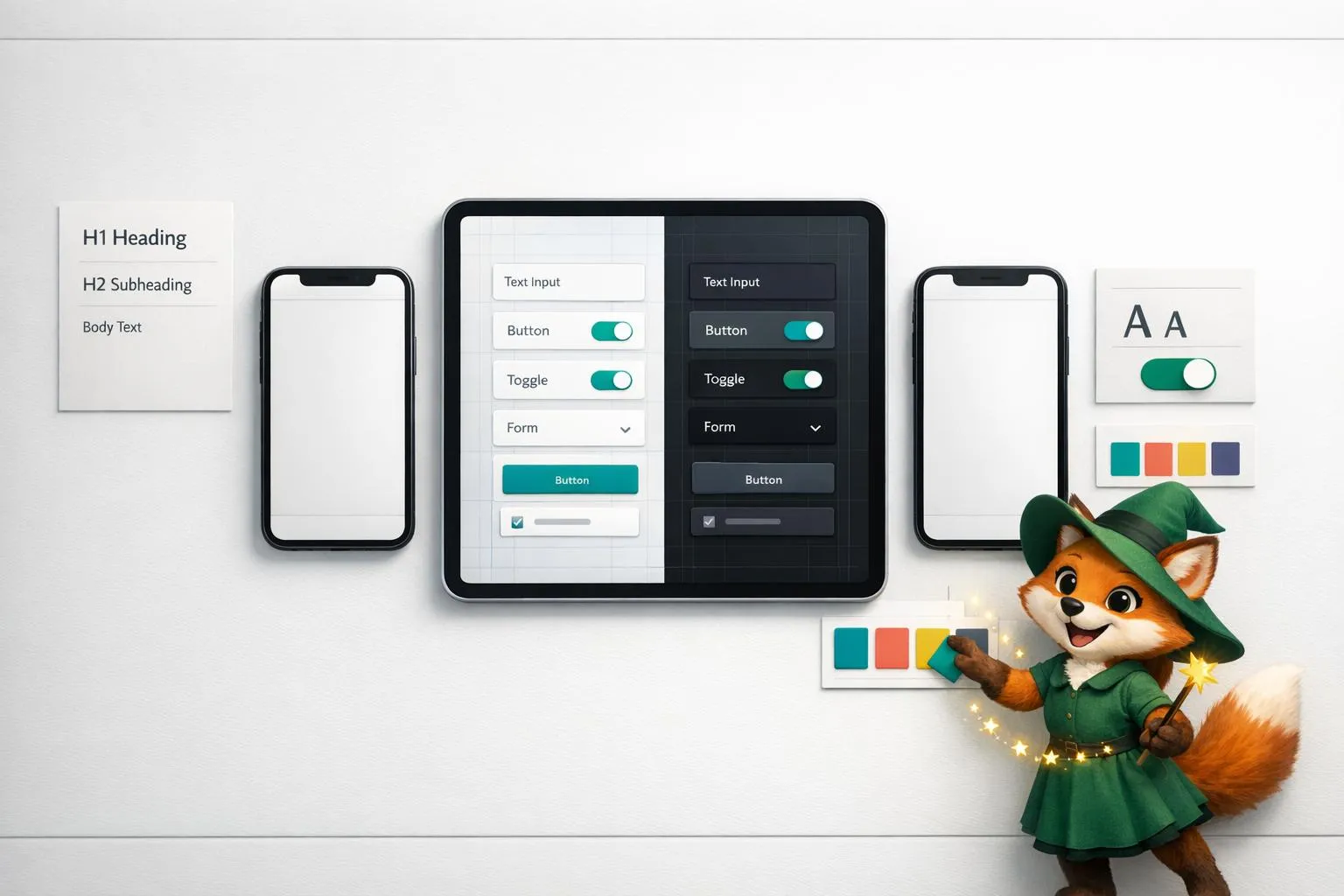
Ada, el constructor de IA de Adalo, te permite describir lo que deseas y genera tu app. Magic Start crea fundaciones de aplicaciones completas a partir de una descripción, mientras que Magic Add agrega funciones mediante lenguaje natural.
Crear aplicaciones ya no requiere conocimientos de programación ni presupuestos grandes. Adalo, un generador de aplicaciones sin código para aplicaciones web basadas en bases de datos y aplicaciones nativas de iOS y Android—una versión en las tres plataformas, publicada en la App Store de Apple y Google Play—te permite diseñar e lanzar aplicaciones desde una plataforma. Su editor de arrastrar y soltar te da control total sobre diseños, colores y tipografía, mientras que Magic Start AI construye la base de tu aplicación en minutos basándose en tu idea. Adalo compila código nativo, asegurando que las aplicaciones se sientan fluidas en cada plataforma, y maneja la publicación por ti.
Esto es lo que puedes hacer con Adalo:
- Define la apariencia de tu aplicación con colores, fuentes y diseños de aplicaciones web responsivas.
- Usa herramientas como lógica de contraste para garantizar la accesibilidad.
- Añade animaciones, sombras e iconos personalizados para un aspecto pulido.
- Cambia fácilmente entre modos claro y oscuro con configuración de colores global.
Ya sea que estés construyendo un prototipo o un producto a escala completa, Adalo simplifica el proceso sin sacrificar la calidad.
Guía para principiantes sobre diseño responsivo en Adalo
Teoría del color para aplicaciones móviles
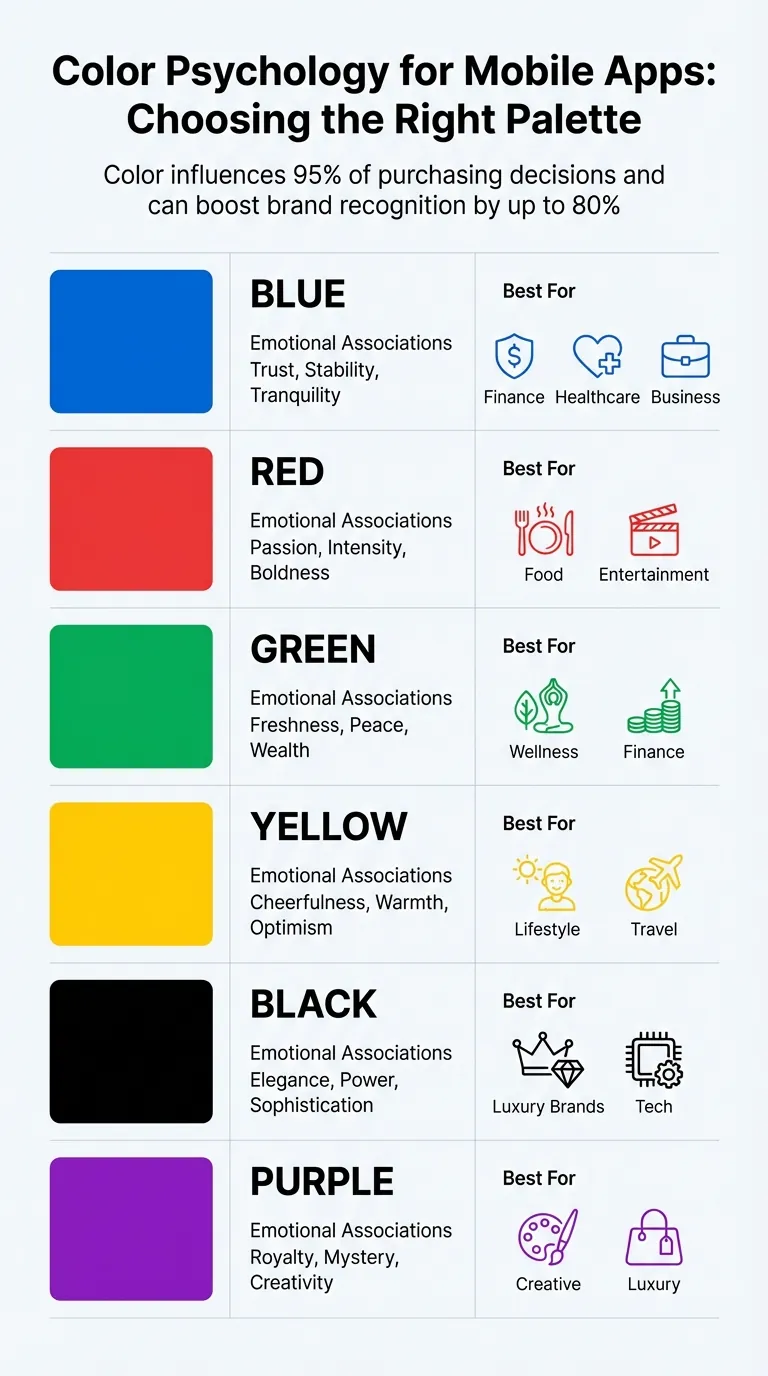
Guía de psicología del color para diseño de aplicaciones móviles
El color tiene un efecto profundo en cómo los usuarios sienten e interactúan con una aplicación. Los estudios revelan que el 95% de las decisiones de compra ocurren inconscientemente, con el color jugando un papel clave en estos desencadenantes emocionales. Aún más convincente, un color distintivo puede aumentar el reconocimiento de marca hasta en un 80%.
El Pestaña de marca simplifica este proceso permitiéndote definir cuatro colores esenciales: Primario, Secundario, Fondo de pantalla y Texto. Una vez configurados en la barra de herramientas izquierda, estos colores se convierten en el predeterminado para todos los componentes nuevos. El selector de color integrado genera variaciones más claras y más oscuras de tus colores Primario y Secundario, asegurando una paleta visualmente coherente. Cuando ajustes un color más adelante, los cambios se actualizan automáticamente en toda tu aplicación—sin ajustes manuales requeridos.
Elegir una paleta de colores
El esquema de color de tu aplicación debe reflejar su personalidad. El azul transmite confianza y calma—ideal para aplicaciones en finanzas o diseño de aplicaciones móviles de salud. El rojo y el naranja evocan energía y emoción, mientras que el verde sugiere frescura y prosperidad.
El Magic Start AI te da un comienzo rápido generando un esquema de color basado en el concepto de tu aplicación. Describe tu idea como "una aplicación de reservas para un negocio de aseo de perros", y crea pantallas con colores apropiados automáticamente. Lo que solía tomar horas de decisiones de diseño ocurre en minutos. Alternativamente, puedes comenzar con una de las plantillas prediseñadasde Adalo, que vienen con esquemas de color seleccionados profesionalmente que puedes refinar en el Panel de edición.
Si prefieres un enfoque práctico, herramientas como Coolors, Adobe Color, o Colormind pueden ayudarte a explorar paletas y exportar códigos hex directamente a la Pestaña de marca de Adalo. Estas herramientas proporcionan paletas optimizadas para aplicaciones móviles, lo que facilita transformar un diseño simple en algo pulido y visualmente atractivo.
| Color | Asociaciones emocionales | Mejor para |
|---|---|---|
| Azul | Confianza, estabilidad, tranquilidad | Finanzas, Salud, Negocios |
| Rojo | Pasión, intensidad, audacia | Alimentos, Entretenimiento |
| Verde | Frescura, paz, riqueza | Bienestar, Finanzas |
| Amarillo | Alegría, calidez, optimismo | Estilo de vida, Viajes |
| Negro | Elegancia, poder, sofisticación | Marcas de lujo, Tecnología |
| Púrpura | Realeza, misterio, creatividad | Creativo, Lujo |
Una vez que tu paleta esté lista, verifica que cumpla con los estándares de legibilidad y accesibilidad.
Garantizar la accesibilidad
Una hermosa paleta de colores es inútil si tu texto se vuelve ilegible. Para componentes personalizados, Adalo incluye @contrast lógica, que garantiza que el color del texto se ajuste automáticamente para obtener el contraste óptimo con el fondo.
"En este caso, textColor será, por defecto, el mejor contraste con backgroundColor. Esto significa que si el color de fondo es claro, el color del texto será negro, y si el color de fondo es oscuro, el color del texto será blanco." – Documentación para desarrolladores de Adalo
Para hacer tu aplicación accesible para todos, herramientas como "Check My Colors" pueden ayudarte a verificar que tus combinaciones de fondo y texto cumplan con las directrices de accesibilidad. Este paso es especialmente importante para usuarios con dificultades de visión del color.
El sistema de lienzo único de Adalo garantiza que tus códigos hexadecimales se representen consistentemente en plataformas iOS, Android y web. Diseñas una sola vez, y los colores de tu aplicación se mantienen consistentes sin importar dónde los usuarios la experimenten—ya sea en un iPhone, tablet Android o navegador de escritorio.
Tipografía en Adalo
La tipografía juega un papel clave en guiar a los usuarios mientras navegan y leen tu aplicación. Las opciones de fuente correctas ayudan a crear una jerarquía visual clara, mejoran la legibilidad y dan a tu aplicación un aspecto pulido y profesional. En Adalo, puedes establecer fuentes globales en Pestaña de marca definiendo una "Fuente de encabezado" y una "Fuente de cuerpo". Estos ajustes se aplican a todos los componentes nuevos, y cualquier cambio que hagas se actualizará instantáneamente en toda la aplicación.
Estos ajustes de fuente iniciales sientan las bases para crear una interfaz visualmente consistente y fácil de navegar.
Seleccionar las fuentes correctas
Una vez que hayas establecido las fuentes globales, puedes refinar el estilo de tu aplicación eligiendo fuentes específicas que coincidan con su tono. En un plan de Adalo de pago, tendrás acceso a más de 1.000 fuentes de la Google Fonts biblioteca. Los usuarios del plan gratuito pueden trabajar con Oswald, Merriweather, Source Sans Pro y la Fuente de sistema estándar. La Fuente de sistema estándar se adapta a la plataforma: Roboto para Android, San Francisco para iOS y Segoe UI para Windows, garantizando una apariencia y funcionalidad nativas.
Si no estás seguro acerca de combinaciones de fuentes, la función Combinaciones populares puede ayudarte. Por ejemplo, si seleccionas Oswald para encabezados, Adalo podría sugerirte emparejarla con Open Sans, Roboto o Lato para el texto del cuerpo. Mantente con solo dos fuentes—una para encabezados y otra para texto del cuerpo—para mantener un diseño limpio y coherente.
Establecer la jerarquía del texto
El sistema de diseño de Adalo enfatiza la importancia de una jerarquía de texto clara para mejorar la legibilidad. Usa encabezados en negrita y grandes, pero mantenlos concisos—1 a 2 palabras por línea y no más de 3 a 4 líneas en total. Para el texto del cuerpo, apunta a un tamaño de fuente entre 14 y 18pt, con 5 a 9 palabras por línea para la mejor experiencia de lectura.
"Mantén una proporción 90/10 - el texto del cuerpo debe dominar, con encabezados utilizados con moderación para énfasis." – Megan Stansbury, Experta de Adalo
Para el texto del cuerpo, opta por pesos de fuente medium, regular o light, y evita estilos en negrita para secciones de lectura extendida. Usa colores vibrantes solo para elementos interactivos como enlaces o botones. Mantente con negro o gris oscuro para títulos y tonos de gris más claro para subtítulos para crear una separación visual clara. Si es necesario, puedes anular los ajustes de fuente globales usando Menú de formato de Adalo para ajustar pesos de fuente, tamaños, alineaciones y colores para componentes individuales.
Estilizar componentes
Una vez que hayas perfeccionado tu paleta de colores y tipografía, es hora de ajustar el estilo de cada componente para mejorar el aspecto general de tu aplicación. El editor visual de Adalo lo hace fácil—simplemente arrastra componentes desde el Panel de edición a tu lienzo, donde puedes cambiar su tamaño, reposicionarlos y personalizarlos para que se ajusten a tu visión de diseño.
Para una creación de componentes más rápida, Magic Add te permite describir lo que quieres y genera el componente automáticamente. Dile que necesitas "una tarjeta que muestre el perfil del usuario con avatar, nombre y biografía", y crea el componente estilizado para ti—listo para personalizar más si es necesario.
Usar bordes y sombras
Los bordes y las sombras son herramientas poderosas para agregar profundidad y separación a tus componentes. A través del panel de propiedades, puedes ajustar el color del borde, el ancho y el estilo, así como ajustar la configuración de sombra como desplazamiento, desenfoque, color y opacidad. Un formulario con una sombra suave puede parecer ligeramente elevado, atrayendo naturalmente la atención e indicando interactividad.
La consistencia es clave cuando aplicas estos efectos. Al crear diferentes estados para un botón (como una versión gris deshabilitada versus una activa de color), puedes apilar elementos con visibilidad condicional. Usa la función de zoom para ajustar la alineación y ajusta la estratificación arrastrando componentes dentro de la pestaña Pantallas. Estos pequeños detalles contribuyen a un diseño pulido y visualmente equilibrado.
Incorporar animaciones
Las animaciones pueden hacer que tu aplicación se sienta más dinámica y receptiva. Selecciona cualquier componente, abre la pestaña de animaciones y elige de preajustes como desvanecimiento, deslizamiento o rebote. También puedes ajustar la duración y la suavidad para que coincida con el tono de tu aplicación. Adalo proporciona una variedad de opciones de animación:
- Efectos de toque: Botones de escala o brillo que responden a la interacción del usuario
- Transiciones de página: Deslizamientos para una navegación suave entre pantallas
- Animaciones de elementos de lista: Efectos de desvanecimiento cuando los usuarios desplazan el contenido
Mantén las animaciones sutiles e intencionales. Un pequeño temblor en un formulario después del envío puede señalar éxito o un error, mientras que un efecto de levantamiento al pasar el ratón en elementos de lista proporciona retroalimentación sin abrumar al usuario. Para efectos visuales más avanzados, puedes integrar animaciones de alta calidad usando el componente Lottie de Adalo Marketplace. Estas animaciones mejoran la experiencia general mientras mantienen un rendimiento suave.
Iconos personalizados e identidad de marca
La iconografía fuerte y la marca consistente son claves para hacer que tu aplicación sea visualmente atractiva y profesional. Al igual que los colores y la tipografía cuidadosamente elegidos establecen el tono, los iconos personalizados y los elementos de diseño unificados aportan coherencia a tu aplicación. Los iconos no son solo decorativos: actúan como señales visuales, guiando a los usuarios y reforzando tu identidad de marca en cada interacción.
Cargando Iconos Personalizados
Tu icono de aplicación es tu primera oportunidad para causar una buena impresión, ya sea que los usuarios lo vean en el App Store de Apple, Google Play, o en su pantalla de inicio. Para asegurar que se vea nítido en todas las plataformas, carga un archivo PNG de 1024x1024. Puedes cargar este icono de aplicación principal en la sección Configuración: esto es lo que los usuarios tocarán para lanzar tu aplicación.
Para iconos dentro de la aplicación, Adalo admite react-native-vector-icons, incluyendo Material Icons. Al especificar propiedades de iconos predeterminadas en componentes personalizados, recuerda usar guiones en lugar de guiones bajos (por ejemplo, "arrow-back" en lugar de "arrow_back"). La comunidad de Adalo también ofrece kits de interfaz de usuario clonables, como "¡Supercharge your Adalo Apps! Beautiful native icons", que proporcionan una variedad de activos visuales perfectos para menús de navegación o pantallas de incorporación.
Manteniendo la Consistencia de Marca
La consistencia en el diseño convierte pantallas individuales en una experiencia de usuario coherente. Con las variables de estilo preestablecidas de Adalo—como @primary, @secondary, @text, @background y @contrast—puedes sincronizar colores en tu aplicación sin esfuerzo. Estas variables no solo garantizan una apariencia unificada sino que también mejoran la legibilidad del texto. El selector de color integrado genera tonos más claros y más oscuros de tus colores primario y secundario, dándote una paleta flexible pero armoniosa.
¿Quieres probar algo nuevo, como modo oscuro o un diseño temático festivo? La Versiones de Diseño herramienta de Adalo te permite experimentar con estilos alternativos sin afectar tu diseño actual. Guarda tu versión actual, realiza cambios radicales y revierte instantáneamente si la nueva dirección no funciona. Estas características proporcionan un marco sólido para crear una identidad de aplicación pulida y unificada.
Principios de Espaciado y Diseño
Cuando se trata de diseño, el espaciado efectivo y el diseño pueden transformar una interfaz desordenada en algo limpio y fácil de navegar. Los márgenes y el relleno adecuados aseguran que los usuarios puedan enfocarse en lo importante sin distracciones innecesarias. Herramientas como los controles de alineación y espaciado de Adalo hacen que sea simple crear diseños pulidos y organizados, incluso si eres nuevo en el diseño.
Creando Diseños Receptivos
Comenzar con un enfoque mobile-first es una forma inteligente de diseñar. Es mucho más fácil expandir un diseño compacto para pantallas más grandes que reducir uno complejo para dispositivos móviles. El motor responsivo de Adalo permite que una sola pantalla se adapte sin esfuerzo en vistas móvil, tablet y escritorio—sin necesidad de reconstruir para cada dispositivo.
Usar el componente Rectángulo como contenedor ayuda a agrupar elementos relacionados como texto, botones e imágenes en secciones coherentes. Cuando se necesitan ajustes para diferentes tamaños de pantalla, desactivar "Configuración de Diseño Compartido" te permite personalizar el espaciado y el posicionamiento de forma independiente. Una fila horizontal de tarjetas en un escritorio puede apilarse verticalmente en un teléfono sin afectar el diseño del escritorio. Puedes previsualizar estos ajustes haciendo clic en los iconos de dispositivos en la parte superior izquierda o arrastrando los bordes de pantalla amarillos para ver cómo responden los componentes en los puntos de ruptura.
El Panel de Edición en la izquierda proporciona acceso directo a las herramientas de espaciado. Al seleccionar el contenedor interno de un componente se revelan controles para ajustar visualmente el relleno y los márgenes. Para un control más preciso, el menú Avanzado en la pestaña Diseño te permite ingresar valores exactos en píxeles. Las guías de ajuste de Adalo también hacen que la alineación sea más fácil al mostrar líneas centrales y márgenes mientras arrastras componentes, asegurando que todo se alinee perfectamente.
Una vez que tu diseño responsivo esté en su lugar, el siguiente paso es refinar el equilibrio visual de tu diseño.
Creando Equilibrio Visual
Para mantener la claridad y evitar sobrecargar a los usuarios, estructura tus pantallas con tres o cuatro secciones apiladas verticalmente. Este enfoque ayuda a establecer una jerarquía visual clara. Asegúrate de que estas secciones no se superpongan, ya que necesitan ajustarse fluidamente para diferentes tamaños de pantalla. Usa la herramienta Distribuir para crear espaciado igual entre tres o más componentes para un aspecto limpio y consistente.
Los atajos de teclado pueden acelerar significativamente tu proceso de alineación:
| Acción | Atajo Mac | Atajo PC |
|---|---|---|
| Alinear Arriba | Option + W | Alt + W |
| Alinear Izquierda | Option + A | Alt + A |
| Alinear Centro Vertical | Option + V | Alt + V |
| Alinear Centro Horizontal | Option + H | Alt + H |
| Empujar Componente | Teclas de Flecha | Teclas de Flecha |
| Empujón Grande | Shift + Teclas de Flecha | Shift + Teclas de Flecha |
Ten en cuenta que la alineación y la distribución solo funcionan dentro del mismo contenedor. Si estás diseñando un diseño de tarjeta pero quieres evitar bordes visibles, puedes establecer el fondo del contenedor Rectángulo como transparente o hacerlo coincidir con el color de tu pantalla. De esta manera, mantienes la estructura sin agregar elementos visuales innecesarios.
Diseñando para Modo Oscuro
Agregar modo oscuro a tu aplicación no es solo una cuestión de estética: se trata de cumplir con las expectativas de los usuarios y mejorar la usabilidad en entornos con poca luz. Adalo hace que este proceso sea simple, permitiéndote crear un tema oscuro elegante sin tener que lidiar con múltiples compilaciones o configuraciones complicadas.
Habilitando Modo Oscuro
Para habilitar el modo oscuro, ve a la sección Marca en la barra de herramientas izquierda. Aquí, puedes ajustar tu esquema de color global de la aplicaciónComienza por configurar el Color de fondo de pantalla a un gris profundo o negro y el Color de texto a blanco o blanco roto para una legibilidad óptima.
"Cuando cambias los colores en tu pestaña de marca, todos los componentes que aún usan esos colores de marca se actualizarán automáticamente de una sola vez." - Documentación de ayuda de Adalo
Antes de empezar, guarda tu diseño actual usando la Versiones de Diseño herramienta. Esta red de seguridad te permite revertir a tu configuración original si es necesario. Asegúrate de que todos los componentes usen los presets de color de "Marca" en lugar de valores hexadecimales fijos. De esta manera, cambiar a modo oscuro es tan simple como actualizar tu paleta global.
El selector de colores de Adalo lo hace aún más fácil al generar automáticamente variaciones más claras y más oscuras de tus colores Primario y Secundario. Estas variaciones ayudan a mantener profundidad y una jerarquía visual clara en tu diseño de modo oscuro. Para ajustes rápidos, la fila inferior del selector de colores guarda tus colores de texto y fondo elegidos.
Una vez que tus colores de marca estén actualizados, verifica que todos los componentes se alineen perfectamente con tu tema oscuro.
Prueba de consistencia del modo oscuro
Después de configurar el modo oscuro, revisa cada pantalla para confirmar que los elementos se muestren correctamente. Presta especial atención a la Barra de aplicaciones, que por defecto utiliza el Color primario, asegurando que contraste bien con tu fondo oscuro.
Examina todos los componentes interactivos—como botones, campos de entrada y tarjetas—para asegurarte de que permanezcan legibles y visualmente equilibrados. Para mayor seguridad, usa herramientas como "Check My Colors" para probar el contraste entre tus colores de fondo y primer plano. Este paso es vital para la accesibilidad, asegurando que tu aplicación sea funcional para usuarios con deficiencias de visión de color.
Prueba tu diseño de modo oscuro en las tres plataformas—iOS, Android y web—para verificar la consistencia. El enfoque de codebase único de Adalo significa que tu tema oscuro se renderiza idénticamente en todas partes, pero vale la pena confirmar que las sombras, bordes y variaciones de color sutiles aparezcan según lo previsto en cada tipo de dispositivo.
Publicación de tu aplicación diseñada
Una vez que tu diseño visual esté pulido y probado, Adalo se encarga del complejo proceso de poner tu aplicación en manos de los usuarios. Desde un único codebase, puedes publicar en la Apple App Store, Google Play Store y la web—todo desde una sola plataforma.
En $36/mes, Adalo ofrece publicación nativa de aplicaciones iOS y Android con uso ilimitado: sin límites en acciones, usuarios, registros o almacenamiento. Este modelo de precios predecible contrasta con plataformas que cobran según unidades de carga de trabajo o niveles de usuario, donde los costos pueden dispararse inesperadamente a medida que tu aplicación crece.
La plataforma compila tu diseño en código nativo verdadero, no en un envoltorio web. Esto significa que tus animaciones cuidadosamente elaboradas, sombras y transiciones funcionan sin problemas en todos los dispositivos. Los usuarios experimentan la capacidad de respuesta que esperan de las aplicaciones nativas, y tus decisiones de diseño se traducen fielmente al producto final.
Conclusión
Crear un producto pulido y listo para la tienda de aplicaciones ya no requiere años de codificación o experiencia en diseño. Al enfocarte en principios clave como teoría del color, jerarquía tipográfica, estilo de componentes, marca personalizada, espaciado reflexivoy diseño de modo oscuro, puedes crear aplicaciones que se vean tan profesionales como lucen.
Con el lienzo WYSIWYG de Adalo, diseñas y construyes simultáneamente. Esta plataforma todo en uno te permite manejar todo—diseño, base de datos e implementación—en un único espacio de trabajo optimizado. Ya sea que estés ajustando colores en la pestaña de Marca o cargando iconos personalizados, el proceso es intuitivo y eficiente.
A lo largo de esta guía, has visto cómo cada elemento de diseño funciona en conjunto para elevar la experiencia general. El verdadero poder de la plataforma reside en su capacidad de combinar flexibilidad con simplicidad. Puedes controlar con precisión cada detalle del diseño de tu aplicación sin escribir una sola línea de código o estar limitado por plantillas rígidas.
Estos principios no se tratan solo de estética—mejoran directamente la usabilidad. Ya sea que estés lanzando un MVP, una herramienta interna o una aplicación orientada al cliente, este enfoque asegura que tu aplicación esté lista para publicar en tiendas de aplicaciones y la web, todo desde un único plan de $36/mes sin cargos por uso ocultos.
Publicaciones de Blog Relacionadas
- Cómo crear una aplicación de facturación
- Cómo garantizar la consistencia de UI/UX en diferentes plataformas
- Ajuste de diseños de aplicaciones para dispositivos móviles y web
- Cómo crear una aplicación móvil receptiva sin código
Preguntas frecuentes
¿Por qué elegir Adalo sobre otras soluciones de construcción de aplicaciones?
Adalo es un constructor de aplicaciones impulsado por IA que crea aplicaciones iOS y Android nativas verdaderas desde un único codebase. A diferencia de los envoltorios web, se compila a código nativo y se publica directamente en la Apple App Store y Google Play Store. A $36/mes con uso ilimitado y sin cargos ocultos, ofrece los precios más predecibles para la publicación de aplicaciones nativas.
¿Cuál es la forma más rápida de construir y publicar una aplicación en la App Store?
La interfaz de arrastrar y soltar de Adalo combinada con construcción asistida por IA a través de Magic Start y Magic Add te permite pasar de la idea a la aplicación publicada en días en lugar de meses. Describe el concepto de tu aplicación y Magic Start genera automáticamente tu base de datos, pantallas y lógica. Adalo maneja el complejo proceso de envío de la App Store, para que puedas enfocarte en el diseño y las características.
¿Puedo personalizar el diseño visual de mi aplicación sin codificar?
Sí, el editor de arrastrar y soltar de Adalo te da control total sobre diseños, colores, tipografía, bordes, sombras y animaciones. La pestaña de Marca te permite establecer colores y fuentes globales que se actualizan automáticamente en toda tu aplicación, mientras que el panel de propiedades permite el ajuste fino de componentes individuales.
¿Cómo me aseguro de que los colores de mi aplicación sean accesibles para todos los usuarios?
Adalo incluye lógica de @contraste integrada que ajusta automáticamente el color del texto para un contraste óptimo contra fondos. También puedes usar herramientas externas como "Check My Colors" para verificar que tus combinaciones de color cumplan con las directrices de accesibilidad, asegurando que tu aplicación sea utilizable para personas con deficiencias de visión de color.
¿Puedo agregar modo oscuro a mi aplicación de Adalo?
Sí, Adalo hace que agregar modo oscuro sea directo a través de la sección de Marca. Configura tus componentes para usar presets de color de marca en lugar de valores hexadecimales fijos, y puedes cambiar entre temas claros y oscuros actualizando tu paleta global. La herramienta Design Versions te permite guardar y experimentar con esquemas de color alternativos de forma segura.
¿Qué fuentes están disponibles en Adalo para el diseño de aplicaciones?
Los planes pagos de Adalo proporcionan acceso a más de 1.000 fuentes de la biblioteca de Google Fonts, mientras que los usuarios del plan gratuito pueden usar Oswald, Merriweather, Source Sans Pro y la fuente del sistema estándar. La función Popular Pairings sugiere combinaciones de fuentes complementarias para ayudarte a crear tipografía profesional.
¿Cómo maneja Adalo el diseño responsivo en diferentes dispositivos?
El motor responsivo de Adalo permite que una única pantalla se adapte sin problemas en vistas móvil, tablet y escritorio sin necesidad de reconstruir para cada dispositivo. Vista previa de diseños haciendo clic en iconos de dispositivos o arrastrando bordes de pantalla, y usa "Configuración de diseño compartido" para personalizar el espaciado independientemente para diferentes tamaños de pantalla cuando sea necesario.
¿Cuánto cuesta publicar una aplicación con Adalo?
El plan de $36/mes de Adalo incluye publicación nativa de aplicaciones iOS y Android con uso ilimitado—sin límites en acciones, usuarios, registros o almacenamiento. A diferencia de competidores que cobran según unidades de carga de trabajo o niveles de usuario, Adalo ofrece precios mensuales predecibles sin cargos sorpresa a medida que tu aplicación crece.
¿Necesito experiencia en codificación para diseñar aplicaciones en Adalo?
No se requiere experiencia en codificación. El editor visual de Adalo te permite diseñar arrastrando y soltando componentes, mientras que funciones de IA como Magic Start generan bases de aplicaciones completas a partir de descripciones de texto simple. Puedes crear diseños profesionales y listos para la tienda de aplicaciones completamente a través de la interfaz visual.
¿Puedo usar iconos personalizados en mi aplicación de Adalo?
Sí, puedes cargar iconos de aplicación personalizados como archivos PNG de 1024x1024 para listados de App Store y Play Store. Para iconos dentro de la aplicación, Adalo admite react-native-vector-icons incluyendo Material Icons, y la comunidad ofrece kits de interfaz clonables con activos visuales adicionales para menús de navegación y pantallas de incorporación.

Construye tu aplicación rápidamente con una de nuestras plantillas de aplicación prediseñadas
Comienza a construir sin códigoContenido Relacionado
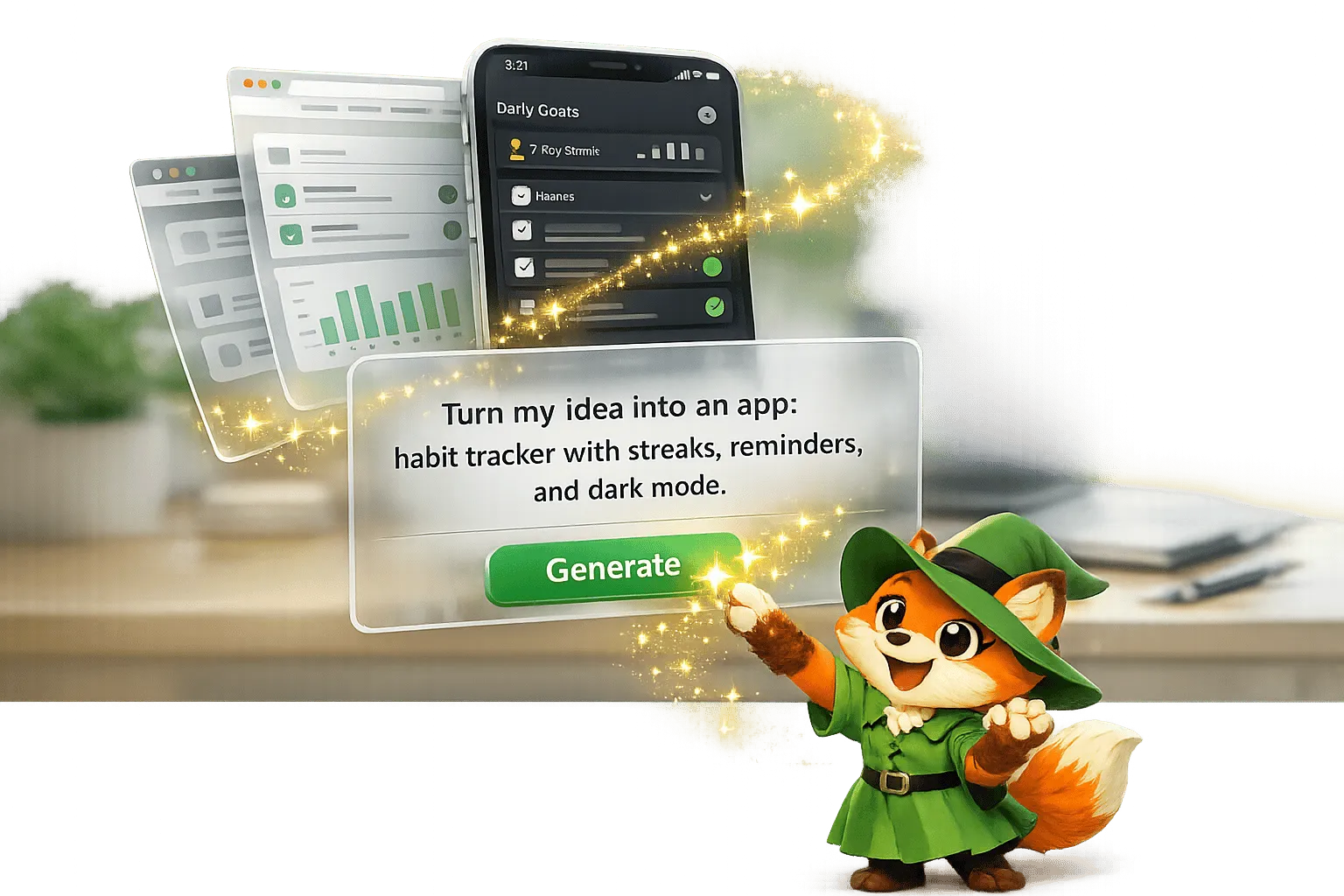
La Revolución de IA Sin Código: Por Qué Adalo Está Añadiendo Construcción de Prompts
Convierte ideas de aplicaciones en inglés simple en aplicaciones nativas de iOS, Android y web con creación de aplicaciones con indicaciones de IA—creación de aplicaciones rápida y de bajo costo con edición visual
Guía 2026 de Adalo para Constructores de Aplicaciones Móviles Sin Código Impulsados por IA
Guía 2026 de Adalo para Constructores de Aplicaciones Móviles Sin Código Impulsados por IA
Adalo ofrece herramientas sin código impulsadas por IA para ayudar a fundadores y startups a crear y publicar aplicaciones responsivas utilizando APIs e integraciones personalizadas.
Crear una aplicación en Adalo: Información de un experto en sin código
Aprende de Zaylan Jacobsen, experto en Adalo, sobre los beneficios de construir aplicaciones móviles en Adalo, la forma de abordar el diseño del sistema, ¡y más!
Crear aplicaciones de facturas y recibos sin código con Adalo
Crea aplicaciones de facturas y recibos en días sin necesidad de programación — diseña plantillas, exporta PDFs, acepta pagos, envía recordatorios push y publica en